貼上 Markdown,下載樣式化 PDF。
Markdown to PDF 將標準 Markdown——標題、清單、程式碼區塊、區塊引用、連結、水平線與 GFM 表格——渲染為樣式化 HTML,可即時預覽並透過瀏覽器列印為 PDF。
六種樣式主題控制預覽與 PDF 輸出的排版:Default、Serif、Compact、Mono、Book、GitHub。下載前請選擇最適合內容的主題。
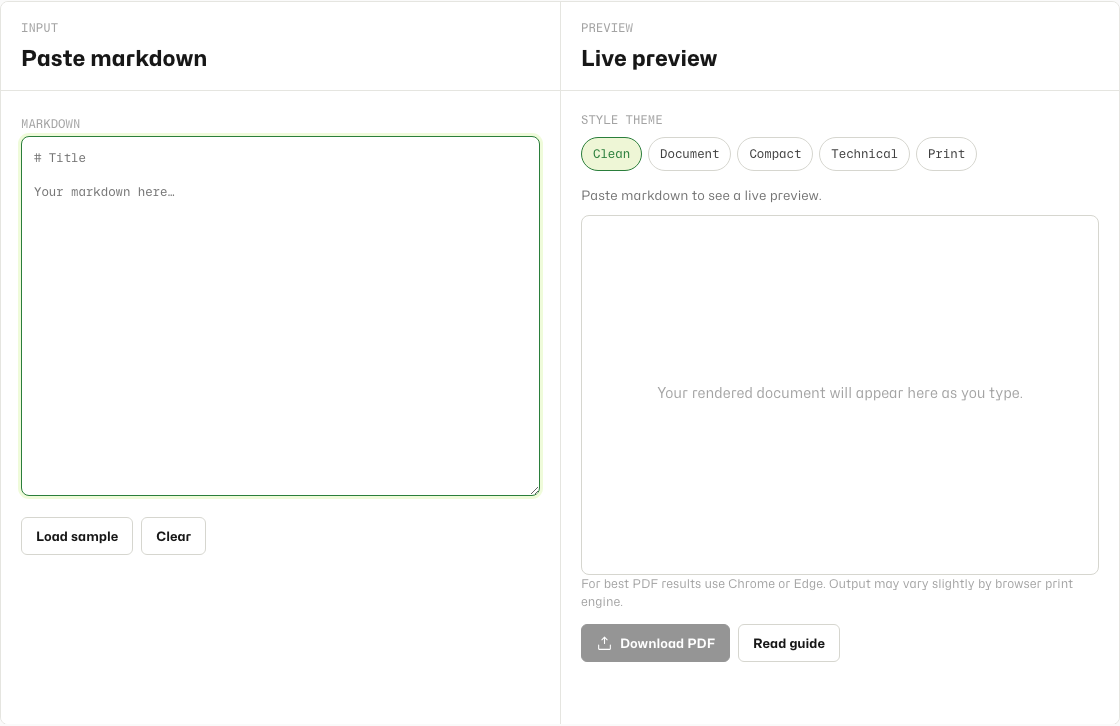
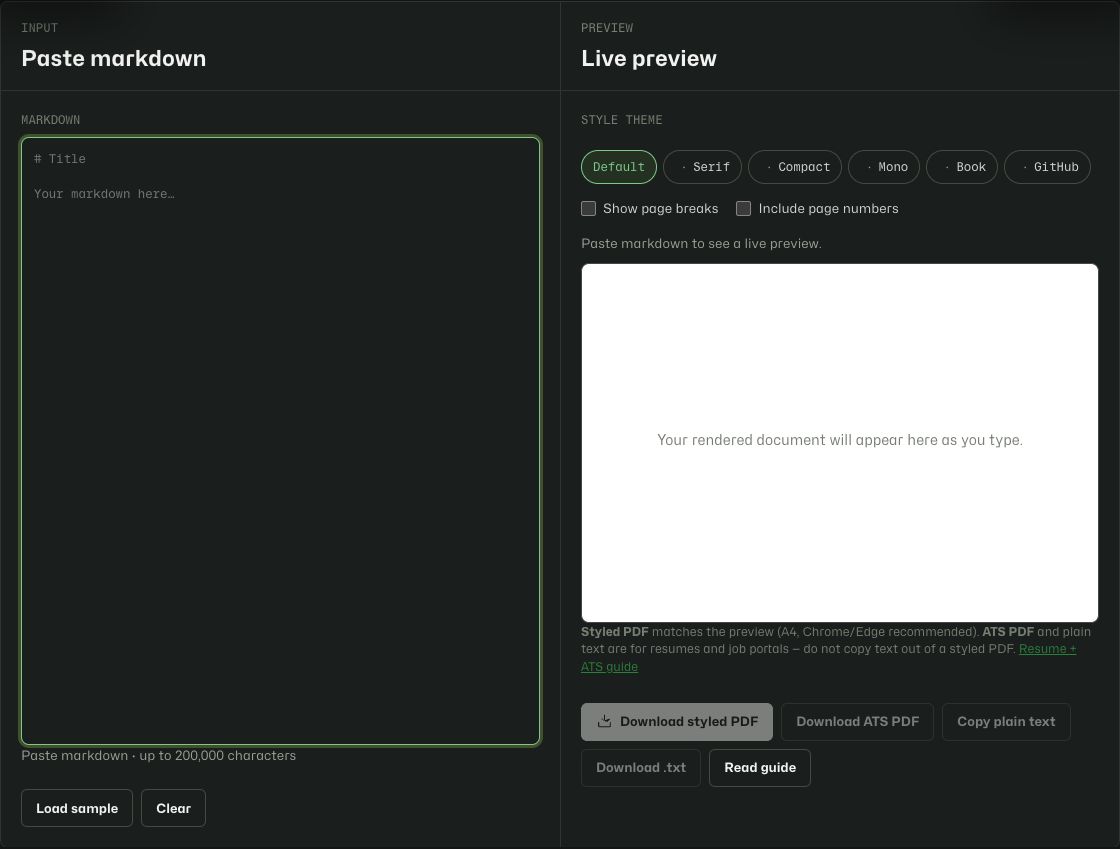
一分鐘內完成轉換並下載。
- 開啟 Markdown to PDF。
- 在輸入面板貼上或輸入 Markdown。
- 檢視即時預覽、選擇樣式主題晶片,並可選擇開啟分頁線或頁碼。
- 點擊 Download PDF,確認紙張為 A4,再從瀏覽器列印對話框儲存。
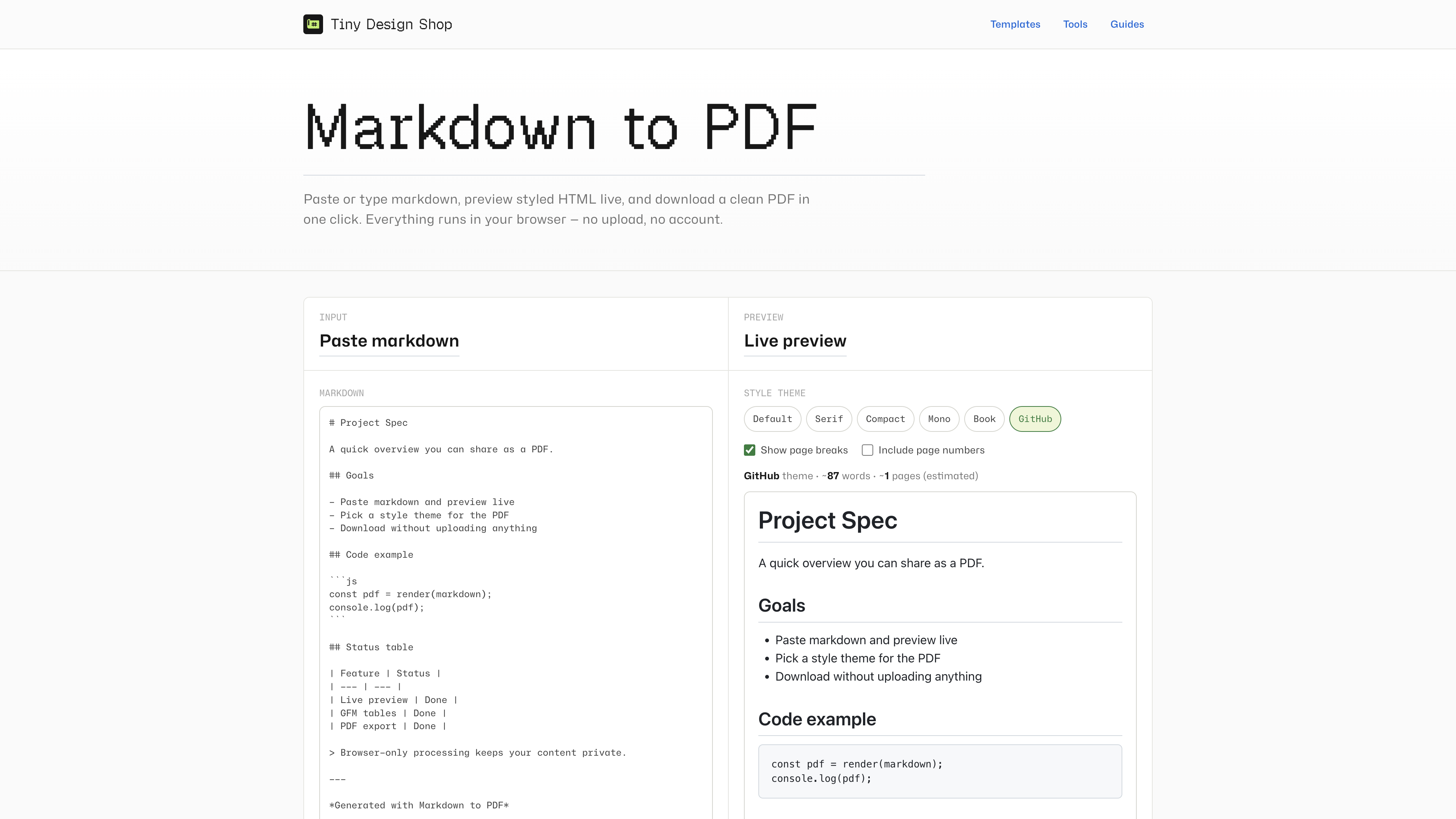
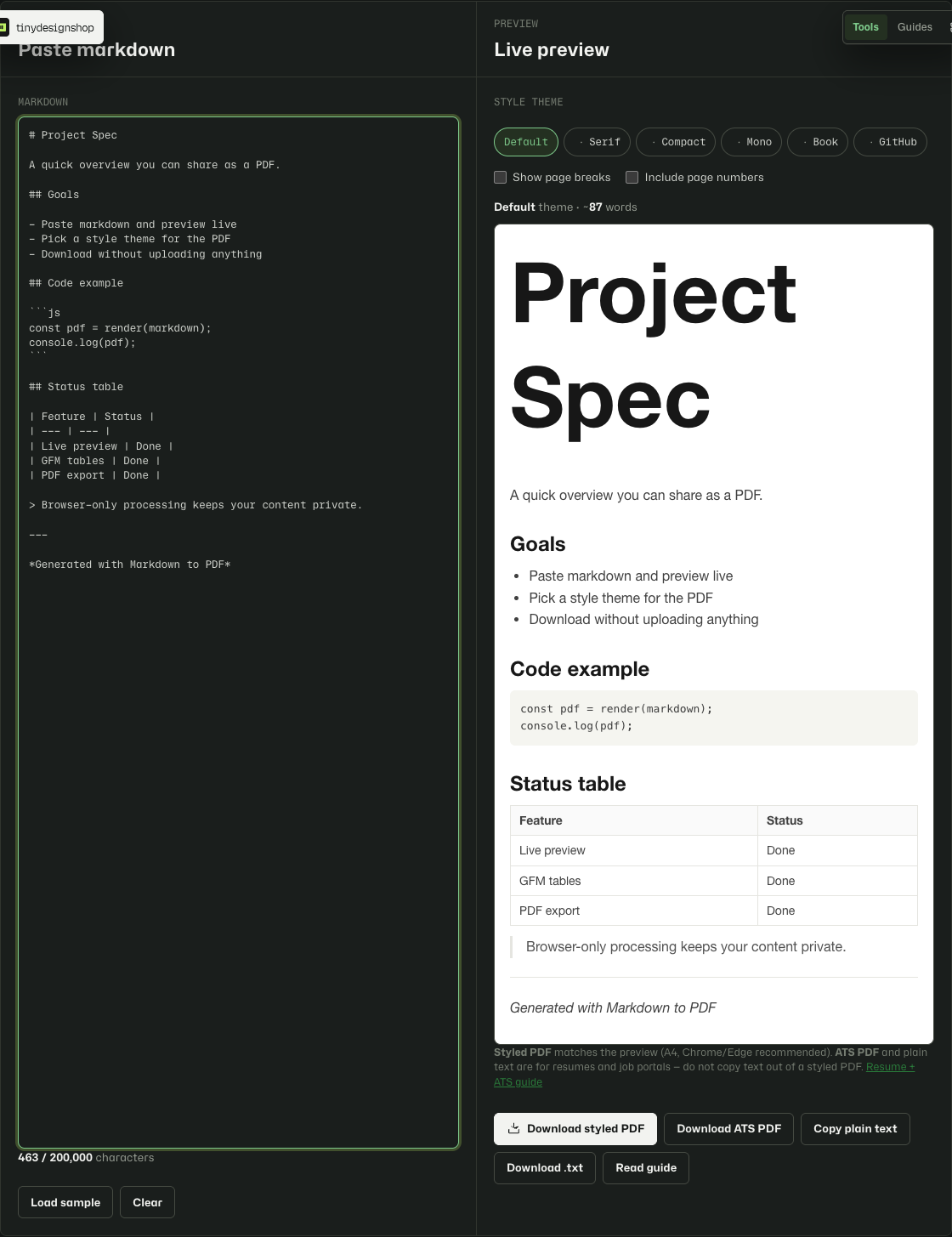
六種可列印主題。
- Default — 系統無襯線,適合規格與一般文件。
- Serif — Georgia 襯線,適合報告與提案的懸掛引用。
- Compact — 更緊湊間距,適合變更紀錄與密集參考。
- Mono — 全等寬字體、約 65 字元欄寬,打字機紙感。
- Book — Palatino 襯線,適合長篇紙本閱讀。
- GitHub — README 風格系統無襯線、h1/h2 底線、GitHub 連結藍。
瀏覽器 PDF 匯出的預期效果。
- PDF 輸出使用瀏覽器列印引擎——在 Chrome、Edge 與 Safari 之間外觀可能略有差異。
- 嵌入圖片僅在 Markdown 已包含 data URL 時可用。v1 不會擷取遠端圖片 URL。
- PDF 僅匯出為 A4。若瀏覽器預設為 Letter,請在列印對話框確認紙張大小。
- 輸入上限為 200,000 字元,以保持預覽與匯出流暢。
- 分頁預覽為估算值 — 實際 PDF 分頁可能略有差異。頁碼在 Chrome 與 Edge 效果最佳。
- 建議使用 Chrome 或 Edge。在列印對話框選擇 Save as PDF。
使用 markdown 履歷申請?
樣式化的 PDF 匯出使用瀏覽器列印 - 非常適合共享,但不適合 ATS 複製/貼上。不要從樣式化的 PDF 複製文字;請在工具中使用 Copy plain text、Download .txt 或 Download ATS PDF。
請閱讀 markdown resume for ATS guide 或 styled PDF vs ATS export comparison 以了解完整的工作流程。
僅在瀏覽器本機處理。
您的 Markdown 保留在裝置上。渲染與 PDF 產生完全在瀏覽器中執行。工具僅在此瀏覽器的本機儲存空間保存最後草稿與主題選擇。不會傳送至 Tiny Design Shop 伺服器。