Collez du Markdown, téléchargez un PDF stylé.
Markdown to PDF convertit le Markdown standard — titres, listes, blocs de code, citations, liens, règles horizontales et tableaux GFM — en HTML stylé que vous pouvez prévisualiser en direct et imprimer en PDF via votre navigateur.
Six thèmes de style contrôlent la typographie de l'aperçu et du PDF : Default, Serif, Compact, Mono, Book et GitHub. Choisissez celui qui convient à votre contenu avant de télécharger.
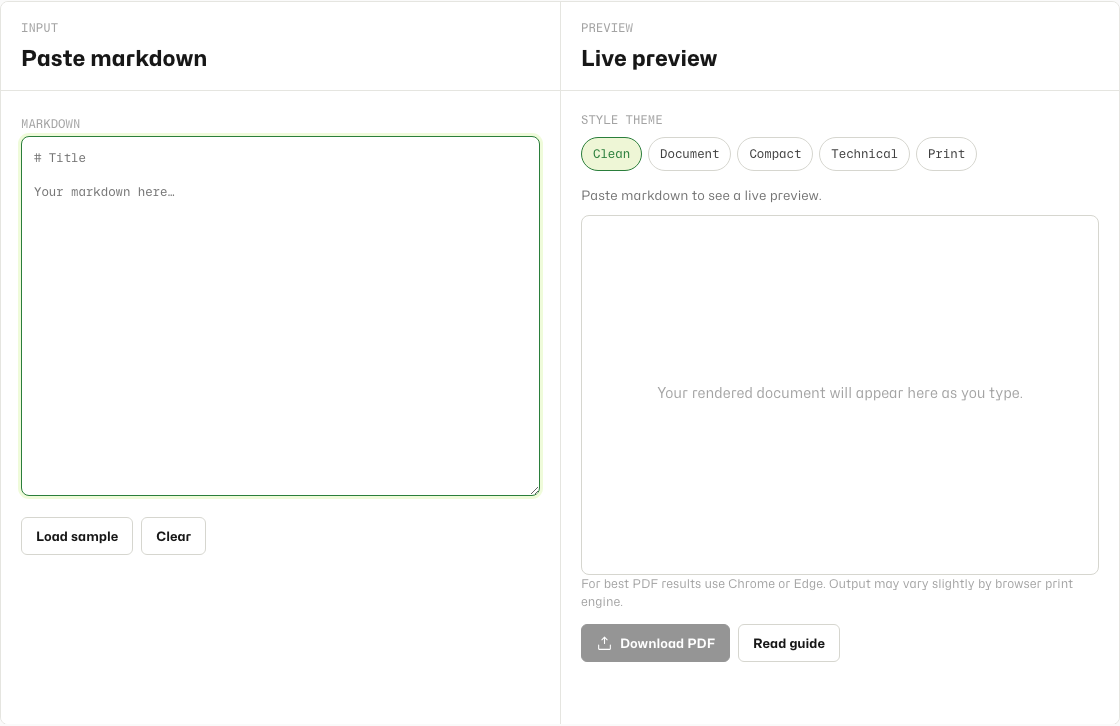
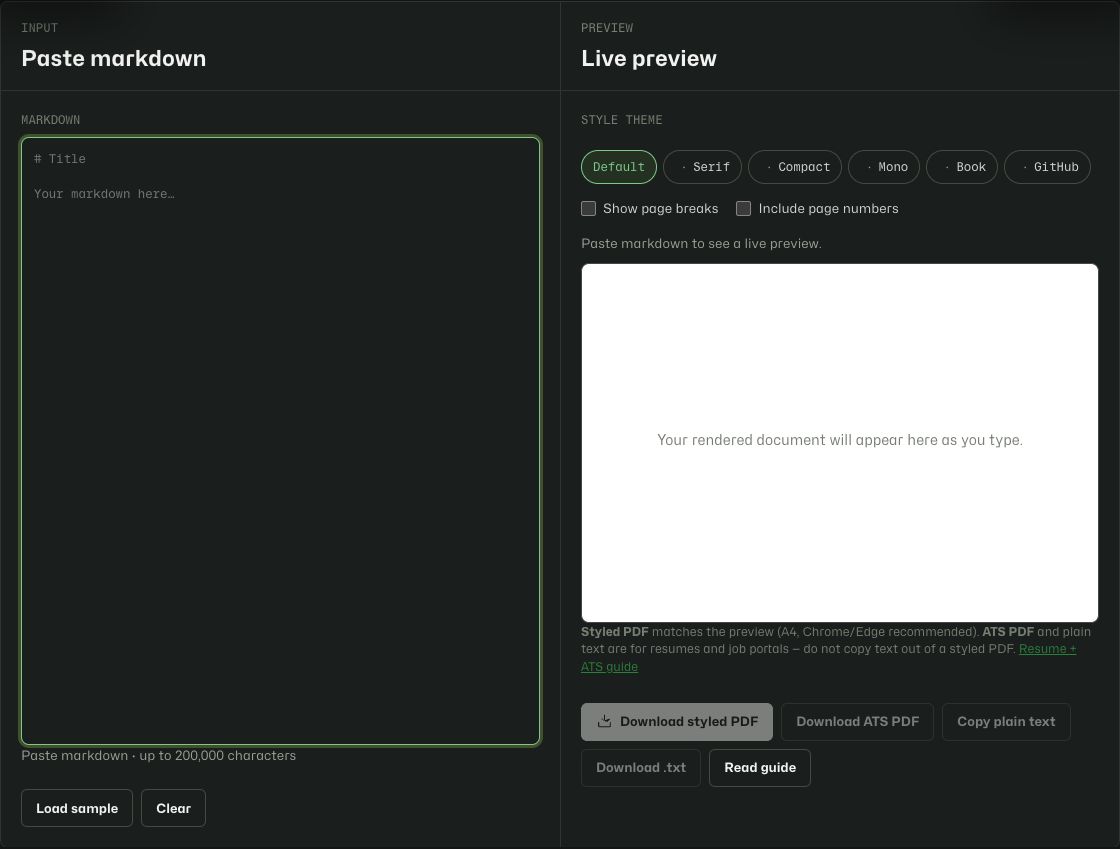
Convertir et télécharger en moins d'une minute.
- Ouvrez Markdown to PDF.
- Collez ou saisissez votre Markdown dans le panneau de saisie.
- Consultez l'aperçu en direct, choisissez un chip de thème et, si besoin, activez les sauts de page ou la numérotation.
- Cliquez sur Download PDF, confirmez le format A4, puis enregistrez depuis la boîte de dialogue d'impression du navigateur.
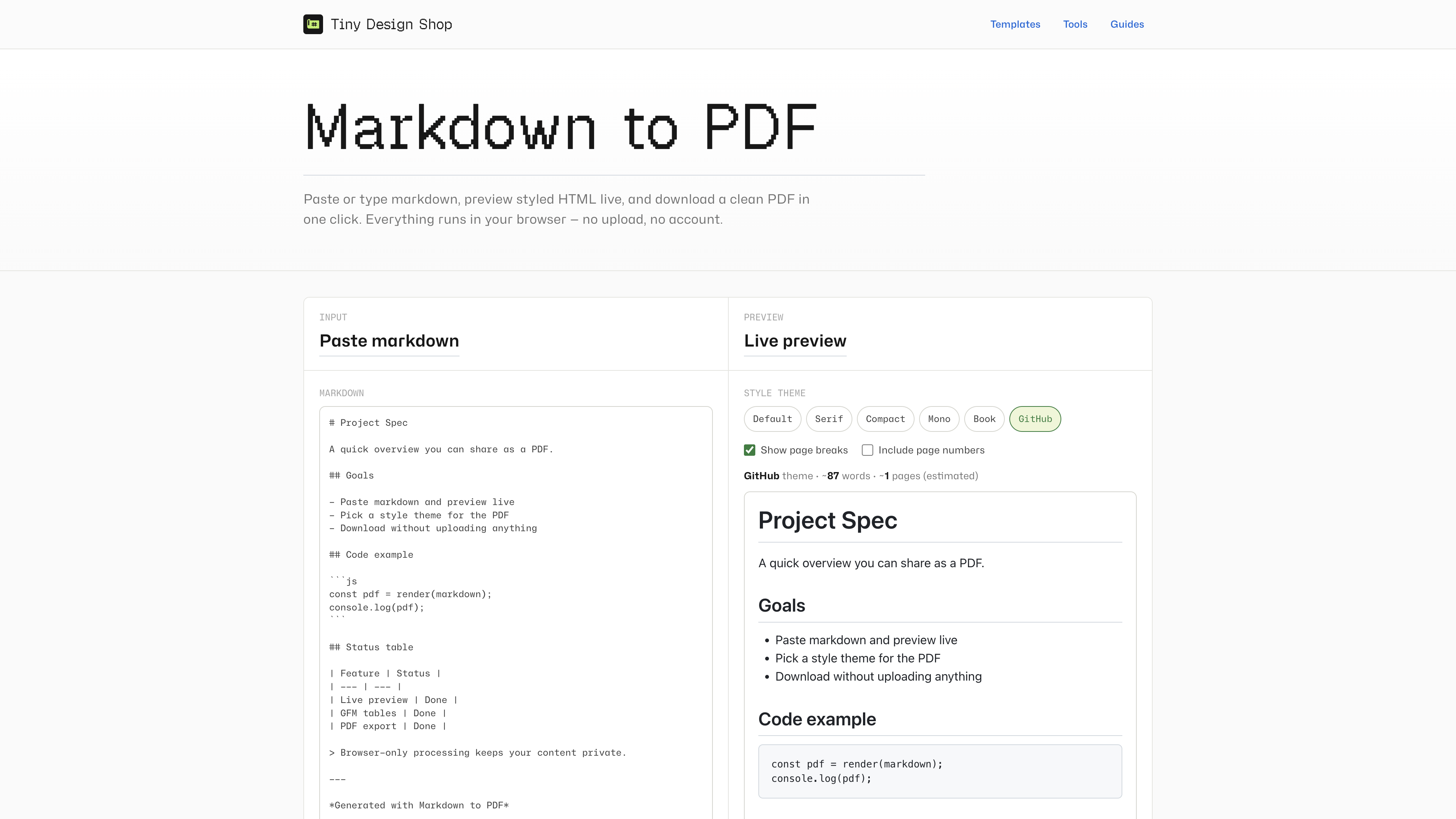
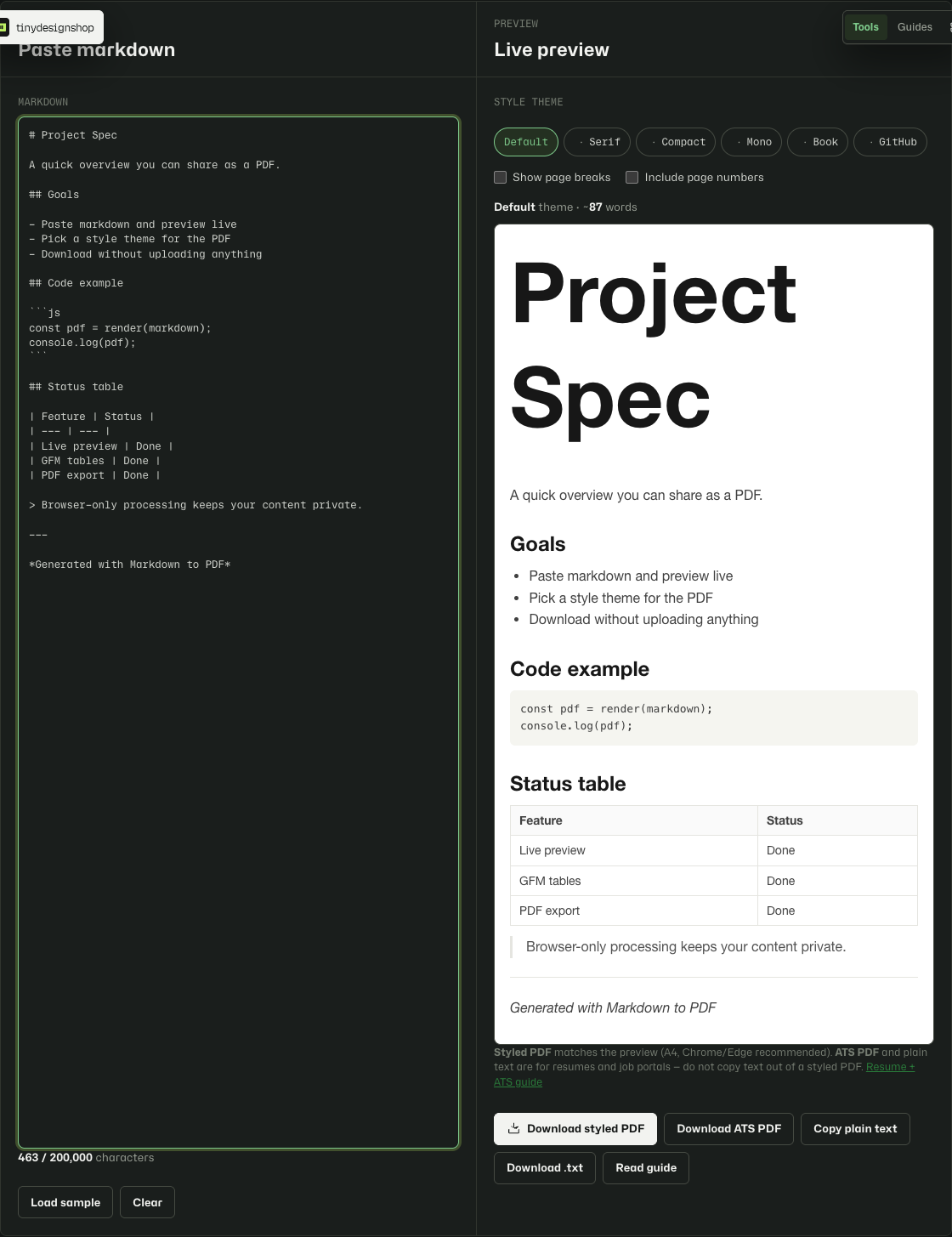
Six thèmes prêts à imprimer.
- Default — sans-serif système, bon choix par défaut pour specs et docs générales.
- Serif — Georgia serif avec citations en retrait pour rapports et propositions.
- Compact — espacement serré pour changelogs et références denses.
- Mono — monospace partout, colonne ~65ch, aspect machine à écrire.
- Book — Palatino serif pour essais et lecture longue sur papier.
- GitHub — sans système style README, bordures h1/h2 et bleu de lien GitHub.
Ce qu'il faut attendre de l'export PDF du navigateur.
- Le PDF utilise le moteur d'impression du navigateur — l'apparence peut varier légèrement entre Chrome, Edge et Safari.
- Les images intégrées fonctionnent uniquement si le Markdown contient déjà une data URL. Les URL d'images distantes ne sont pas récupérées en v1.
- Les PDF sont exportés en A4 uniquement. Vérifiez le format papier dans la boîte d'impression si votre navigateur utilise Letter par défaut.
- La saisie est plafonnée à 200 000 caractères pour garder l'aperçu et l'export réactifs.
- L'aperçu des sauts de page est estimé — les coupures réelles du PDF peuvent légèrement différer. La numérotation fonctionne mieux dans Chrome et Edge.
- Pour de meilleurs résultats, utilisez Chrome ou Edge. Choisissez Save as PDF dans la boîte d'impression.
Postuler avec un CV markdown ?
L'exportation stylisée PDF utilise l'impression du navigateur - idéale pour le partage, mauvaise pour le copier/coller ATS. Ne copiez pas le texte d'un PDF stylisé ; utilisez plutôt Copy plain text, Download .txt ou Download ATS PDF dans l’outil.
Lisez le markdown resume for ATS guide ou le styled PDF vs ATS export comparison pour le flux de travail complet.
Uniquement dans le navigateur.
Votre Markdown reste sur votre appareil. Le rendu et la génération PDF s'exécutent entièrement dans votre navigateur. L'outil enregistre votre dernier brouillon et le choix de thème dans le stockage local de ce navigateur uniquement. Rien est envoyé aux serveurs Tiny Design Shop.