Pega Markdown, descarga un PDF con estilo.
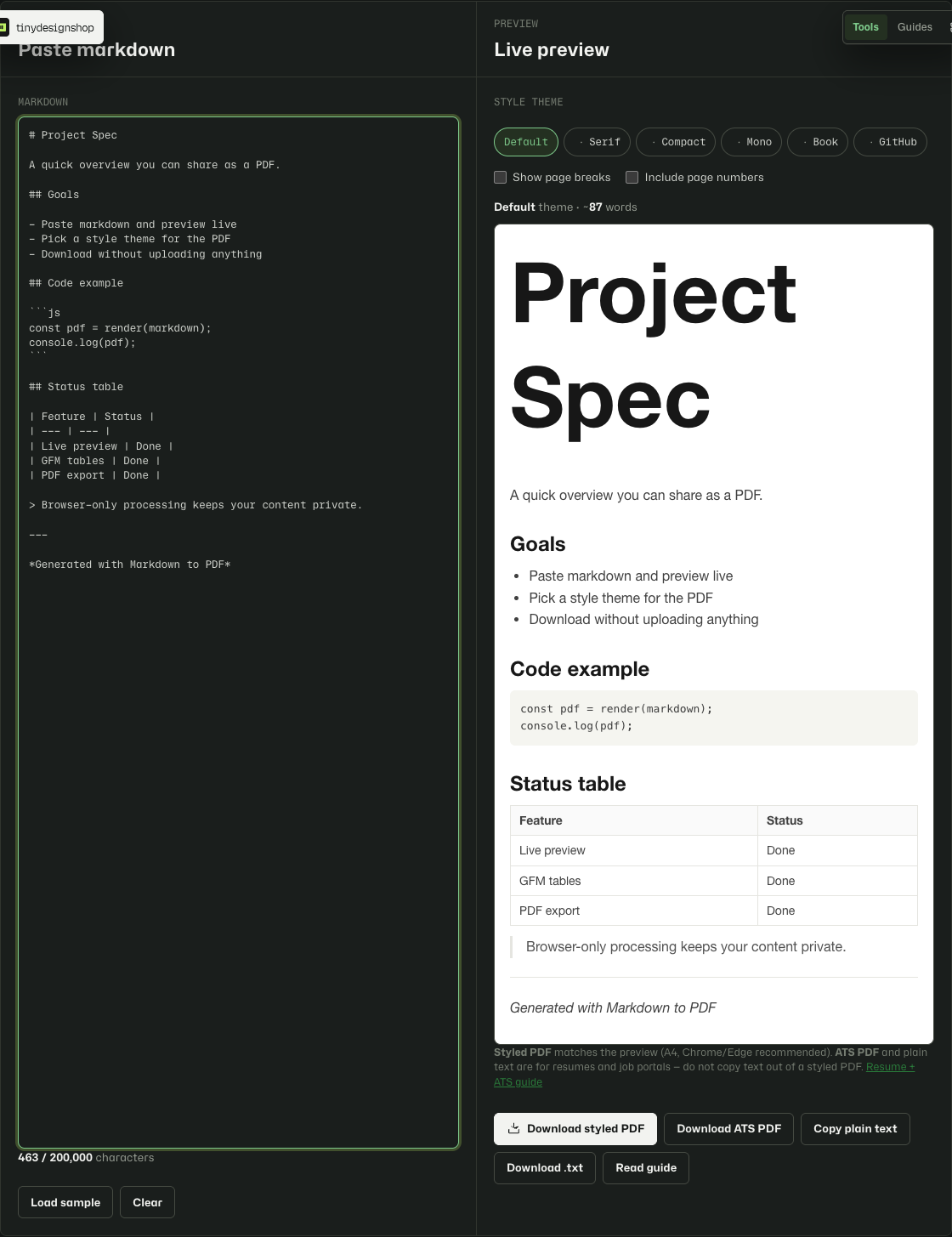
Markdown to PDF renderiza Markdown estándar — encabezados, listas, bloques de código, citas, enlaces, reglas horizontales y tablas GFM — en HTML con estilo que puedes previsualizar en vivo e imprimir a PDF con tu navegador.
Seis temas de estilo controlan la tipografía de la vista previa y del PDF: Default, Serif, Compact, Mono, Book y GitHub. Elige el que encaje con tu contenido antes de descargar.
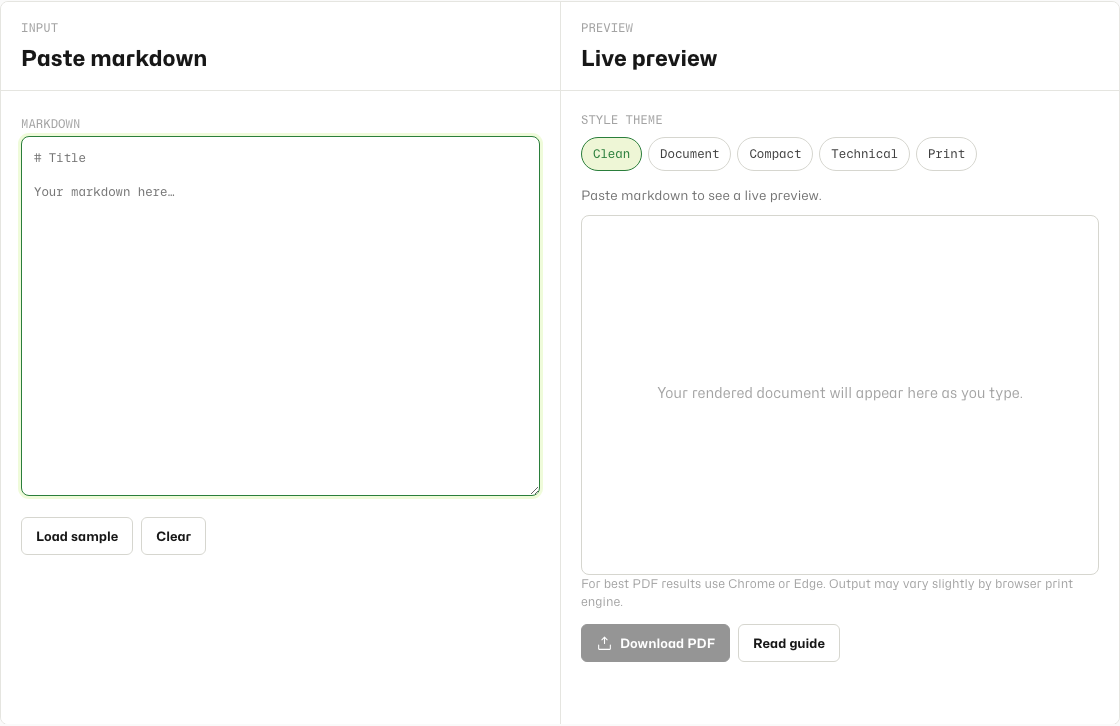
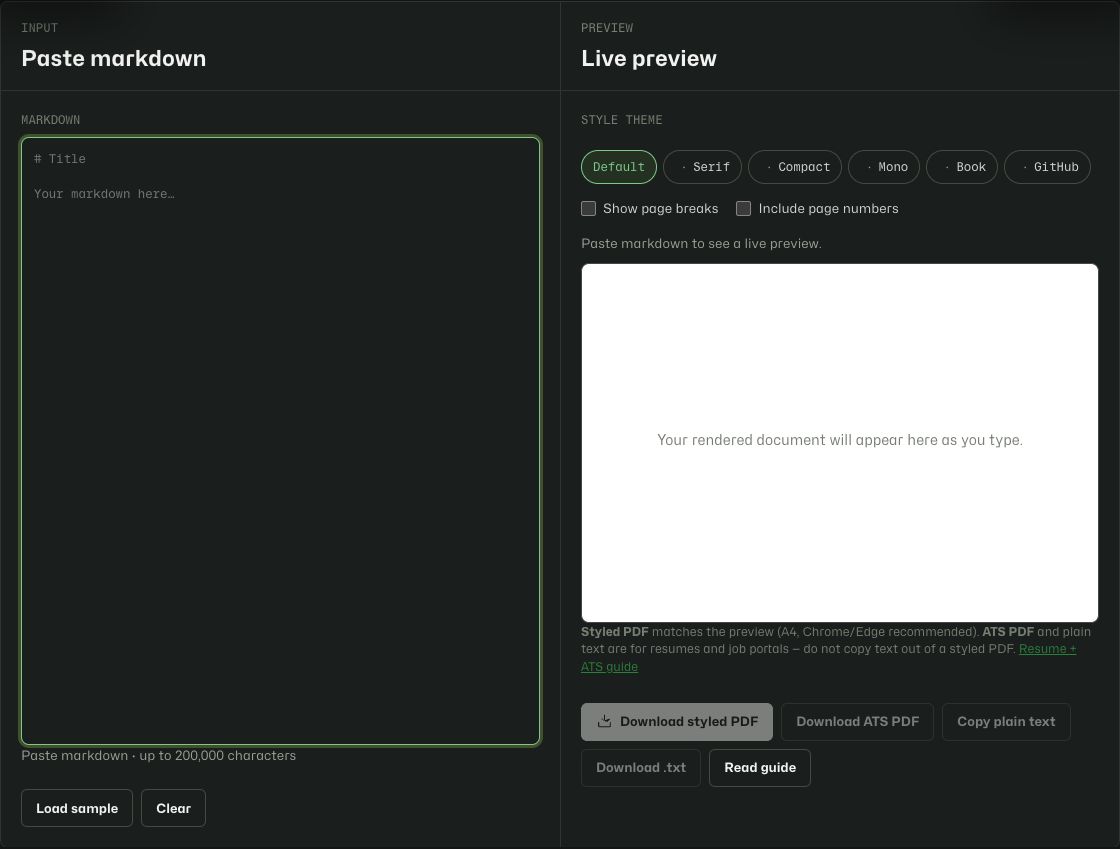
Convierte y descarga en menos de un minuto.
- Abre Markdown to PDF.
- Pega o escribe tu Markdown en el panel de entrada.
- Revisa la vista previa en vivo, elige un chip de tema y, si quieres, activa saltos de página o números de página.
- Haz clic en Download PDF, confirma el tamaño A4 y guarda desde el diálogo de impresión del navegador.
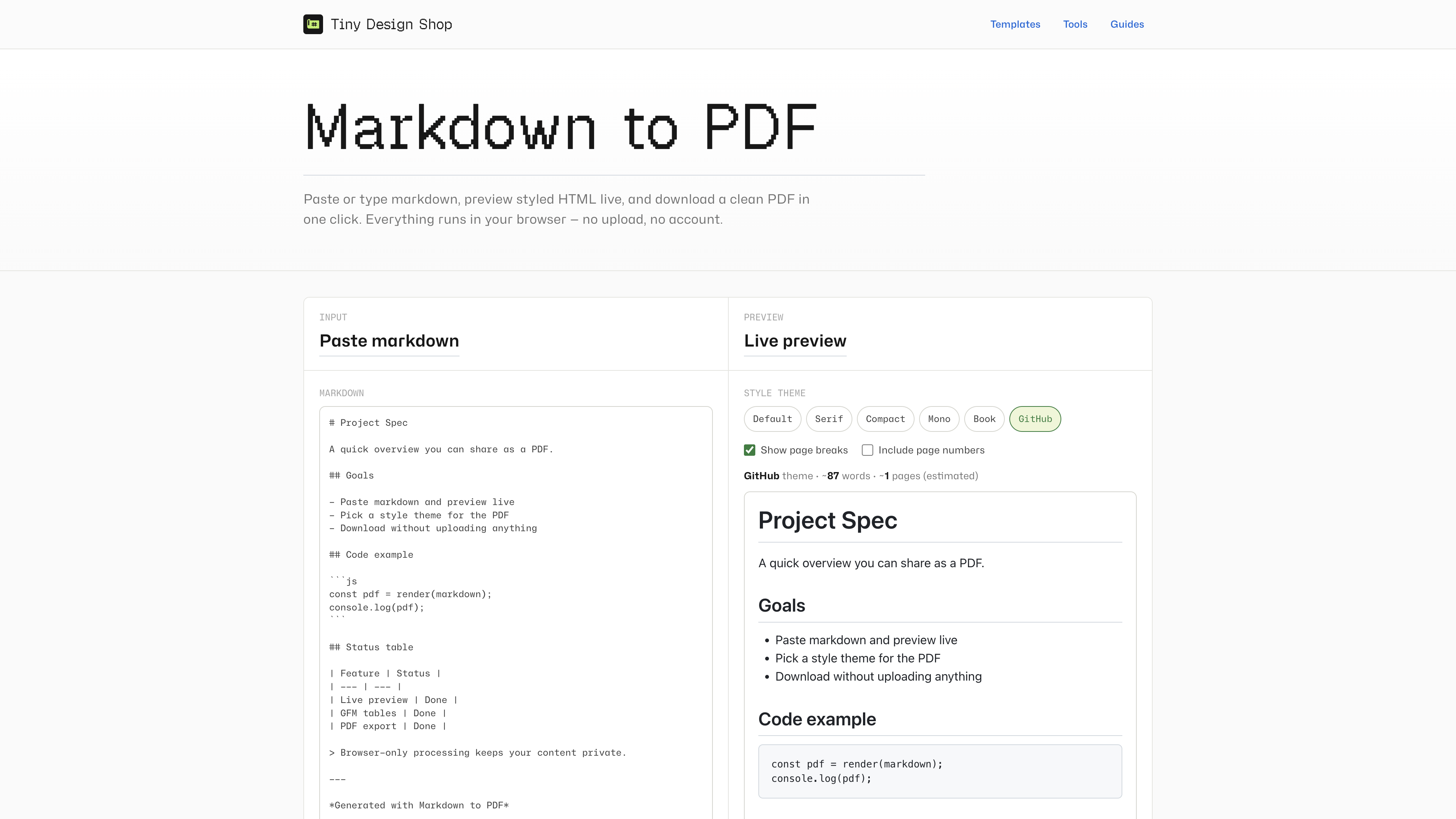
Seis temas listos para imprimir.
- Default — sans-serif del sistema, buen valor predeterminado para especificaciones y documentos generales.
- Serif — Georgia serif con citas en bloque colgantes para informes y propuestas.
- Compact — espaciado más ajustado para changelogs y referencias densas.
- Mono — monospace en todo el documento, columna ~65ch, sensación de máquina de escribir.
- Book — Palatino serif para ensayos y lectura larga en papel.
- GitHub — sans del sistema estilo README, bordes en h1/h2 y azul de enlace GitHub.
Qué esperar de la exportación PDF del navegador.
- El PDF usa el motor de impresión del navegador — la apariencia puede variar ligeramente entre Chrome, Edge y Safari.
- Las imágenes incrustadas solo funcionan cuando el Markdown ya contiene una data URL. En v1 no se obtienen URLs de imágenes remotas.
- Los PDF se exportan solo en A4. Confirma el tamaño de papel en el diálogo de impresión si tu navegador usa Letter por defecto.
- La entrada está limitada a 200.000 caracteres para mantener la vista previa y la exportación ágiles.
- La vista previa de saltos de página es estimada — los saltos reales del PDF pueden variar ligeramente. Los números de página funcionan mejor en Chrome y Edge.
- Para mejores resultados usa Chrome o Edge. Elige Save as PDF en el diálogo de impresión.
¿Aplicando con un currículum markdown?
La exportación con estilo PDF utiliza la impresión del navegador: excelente para compartir, mala para copiar y pegar en ATS. No copie texto de un PDF con estilo; utilice Copy plain text, Download .txt o Download ATS PDF en la herramienta en su lugar.
Lea markdown resume for ATS guide o styled PDF vs ATS export comparison para conocer el flujo de trabajo completo.
Solo en el navegador.
Tu Markdown permanece en tu dispositivo. El renderizado y la generación del PDF se ejecutan íntegramente en tu navegador. La herramienta guarda tu último borrador y la elección de tema en el almacenamiento local de este navegador. Nada se envía a los servidores de Tiny Design Shop.