Markdown einfügen, gestaltete PDF herunterladen.
Markdown to PDF rendert Standard-Markdown — Überschriften, Listen, Codeblöcke, Blockzitate, Links, horizontale Linien und GFM-Tabellen — in gestaltetes HTML, das Sie live ansehen und per Browserdruck als PDF exportieren können.
Sechs Stil-Themes steuern Typografie in Vorschau und PDF: Default, Serif, Compact, Mono, Book und GitHub. Wählen Sie vor dem Download das passende Theme.
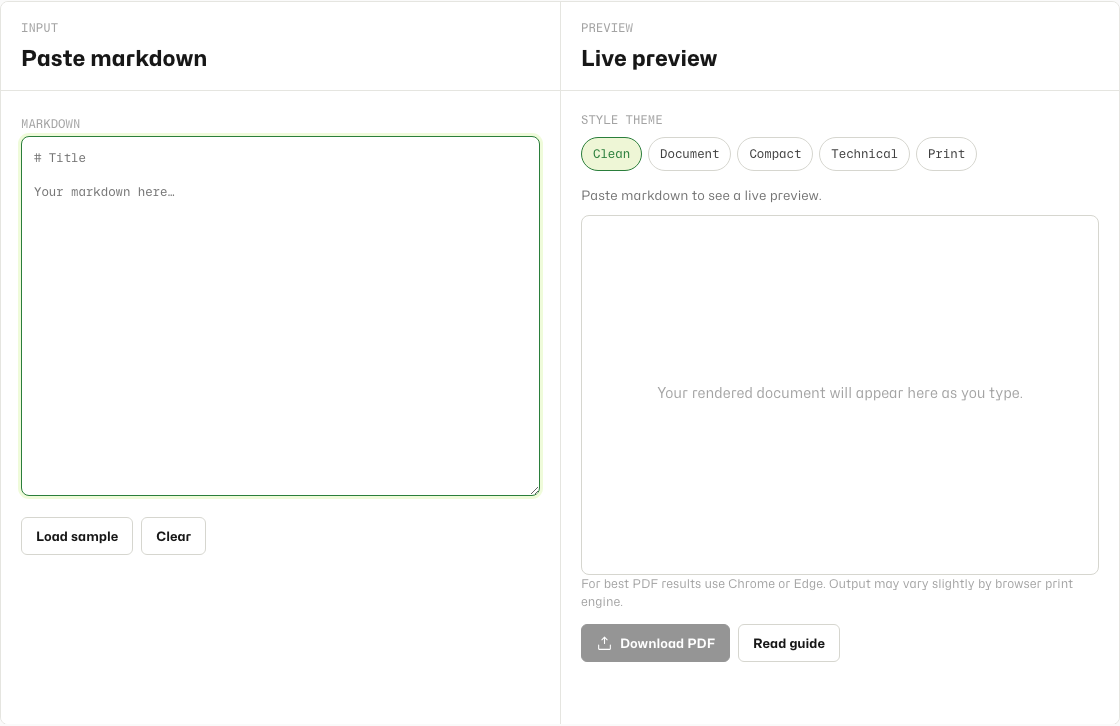
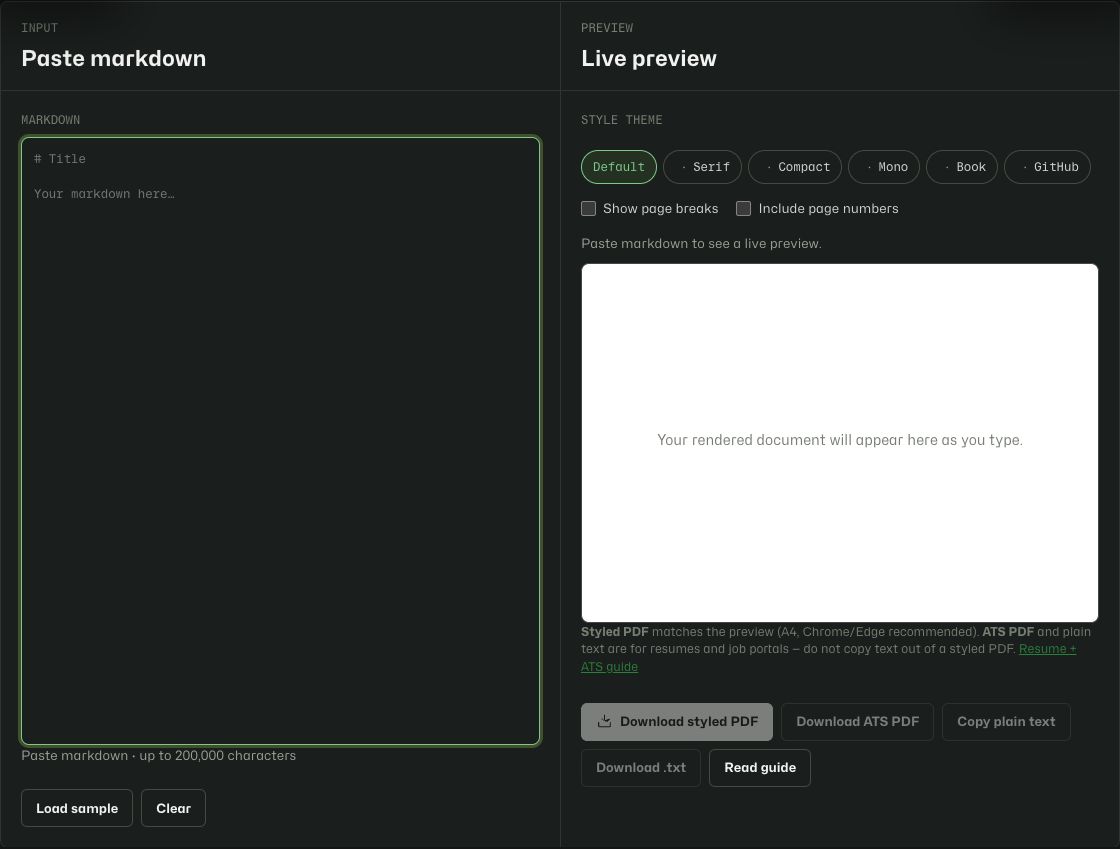
In unter einer Minute konvertieren und herunterladen.
- Öffnen Sie Markdown to PDF.
- Fügen Sie Ihr Markdown in das Eingabefeld ein oder tippen Sie es.
- Live-Vorschau prüfen, Stil-Chip wählen und optional Seitenumbrüche oder Seitenzahlen aktivieren.
- Download PDF klicken, Papierformat A4 bestätigen und im Druckdialog speichern.
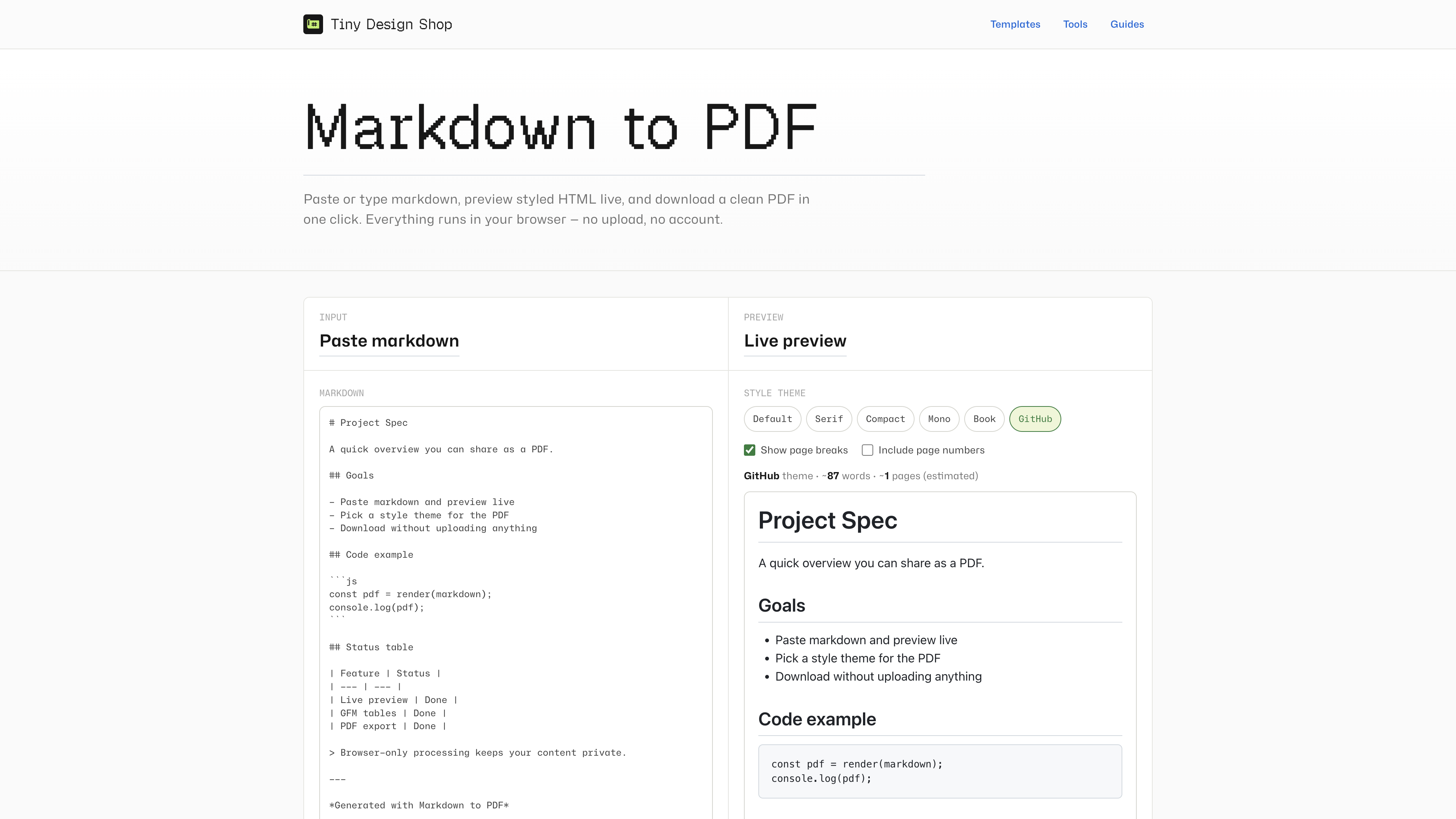
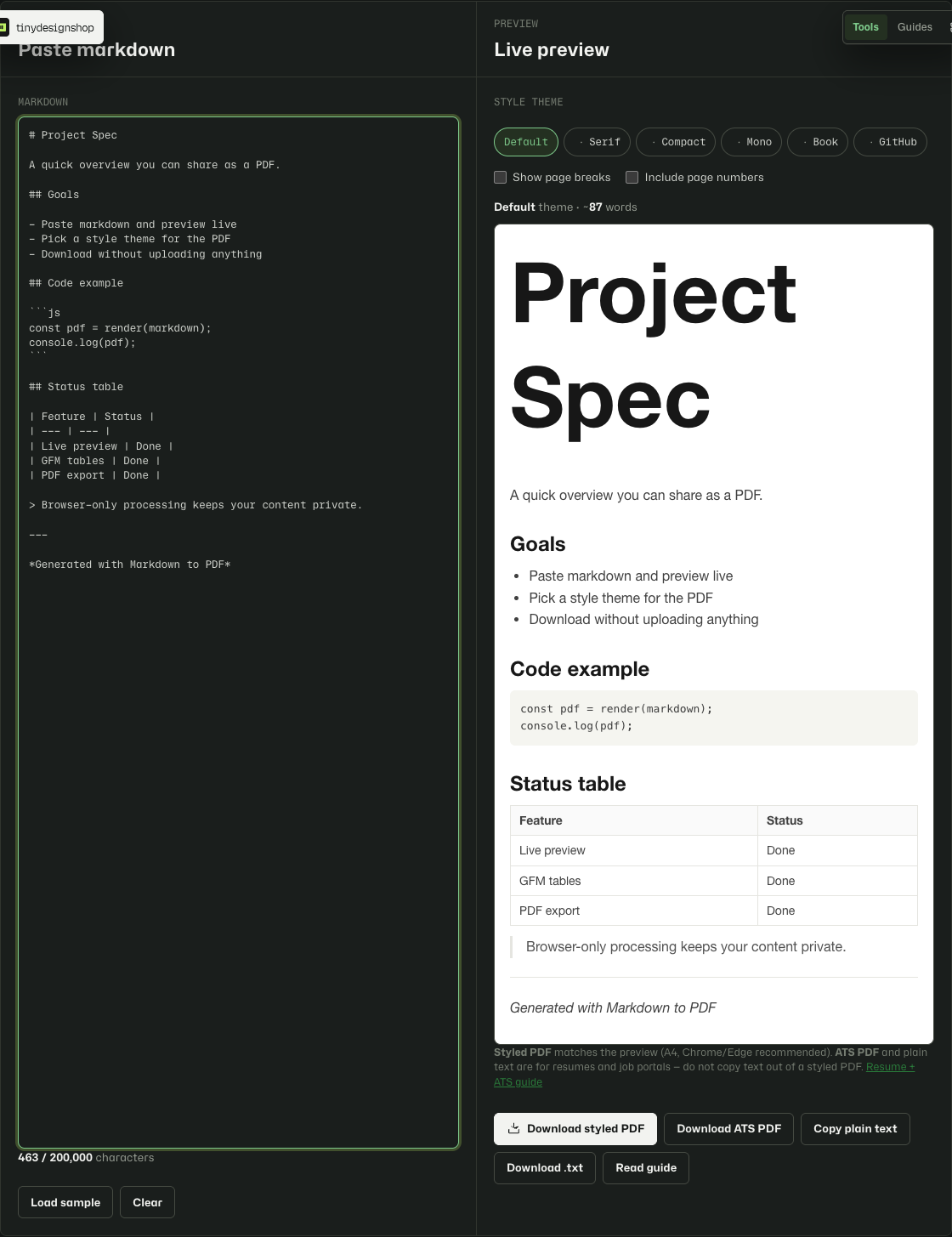
Sechs druckfertige Themes.
- Default — Systemsans, guter Standard für Specs und allgemeine Docs.
- Serif — Georgia-Serif mit hängenden Blockquotes für Berichte und Vorschläge.
- Compact — engere Abstände für Changelogs und dichte Referenzen.
- Mono — durchgehend Monospace, ~65ch-Spalte, Schreibmaschinen-Feeling.
- Book — Palatino-Serif für Essays und langes Lesen auf Papier.
- GitHub — README-Systemsans, h1/h2-Rahmenlinien, GitHub-Linkblau.
Was Sie vom Browser-PDF-Export erwarten können.
- Die PDF-Ausgabe nutzt die Druckengine Ihres Browsers — die Darstellung kann zwischen Chrome, Edge und Safari leicht variieren.
- Eingebettete Bilder funktionieren nur, wenn das Markdown bereits eine Data-URL enthält. Remote-Bild-URLs werden in v1 nicht abgerufen.
- PDFs werden nur als A4 exportiert. Papierformat im Druckdialog prüfen, wenn Letter Standard ist.
- Eingabe ist auf 200.000 Zeichen begrenzt, damit Vorschau und Export flüssig bleiben.
- Seitenumbruch-Vorschau ist geschätzt — echte PDF-Umbrüche können leicht abweichen. Seitenzahlen funktionieren am besten in Chrome und Edge.
- Für beste Ergebnisse Chrome oder Edge nutzen. Im Druckdialog Save as PDF wählen.
Bewerben Sie sich mit einem markdown-Lebenslauf?
Der gestylte PDF-Export verwendet den Browserdruck – ideal zum Teilen, schlecht für ATS-Kopieren/Einfügen. Kopieren Sie keinen Text aus einem PDF-Stil. Verwenden Sie stattdessen Copy plain text, Download .txt oder Download ATS PDF im Tool.
Lesen Sie die markdown resume for ATS guide oder die styled PDF vs ATS export comparison für den vollständigen Arbeitsablauf.
Nur browser-lokal.
Ihr Markdown bleibt auf Ihrem Gerät. Rendering und PDF-Erzeugung laufen vollständig in Ihrem Browser. Das Tool speichert Ihren letzten Entwurf und die Theme-Auswahl nur im lokalen Speicher dieses Browsers. Nichts wird an Tiny Design Shop-Server gesendet.