Kopieren Sie keinen Text aus einem PDF-Stil.
Exporte im Markdown to PDF-Stil verwenden die Druck-Engine Ihres Browsers. Das PDF sieht auf dem Bildschirm korrekt aus, aber die Textebene wird als Tausende positionierter Fragmente gespeichert – nicht als fließende Absätze.
Wenn Sie von dieser PDF kopieren, fügen Betrachter oft harte Zeilenumbrüche an jedem visuellen Umbruch ein, lassen Leerzeichen zwischen den Zeilen weg (only onthe) oder teilen Wörter in der Mitte der Zeile auf. Bei ATS-Parsern, die PDF-Text lesen, treten dieselben Probleme auf.
Verwenden Sie das Format PDF nur für Portfolio-Anhänge und E-Mails. Für Bewerbungen exportieren Sie stattdessen einfachen Text oder ein ATS PDF. Eine vollständige Tabelle finden Sie im export comparison.
Drei Exporte, drei Arbeitsplätze.
- Copy plain text oder Download .txt – am besten für ATS-Einfügefelder, Greenhouse/Lever-Textfelder und LinkedIn-Rollenbeschreibungen, die Sie manuell einfügen.
- Download ATS PDF – wenn das Antragsformular eine PDF-Datei erfordert, aber dennoch den darin enthaltenen Text analysiert. Fließende Textebene, kein Browserdruck.
- Download styled PDF – wenn Sie die thematische Vorschau als gemeinsam nutzbaren Anhang benötigen. Nicht für ATS-Kopieren/Einfügen oder Hochladen-Parsen.
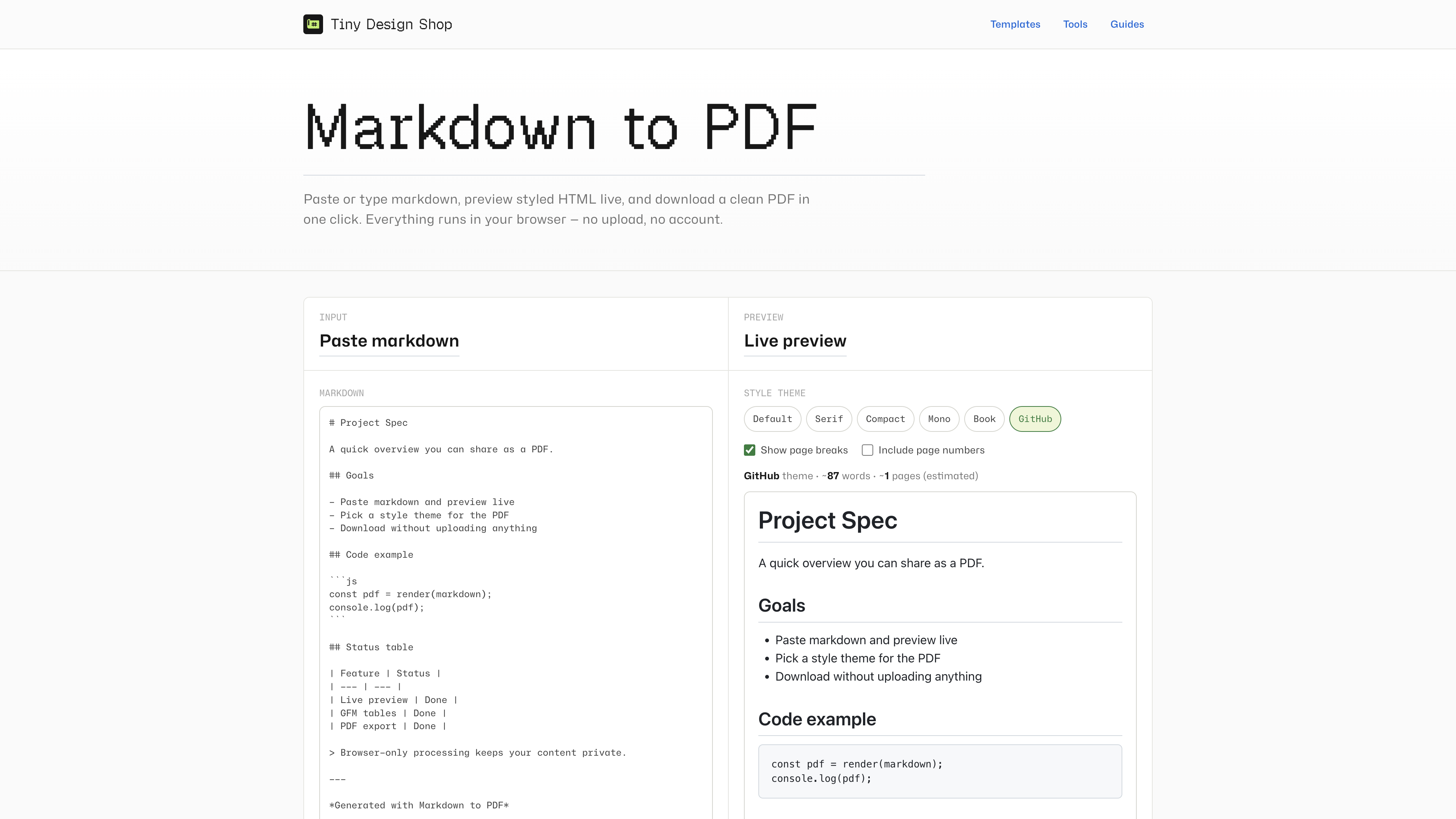
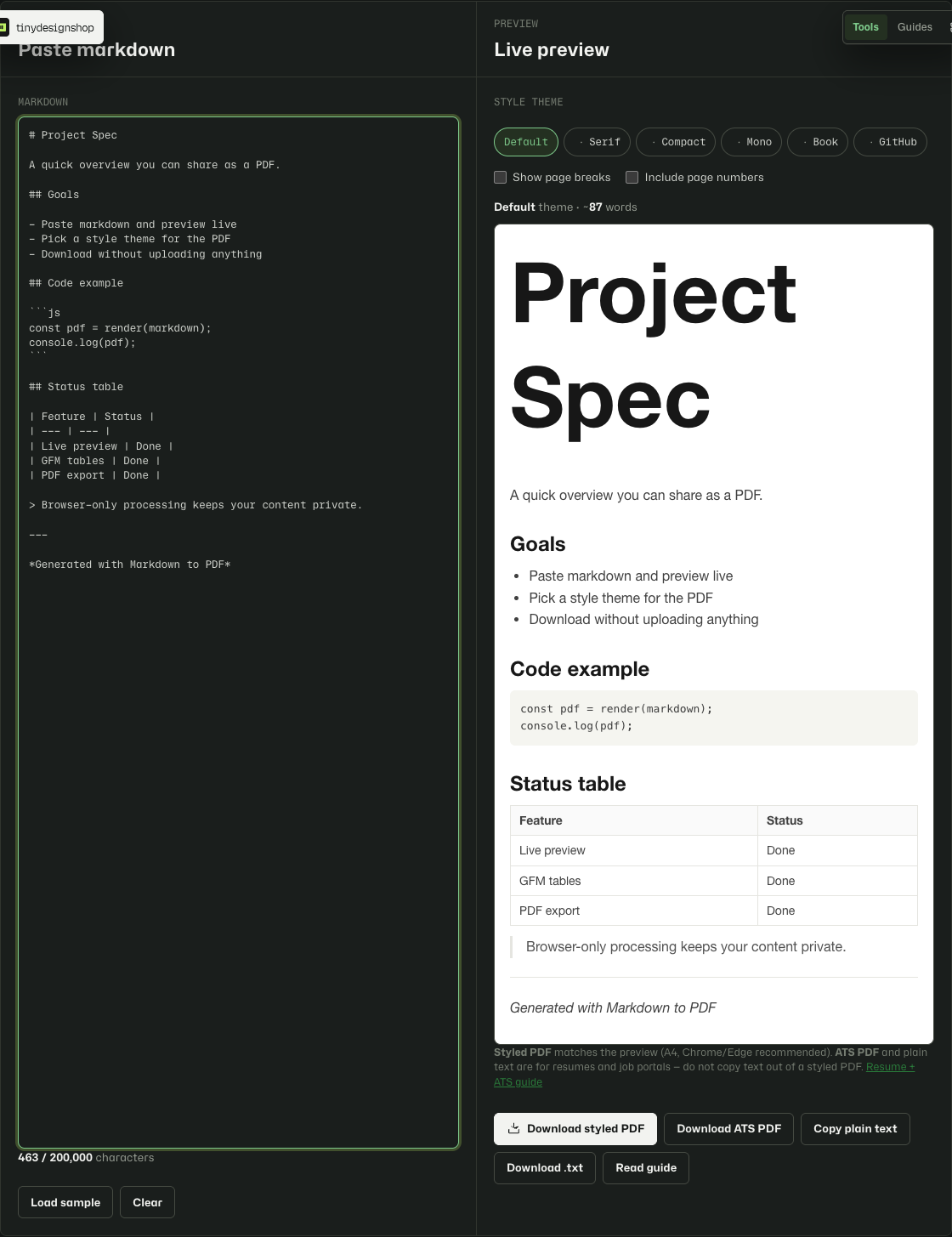
Export für eine ATS-Anwendung.
- Öffnen Sie Markdown to PDF und fügen Sie Ihren Lebenslauf markdown ein.
- Überfliegen Sie die Live-Vorschau – Überschriften, Listen und Links sollten Ihren Erwartungen entsprechen.
- Für ein Einfügefeld: Klicken Sie auf Copy plain text und fügen Sie es in die Anwendung ein. Oder klicken Sie auf Download .txt und laden/öffnen Sie die Datei.
- Für einen erforderlichen PDF-Upload: Klicken Sie auf Download ATS PDF und hängen Sie diese Datei an – nicht die formatierte PDF aus dem Druckdialog.
- Behalten Sie Download styled PDF für Personalvermittler, Portfolios oder E-Mail-Anhänge bei, bei denen das Aussehen wichtiger ist als das Parsen.
Schreiben Sie einen Lebenslauf markdown, der sauber exportiert wird.
- Verwenden Sie
#für Ihren Namen und##für Abschnittsüberschriften – sie werden zu klaren Blöcken im Klartext. - Verwenden Sie Aufzählungslisten für Erlebnisaufzählungszeichen. Vermeiden Sie harte Zeilenumbrüche mitten im Satz innerhalb eines Aufzählungszeichens.
- Schreiben Sie Links als
[label](https://…)– beim Nur-Text-Export bleibt die URL in Klammern. - Wählen Sie das Compact-Thema vor ATS PDF, wenn Sie engere Abstände auf dem Papier benötigen – gestaltete PDF-Themen wirken sich nicht auf einfachen Text aus.