スタイル付き PDF からテキストをコピーしないでください。
Markdown to PDF スタイルのエクスポートでは、ブラウザーの印刷エンジンを使用します。 PDF は画面上では正しく見えますが、テキスト レイヤーは、流れる段落ではなく、何千もの位置決めされたフラグメントとして保存されます。
その PDF からコピーする場合、視聴者は多くの場合、視覚的な折り返しごとにハード改行を挿入したり、行間のスペースを削除したり (only onthe)、または行の途中で単語を分割したりします。 PDF テキストを読み取る ATS パーサーでも同じ問題が発生します。
スタイル付き PDF は、ポートフォリオの添付ファイルと電子メールにのみ使用してください。ジョブ アプリケーションの場合は、代わりにプレーン テキストまたは ATS PDF をエクスポートします。完全な表については、export comparison を参照してください。
3 つの輸出、3 つの雇用。
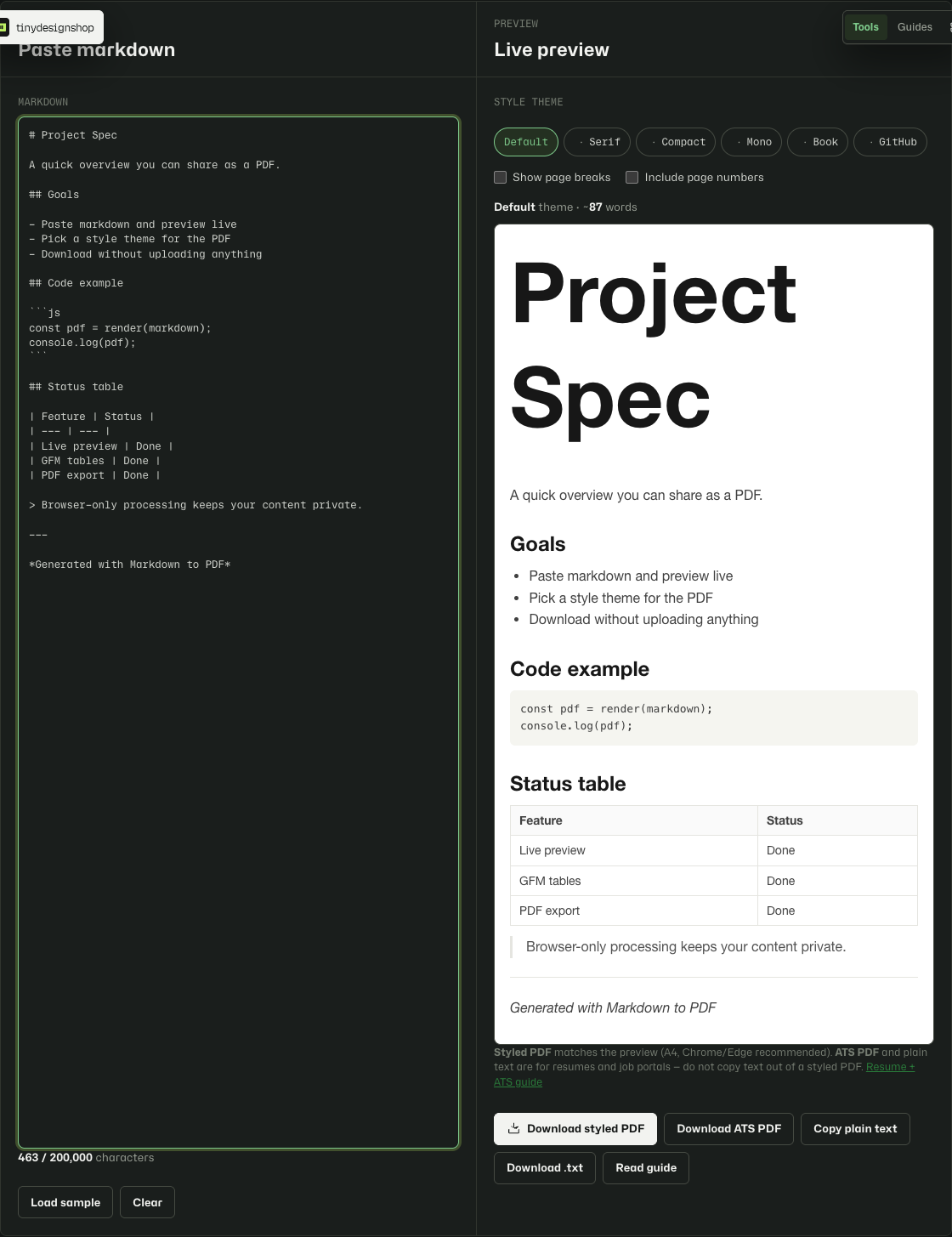
- Copy plain text または Download .txt — ATS 貼り付けフィールド、Greenhouse/Lever テキスト ボックス、および手動で貼り付ける LinkedIn 役割の説明に最適です。
- Download ATS PDF — アプリケーション フォームが PDF ファイルを必要とするが、その中のテキストを解析する場合。ブラウザー印刷ではなく、流れるテキストレイヤー。
- Download styled PDF — テーマ別のプレビューを共有可能な添付ファイルとして必要な場合。 ATS のコピー/ペーストまたはアップロード解析には使用できません。
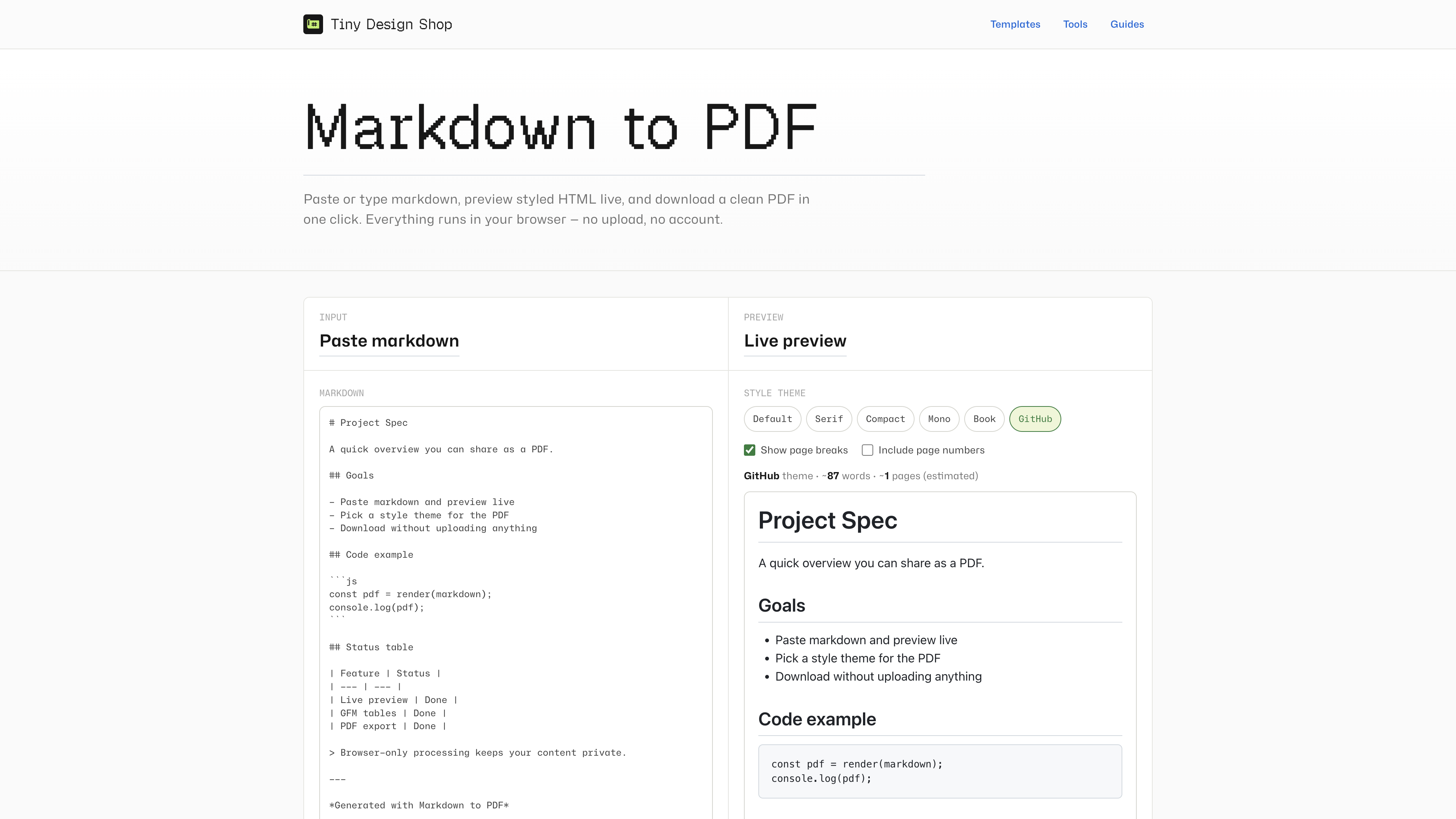
ATS アプリケーション用にエクスポートします。
- Markdown to PDF を開き、履歴書 markdown を貼り付けます。
- ライブ プレビューをざっと確認します。見出し、リスト、リンクは期待どおりのものである必要があります。
- 貼り付けフィールドの場合: Copy plain text をクリックしてアプリケーションに貼り付けます。または、Download .txt をクリックしてファイルをアップロード/開きます。
- 必須の PDF アップロードの場合: Download ATS PDF をクリックして、印刷ダイアログのスタイル付き PDF ではなく、そのファイルを添付します。
- Download styled PDF は、解析よりも見た目が重要な採用担当者、ポートフォリオ、または電子メールの添付ファイル用に保管してください。
きれいに書き出す履歴書 markdown を書き込みます。
- 自分の名前には
#を使用し、セクションの見出しには##を使用します。これらはプレーン テキストではクリア ブロックになります。 - 経験の箇条書きには箇条書きリストを使用します。箇条書き内の文の途中での強制的な改行は避けてください。
- リンクを
[label](https://…)として書き込みます — プレーン テキストのエクスポートでは URL が括弧内に保持されます。 - 紙上でより狭い間隔が必要な場合は、ATS PDF の前に Compact テーマを選択します。スタイル付きの PDF テーマはプレーン テキストには影響しません。