อย่าคัดลอกข้อความออกจาก PDF ที่มีสไตล์
การส่งออกสไตล์ Markdown to PDF ใช้กลไกการพิมพ์ของเบราว์เซอร์ของคุณ PDF ดูถูกต้องบนหน้าจอ แต่เลเยอร์ข้อความจะถูกจัดเก็บเป็นส่วนย่อยหลายพันตำแหน่ง — ไม่ใช่ย่อหน้าต่อเนื่อง
เมื่อคุณคัดลอกจาก PDF นั้น ผู้ชมมักจะแทรกตัวแบ่งบรรทัดแบบแข็งในทุกการตัดภาพ เว้นวรรคระหว่างบรรทัด (only onthe) หรือแบ่งคำตรงกลางบรรทัด ตัวแยกวิเคราะห์ ATS ที่อ่านข้อความ PDF ประสบปัญหาเดียวกัน
ใช้ PDF ที่มีสไตล์สำหรับไฟล์แนบพอร์ตโฟลิโอและอีเมลเท่านั้น สำหรับการสมัครงาน ให้ส่งออกข้อความธรรมดาหรือ ATS PDF แทน ดู export comparison สำหรับตารางเต็ม
สามส่งออกสามงาน
- Copy plain text หรือ Download .txt — ดีที่สุดสำหรับช่องวาง ATS, กล่องข้อความ Greenhouse/Lever และคำอธิบายบทบาท LinkedIn ที่คุณวางด้วยตนเอง
- Download ATS PDF — เมื่อแบบฟอร์มใบสมัครต้องการไฟล์ PDF แต่ยังคงแยกวิเคราะห์ข้อความข้างใน เลเยอร์ข้อความต่อเนื่อง ไม่ใช่การพิมพ์จากเบราว์เซอร์
- Download styled PDF — เมื่อคุณต้องการตัวอย่างตามธีมเป็นไฟล์แนบที่แชร์ได้ ไม่ใช่สำหรับการคัดลอก/วาง ATS หรืออัปโหลดการแยกวิเคราะห์
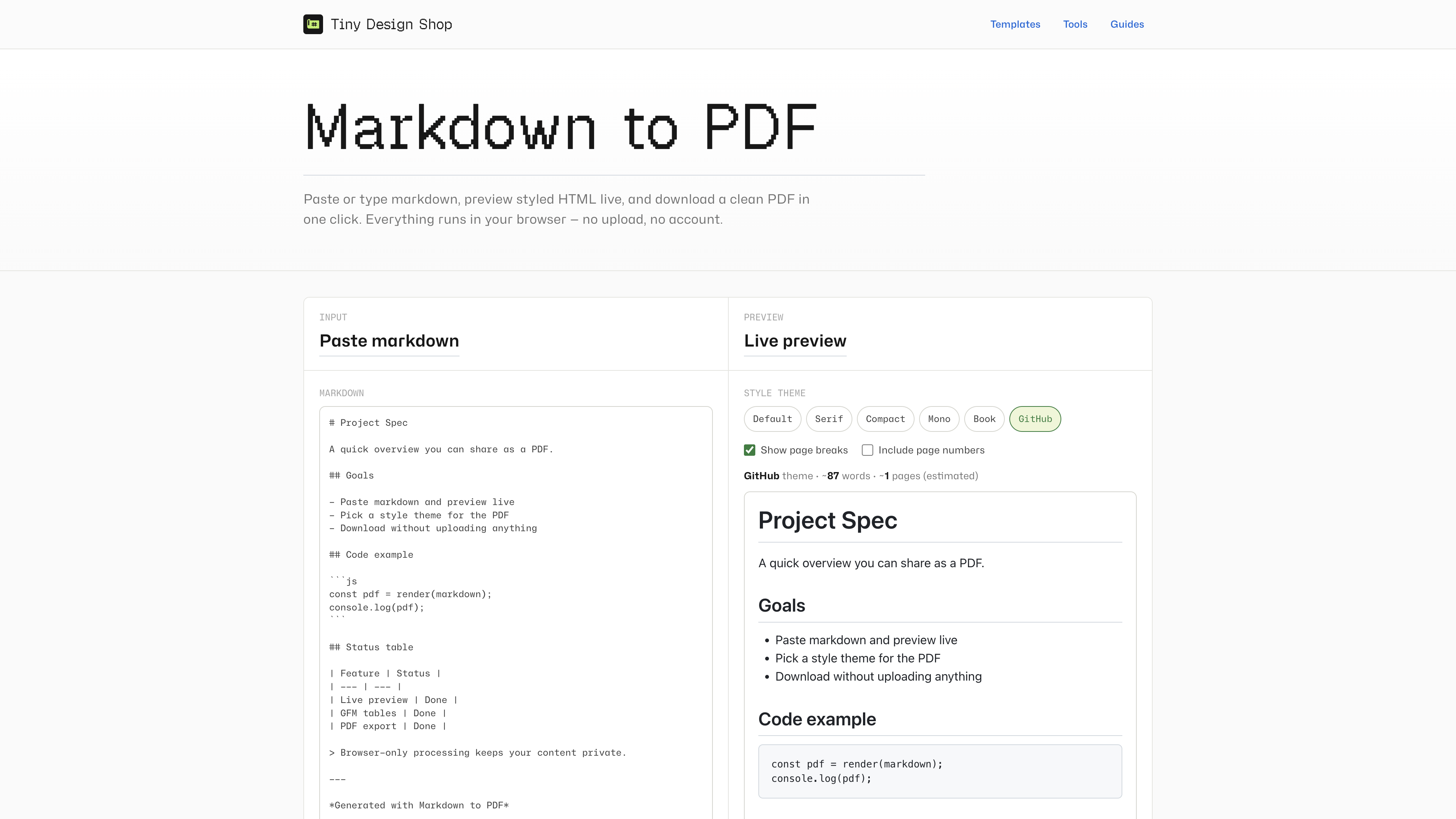
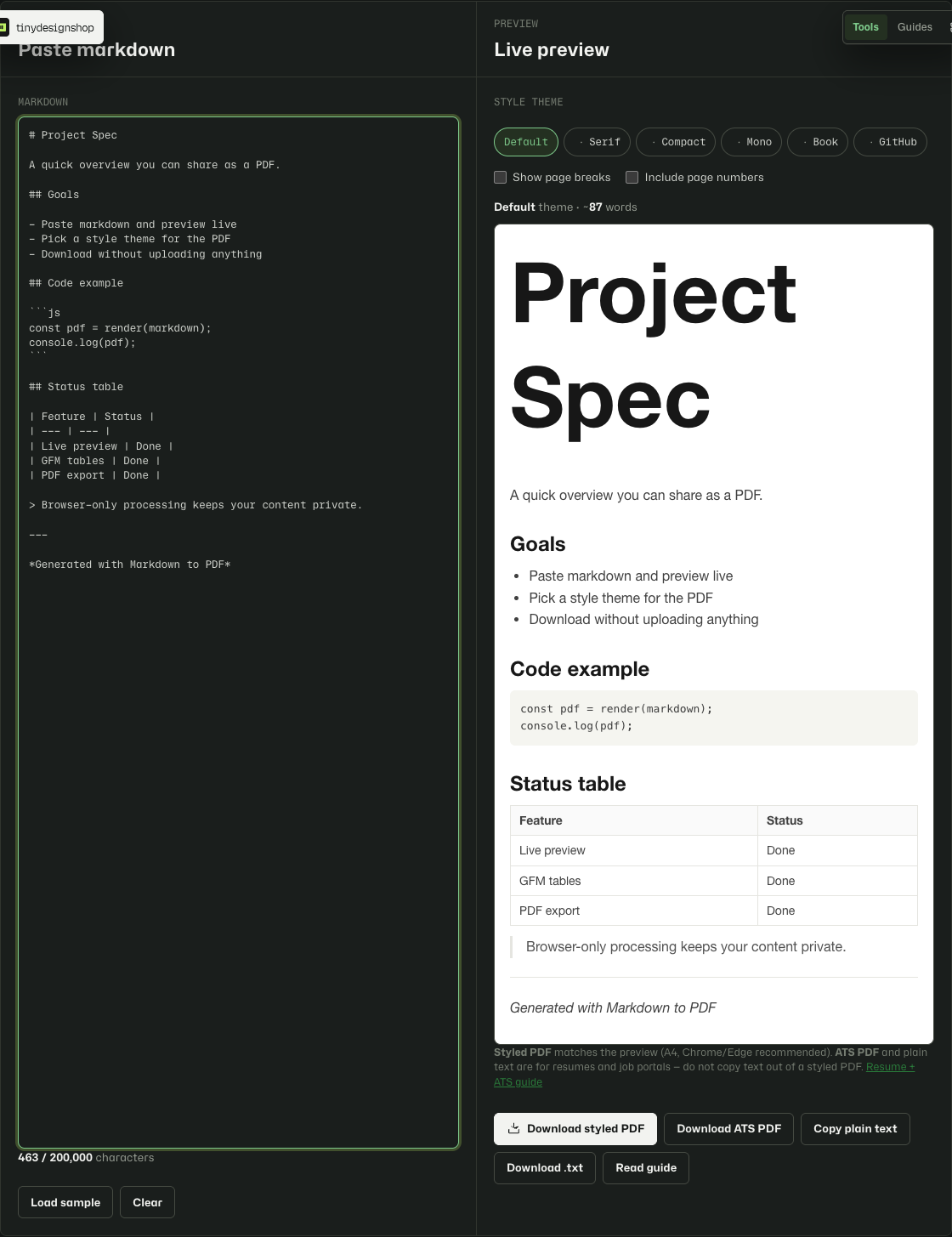
ส่งออกสำหรับแอปพลิเคชัน ATS
- เปิด Markdown to PDF และวางประวัติย่อของคุณ markdown
- ดูตัวอย่างสดแบบผ่านๆ — ส่วนหัว รายการ และลิงก์ควรตรงกับสิ่งที่คุณคาดหวัง
- สำหรับช่องวาง: คลิก Copy plain text และวางลงในแอปพลิเคชัน หรือคลิก Download .txt แล้วอัพโหลด/เปิดไฟล์
- สำหรับการอัปโหลด PDF ที่จำเป็น: คลิก Download ATS PDF แล้วแนบไฟล์นั้น ไม่ใช่ PDF ที่กำหนดสไตล์จากกล่องโต้ตอบการพิมพ์
- เก็บ Download styled PDF ไว้สำหรับผู้สรรหาบุคลากร พอร์ตโฟลิโอ หรือไฟล์แนบอีเมล ซึ่งรูปลักษณ์มีความสำคัญมากกว่าการแยกวิเคราะห์
เขียนเรซูเม่ markdown ที่ส่งออกได้อย่างหมดจด
- ใช้
#สำหรับชื่อของคุณ และ##สำหรับส่วนหัวของส่วน — ซึ่งจะกลายเป็นบล็อกที่ชัดเจนในข้อความธรรมดา - ใช้รายการหัวข้อย่อยสำหรับหัวข้อย่อยประสบการณ์ หลีกเลี่ยงการใช้ฮาร์ดไลน์แบ่งกลางประโยคภายในสัญลักษณ์แสดงหัวข้อย่อย
- เขียนลิงก์เป็น
[label](https://…)— การส่งออกข้อความธรรมดาจะเก็บ URL ไว้ในวงเล็บ - เลือกธีม Compact ก่อน ATS PDF หากคุณต้องการระยะห่างที่แคบลงบนกระดาษ — ธีม PDF ที่มีสไตล์จะไม่ส่งผลต่อข้อความธรรมดา