不要從樣式化的 PDF 複製文字。
Markdown to PDF 風格的匯出使用您的瀏覽器列印引擎。 PDF 在螢幕上看起來是正確的,但文字圖層儲存為數千個定位片段,而不是流動的段落。
當您從 PDF 複製時,檢視者通常會在每個視覺換行處插入硬換行符號、在行之間刪除空格 (only onthe) 或在中線分割單字。讀取 PDF 文字的 ATS 解析器也遇到了同樣的問題。
僅將 PDF 樣式用於作品集附件和電子郵件。對於工作申請,請匯出純文字或 ATS PDF。完整表格請參閱 export comparison。
三項出口,三個就業機會。
- Copy plain text 或 Download .txt — 最適合手動貼上的 ATS 貼上欄位、Greenhouse/Lever 文字方塊和 LinkedIn 角色描述。
- Download ATS PDF — 當申請表需要 PDF 文件但仍解析其中的文字。流動的文字層,而不是瀏覽器列印。
- Download styled PDF — 當您需要主題預覽作為可共用配件。不適用於 ATS 複製/貼上或上傳解析。
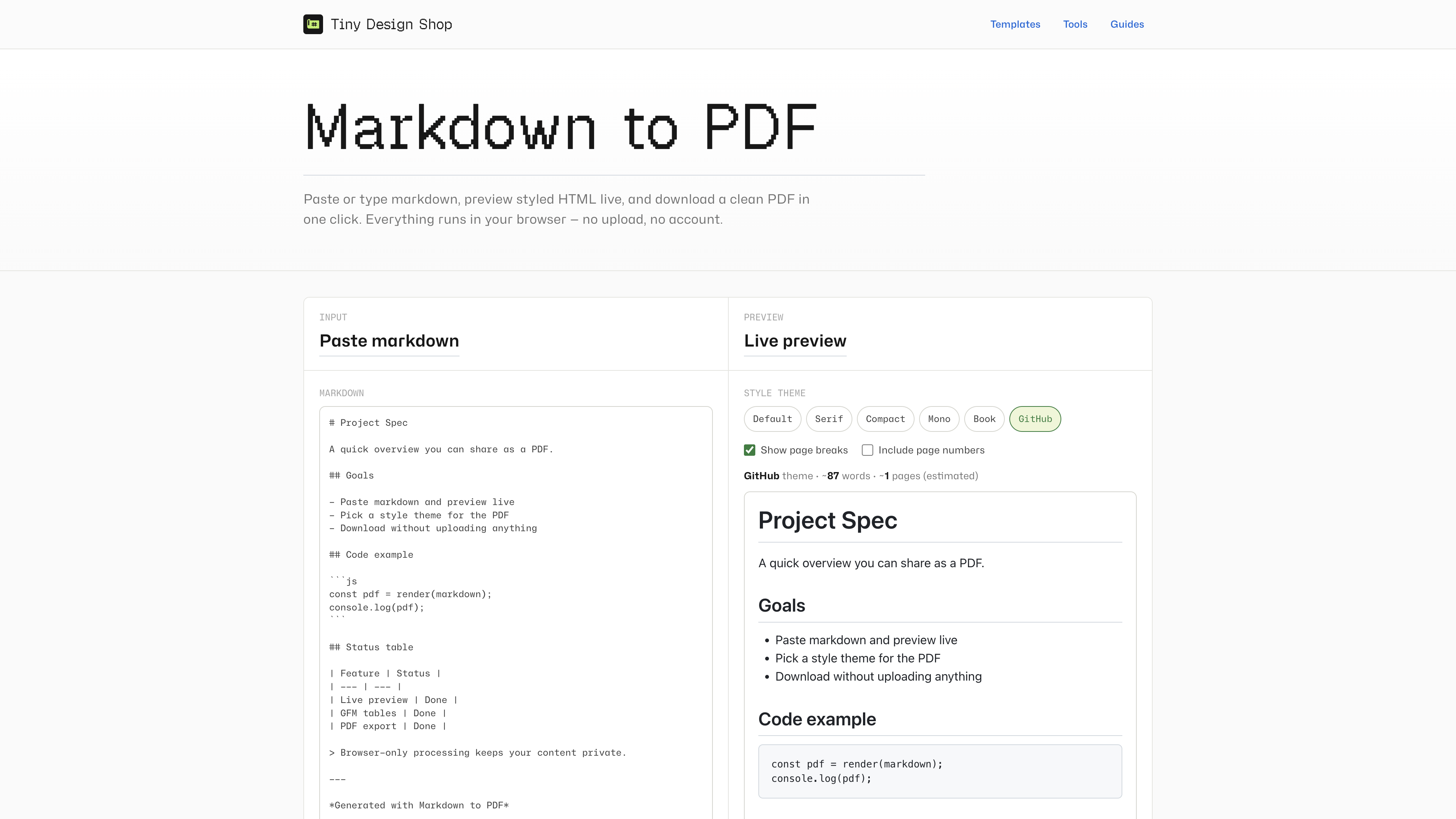
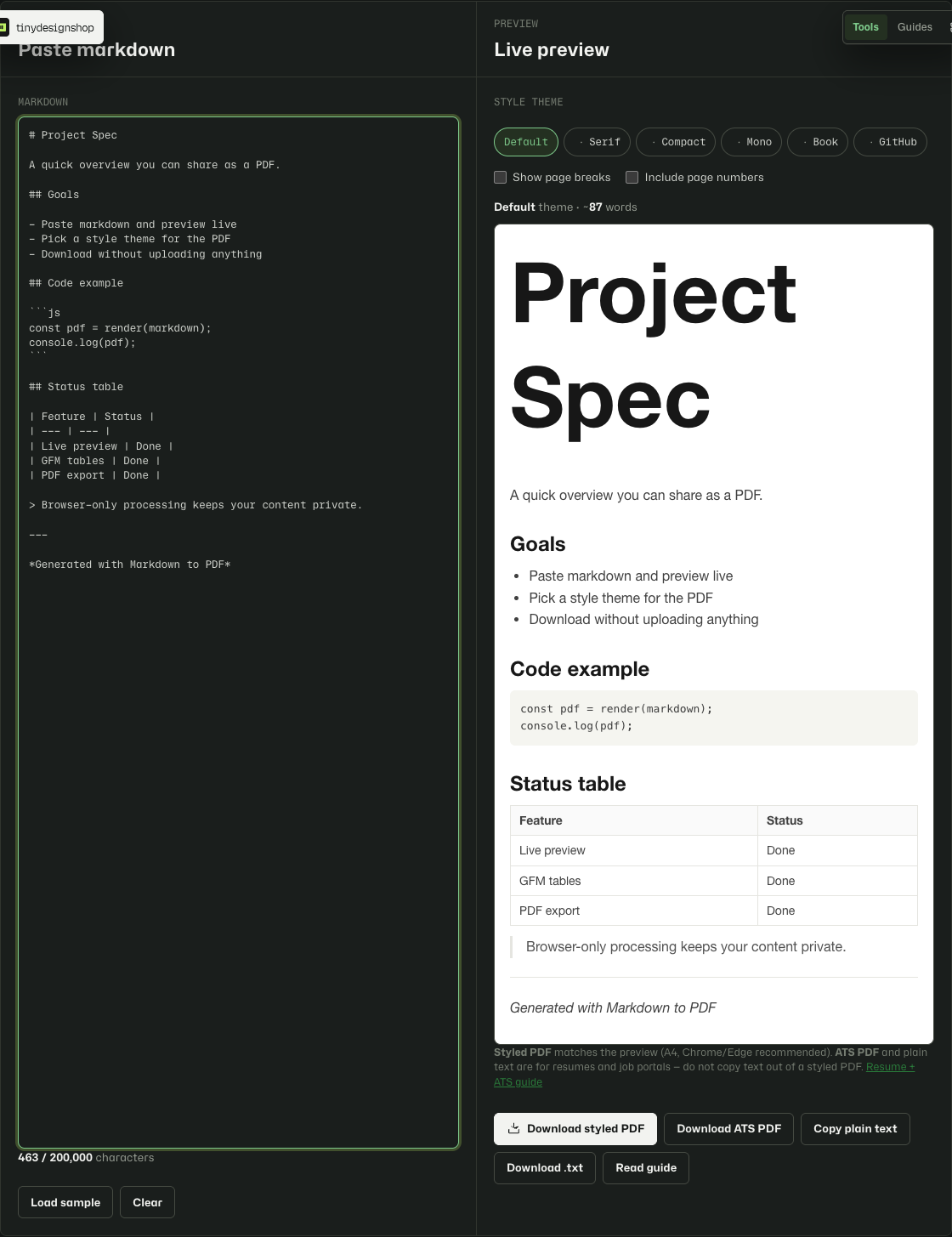
導出為 ATS 應用程式。
- 打開 Markdown to PDF 並貼上您的簡歷 markdown。
- 瀏覽即時預覽 - 標題、清單和連結應符合您的預期。
- 對於貼上欄位:點擊 Copy plain text 並貼上到應用程式中。或點擊 Download .txt 並上傳/開啟檔案。
- 對於所需的 PDF 上傳:按一下 Download ATS PDF 並附加該檔案 - 而不是列印對話方塊中樣式化的 PDF。
- 為招募人員、作品集或電子郵件附件保留 Download styled PDF,因為外觀比解析更重要。
乾淨地寫出輸出的履歷markdown。
- 使用
#作為您的姓名,使用##作為章節標題 - 它們成為純文字中的清晰區塊。 - 使用項目符號清單作為經驗項目符號;避免在項目符號內的句子中間進行硬換行。
- 將連結寫入
[label](https://…)— 純文字匯出將 URL 保留在括號中。 - 如果您需要更緊密的紙張間距,請在 ATS PDF 之前選擇 Compact 主題 — 樣式化的 PDF 主題不會影響純文字。