No copie texto de un PDF con estilo.
Las exportaciones con estilo Markdown to PDF utilizan el motor de impresión de su navegador. El PDF se ve correcto en la pantalla, pero la capa de texto se almacena como miles de fragmentos posicionados, no como párrafos fluidos.
Cuando copia desde ese PDF, los espectadores a menudo insertan saltos de línea en cada ajuste visual, eliminan espacios entre líneas (only onthe) o dividen palabras a mitad de línea. Los analizadores ATS que leen texto PDF tienen los mismos problemas.
Utilice el estilo PDF solo para archivos adjuntos de cartera y correos electrónicos. Para solicitudes de empleo, exporte texto sin formato o un ATS PDF. Consulte export comparison para obtener una tabla completa.
Tres exportaciones, tres empleos.
- Copy plain text o Download .txt: lo mejor para campos de pegado ATS, cuadros de texto Greenhouse/Lever y descripciones de funciones LinkedIn que se pegan a mano.
- Download ATS PDF: cuando el formulario de solicitud requiere un archivo PDF pero aún analiza el texto que contiene. Capa de texto fluido, no impresión del navegador.
- Download styled PDF: cuando necesita la vista previa temática como un archivo adjunto para compartir. No apto para copiar/pegar o cargar análisis de ATS.
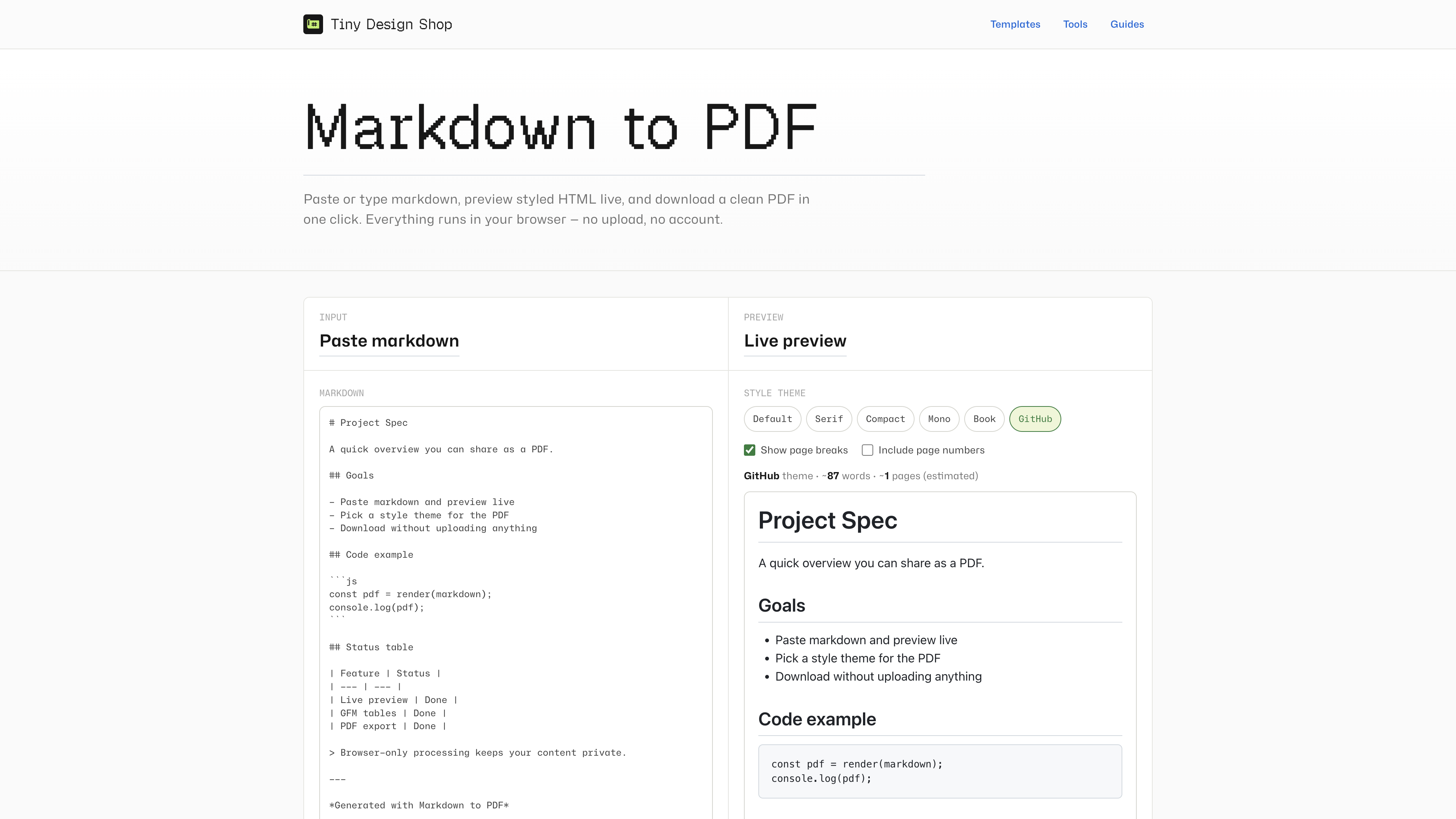
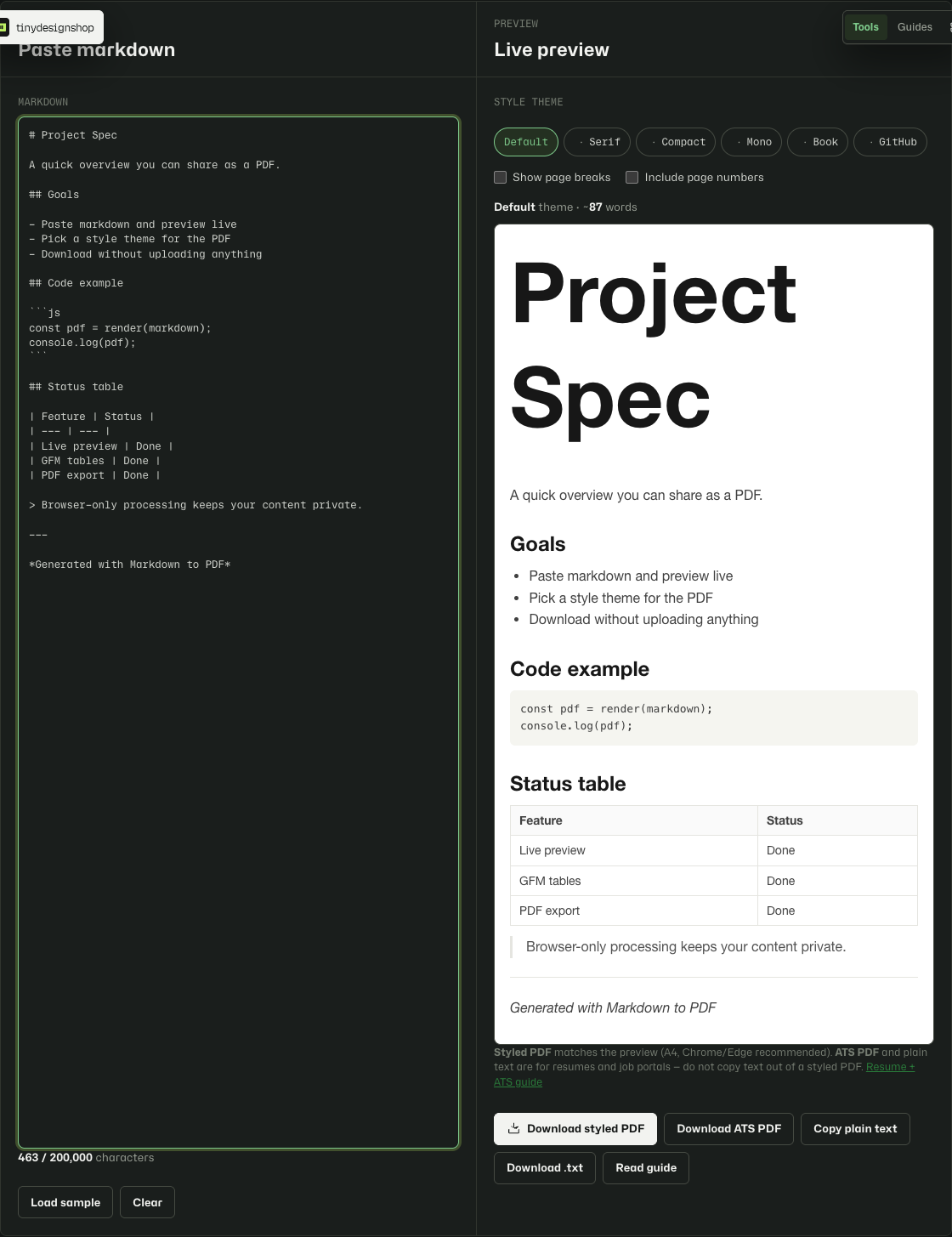
Exportar para una aplicación ATS.
- Abra Markdown to PDF y pegue su currículum markdown.
- Eche un vistazo a la vista previa en vivo: los títulos, las listas y los enlaces deben coincidir con lo que espera.
- Para un campo para pegar: haga clic en Copy plain text y péguelo en la aplicación. O haga clic en Download .txt y cargue/abra el archivo.
- Para una carga PDF requerida: haga clic en Download ATS PDF y adjunte ese archivo, no el estilo PDF del cuadro de diálogo de impresión.
- Mantenga Download styled PDF para reclutadores, portafolios o archivos adjuntos de correo electrónico donde la apariencia importa más que el análisis.
Escriba un currículum markdown que exporte limpiamente.
- Utilice
#para su nombre y##para los títulos de las secciones; se convierten en bloques claros en texto sin formato. - Utilice listas de viñetas para las viñetas de experiencia; Evite los saltos de línea bruscos a mitad de oración dentro de una viñeta.
- Escriba enlaces como
[label](https://…): la exportación de texto sin formato mantiene la URL entre paréntesis. - Elija el tema Compact antes que ATS PDF si necesita un espacio más ajustado en el papel; los temas con estilo PDF no afectan el texto sin formato.