스타일이 지정된 PDF에서 텍스트를 복사하지 마세요.
Markdown to PDF 스타일 내보내기는 브라우저 인쇄 엔진을 사용합니다. PDF는 화면에서 올바르게 보이지만 텍스트 레이어는 흐르는 단락이 아닌 수천 개의 위치 조각으로 저장됩니다.
해당 PDF에서 복사할 때 시청자는 시각적 줄바꿈마다 하드 줄 바꿈을 삽입하거나 줄 사이에 공백을 넣거나(only onthe) 줄 중간에 단어를 분할하는 경우가 많습니다. PDF 텍스트를 읽는 ATS 파서에서도 동일한 문제가 발생합니다.
포트폴리오 첨부 파일과 이메일에만 PDF 스타일을 사용하세요. 입사 지원의 경우 대신 일반 텍스트 또는 ATS PDF를 내보내세요. 전체 표는 export comparison를 참조하세요.
수출 3개, 일자리 3개.
- Copy plain text 또는 Download .txt — 직접 붙여넣는 ATS 붙여넣기 필드, Greenhouse/Lever 텍스트 상자 및 LinkedIn 역할 설명에 가장 적합합니다.
- Download ATS PDF — 신청서에 PDF 파일이 필요하지만 여전히 그 안의 텍스트를 구문 분석하는 경우. 브라우저 인쇄가 아닌 흐르는 텍스트 레이어입니다.
- Download styled PDF — 공유 가능한 첨부 파일로 테마 미리보기가 필요한 경우. ATS 복사/붙여넣기 또는 업로드 구문 분석에는 적합하지 않습니다.
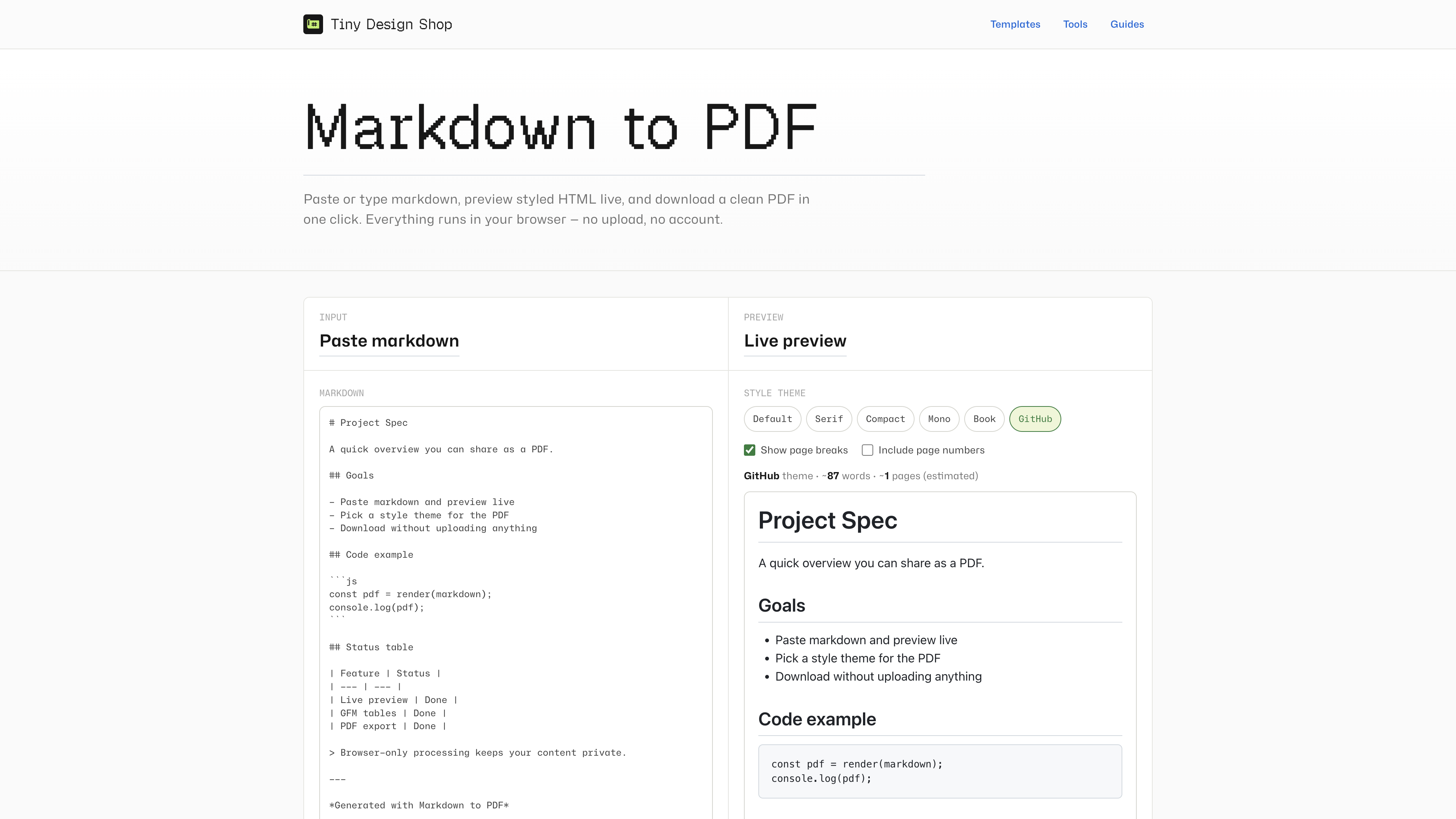
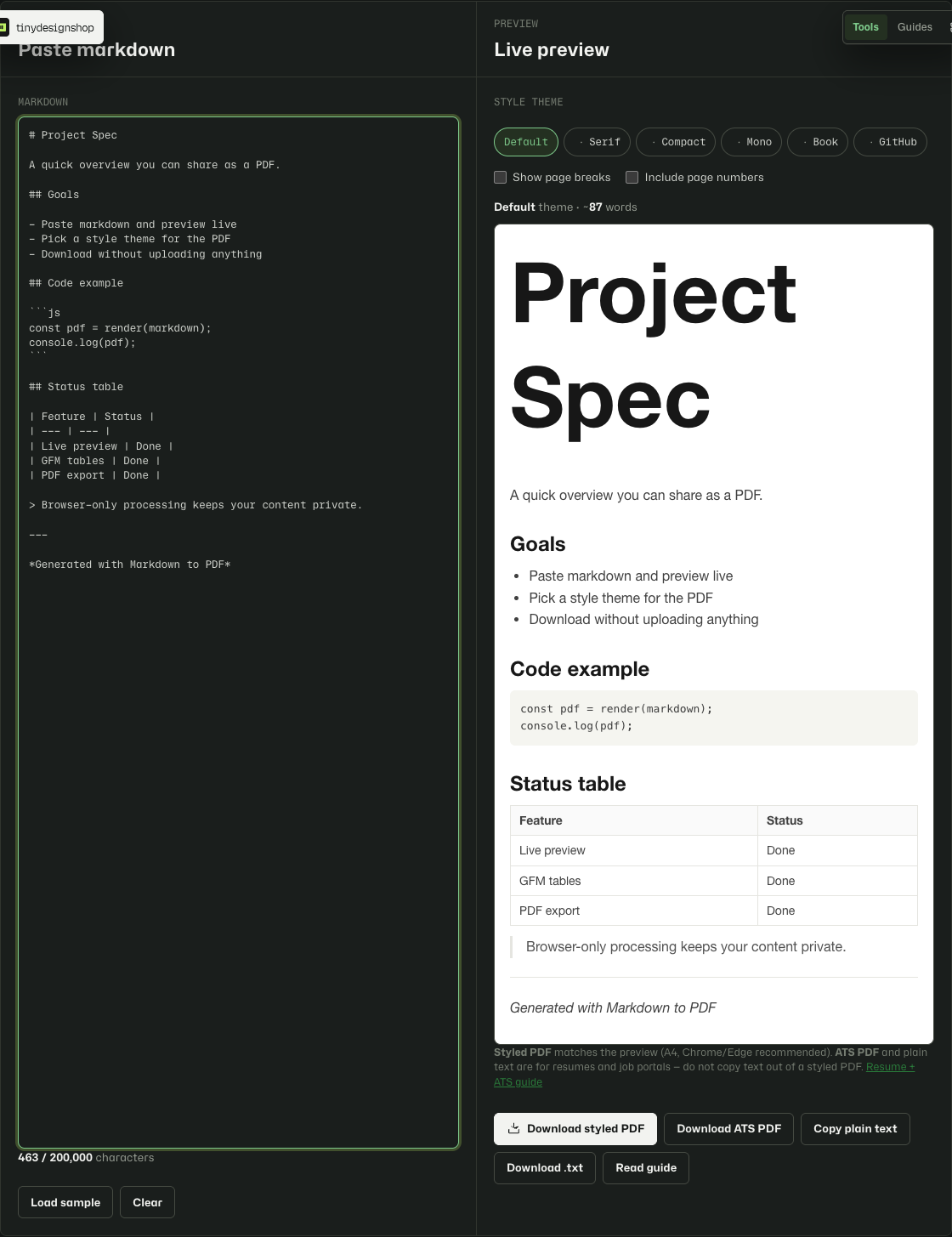
ATS 애플리케이션용으로 내보냅니다.
- Markdown to PDF를 열고 이력서 markdown를 붙여넣으세요.
- 실시간 미리보기를 훑어보세요. 제목, 목록, 링크가 예상한 내용과 일치해야 합니다.
- 붙여넣기 필드의 경우: Copy plain text를 클릭하고 애플리케이션에 붙여넣습니다. 또는 Download .txt를 클릭하고 파일을 업로드하거나 엽니다.
- 필수 PDF 업로드의 경우: Download ATS PDF를 클릭하고 해당 파일을 첨부하세요. 인쇄 대화 상자에서 스타일이 지정된 PDF가 아닙니다.
- 구문 분석보다 모양이 더 중요한 채용 담당자, 포트폴리오 또는 이메일 첨부 파일용으로 Download styled PDF를 유지하세요.
깔끔하게 내보내는 이력서 markdown를 작성하세요.
- 이름에는
#를 사용하고 섹션 제목에는##를 사용하세요. 일반 텍스트에서는 명확한 블록이 됩니다. - 경험 글머리 기호에는 글머리 기호 목록을 사용하세요. 글머리 기호 내부의 문장 중간에 강한 줄바꿈을 피하세요.
- 링크를
[label](https://…)로 작성 - 일반 텍스트 내보내기는 URL을 괄호 안에 유지합니다. - 종이에 더 좁은 간격이 필요한 경우 ATS PDF보다 먼저 Compact 테마를 선택하세요. 스타일이 지정된 PDF 테마는 일반 텍스트에 영향을 주지 않습니다.