Markdown을 붙여넣고 스타일이 적용된 PDF를 다운로드하세요.
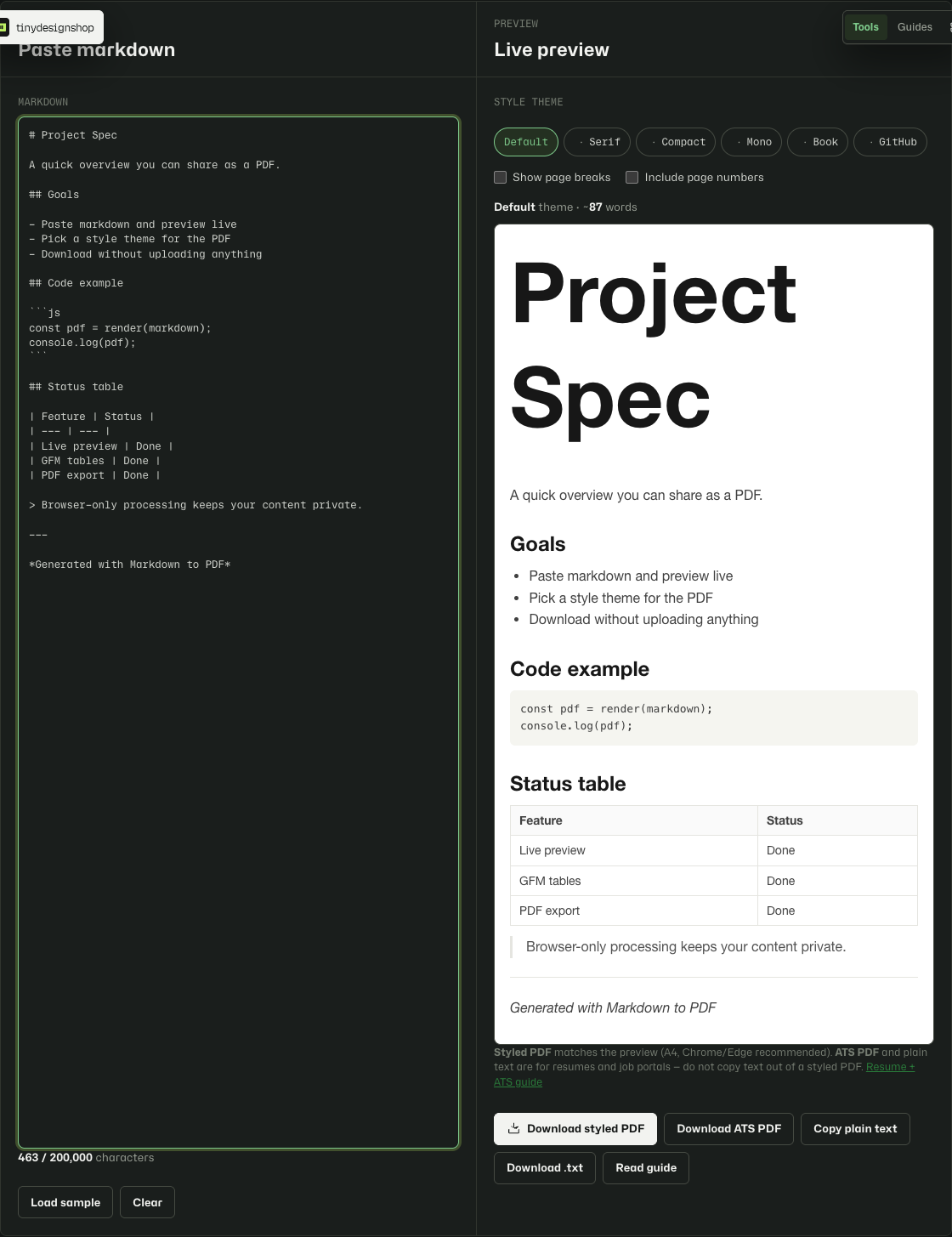
Markdown to PDF는 표준 Markdown — 제목, 목록, 코드 블록, 블록 인용, 링크, 구분선, GFM 테이블 — 을 스타일이 적용된 HTML로 렌더링하여 실시간으로 미리보고 브라우저 인쇄로 PDF로 보낼 수 있습니다.
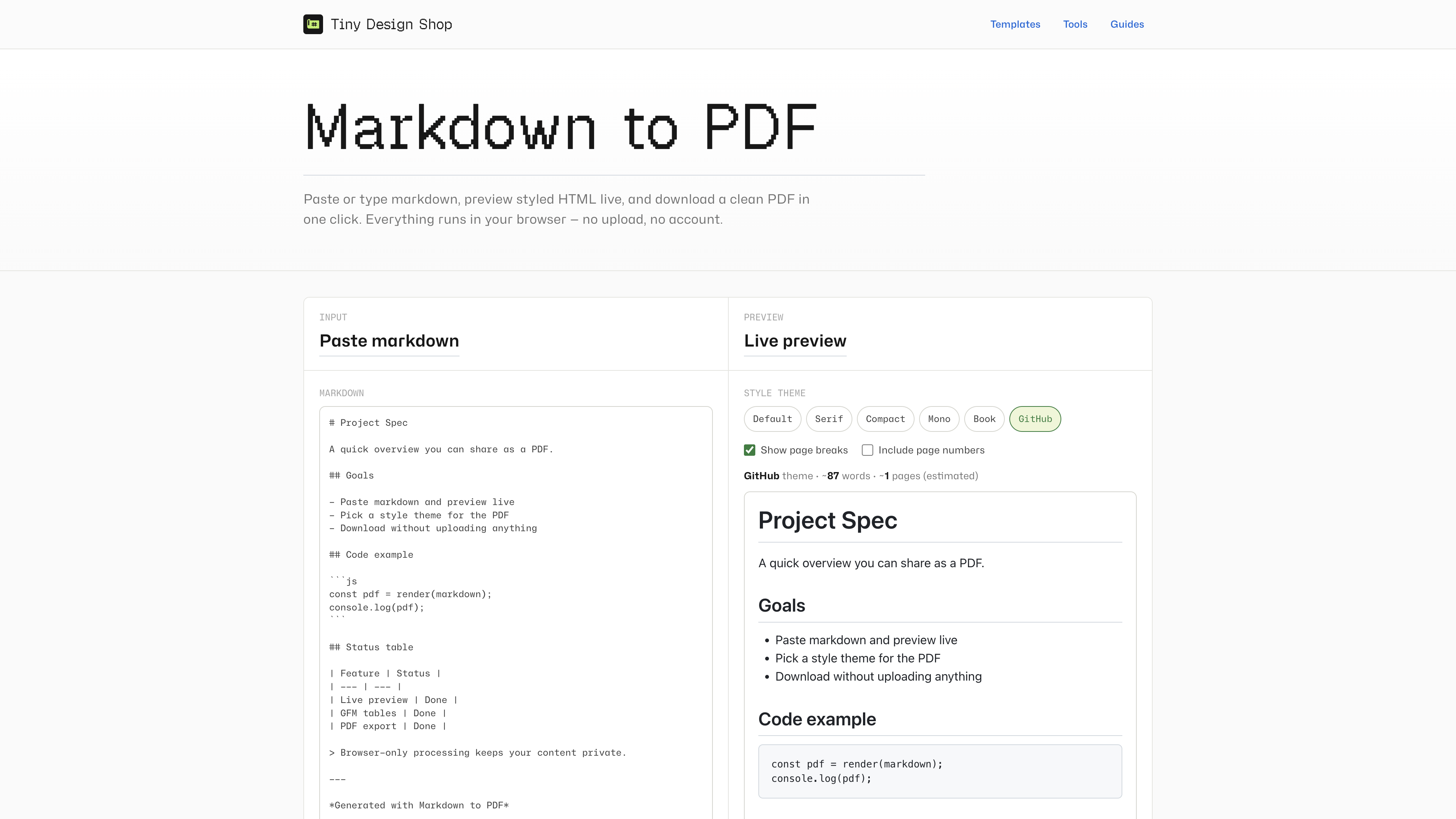
6가지 스타일 테마가 미리보기와 PDF 출력의 타이포그래피를 제어합니다: Default, Serif, Compact, Mono, Book, GitHub. 다운로드 전에 콘텐츠에 맞는 테마를 선택하세요.
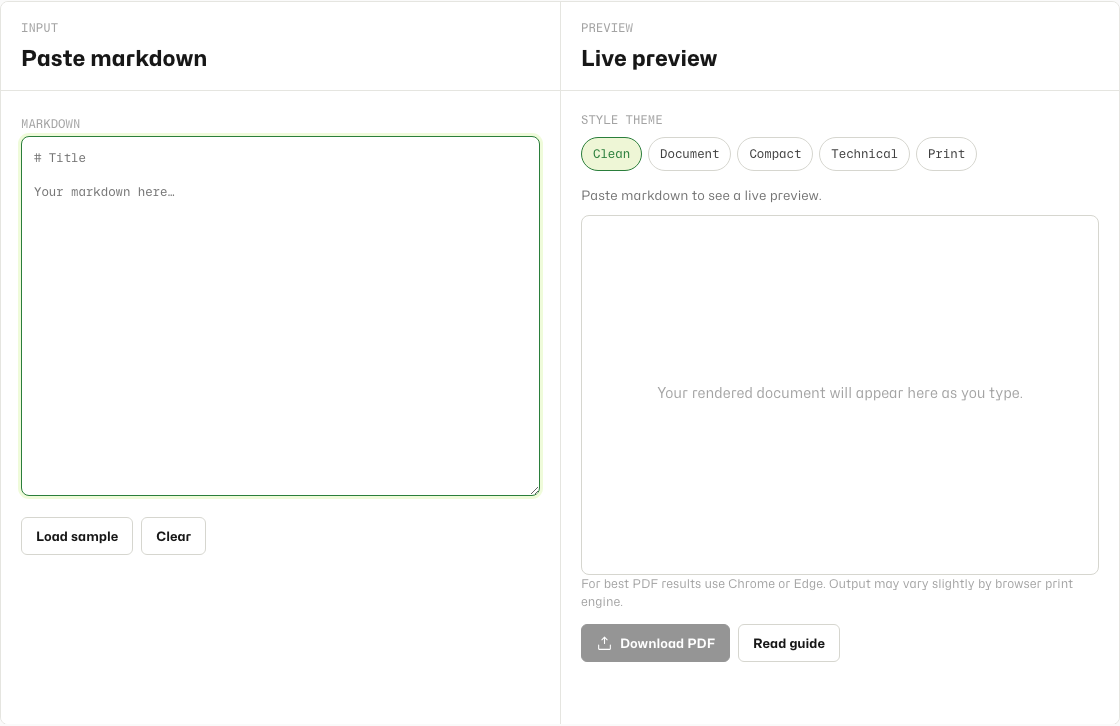
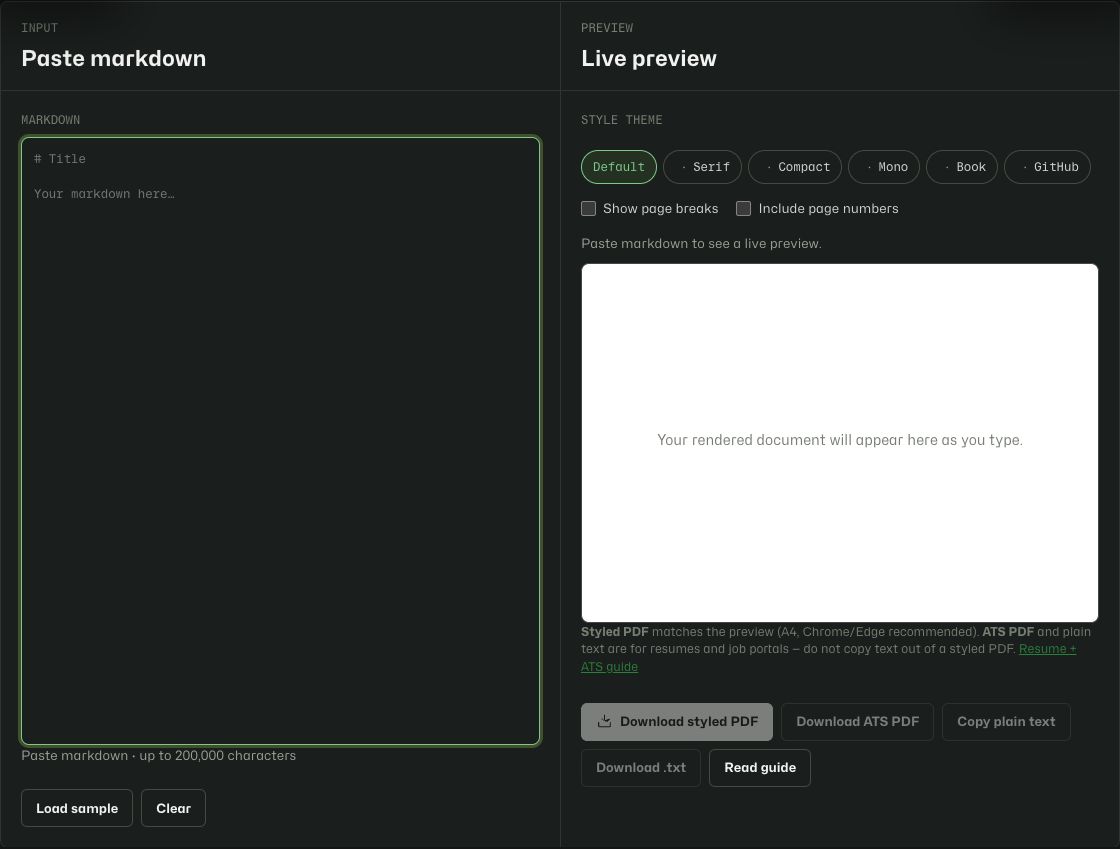
1분 이내에 변환하고 다운로드하세요.
- Markdown to PDF를 엽니다.
- 입력 패널에 Markdown을 붙여넣거나 입력합니다.
- 실시간 미리보기를 확인하고 스타일 테마 칩을 선택한 뒤, 필요하면 페이지 구분선이나 페이지 번호를 켭니다.
- Download PDF를 클릭하고 용지 크기가 A4인지 확인한 후 브라우저 인쇄 대화상자에서 저장합니다.
6가지 인쇄용 테마.
- Default — 시스템 산세리프, 사양서와 일반 문서에 좋은 기본값.
- Serif — Georgia 세리프, 보고서와 제안서용 매달린 인용문.
- Compact — 변경 로그와 밀집 참고 자료용 촘촘한 간격.
- Mono — 전체 고정폭, ~65ch 열, 타자기 종이 느낌.
- Book — 에세이와 장문 종이 읽기용 Palatino 세리프.
- GitHub — README 스타일 시스템 산세리프, h1/h2 하단 테두리, GitHub 링크 블루.
브라우저 PDF 보내기에서 기대할 수 있는 것.
- PDF 출력은 브라우저 인쇄 엔진을 사용합니다 — Chrome, Edge, Safari에서 모양이 약간 다를 수 있습니다.
- 임베드 이미지는 Markdown에 이미 data URL이 포함된 경우에만 작동합니다. v1에서는 원격 이미지 URL을 가져오지 않습니다.
- PDF는 A4만 지원합니다. 브라우저 기본값이 Letter이면 인쇄 대화상자에서 용지 크기를 확인하세요.
- 미리보기와 내보내기 성능을 위해 입력은 200,000자로 제한됩니다.
- 페이지 구분 미리보기는 추정치입니다 — 실제 PDF 페이지 나눔은 약간 다를 수 있습니다. 페이지 번호는 Chrome과 Edge에서 가장 잘 작동합니다.
- 최상의 결과는 Chrome 또는 Edge를 사용하세요. 인쇄 대화상자에서 Save as PDF를 선택합니다.
markdown 이력서로 지원하시나요?
스타일이 지정된 PDF 내보내기는 브라우저 인쇄를 사용합니다. 공유에는 적합하지만 ATS 복사/붙여넣기에는 적합하지 않습니다. 스타일이 지정된 PDF에서 텍스트를 복사하지 마세요. 대신 도구에서 Copy plain text, Download .txt 또는 Download ATS PDF를 사용하십시오.
전체 작업 흐름을 보려면 markdown resume for ATS guide 또는 styled PDF vs ATS export comparison를 읽어보세요.
브라우저 로컬 전용.
Markdown은 기기에만 유지됩니다. 렌더링과 PDF 생성은 모두 브라우저에서 실행됩니다. 도구는 마지막 초안과 테마 선택을 이 브라우저의 로컬 스토리지에만 저장합니다. Tiny Design Shop 서버로는 아무것도 전송되지 않습니다.