วาง Markdown ดาวน์โหลด PDF ที่มีสไตล์
Markdown to PDF แปลง Markdown มาตรฐาน — หัวข้อ รายการ บล็อกโค้ด บล็อกอ้างอิง ลิงก์ เส้นคั่น และตาราง GFM — เป็น HTML ที่มีสไตล์ ดูตัวอย่างสด และพิมพ์เป็น PDF ผ่านเบราว์เซอร์
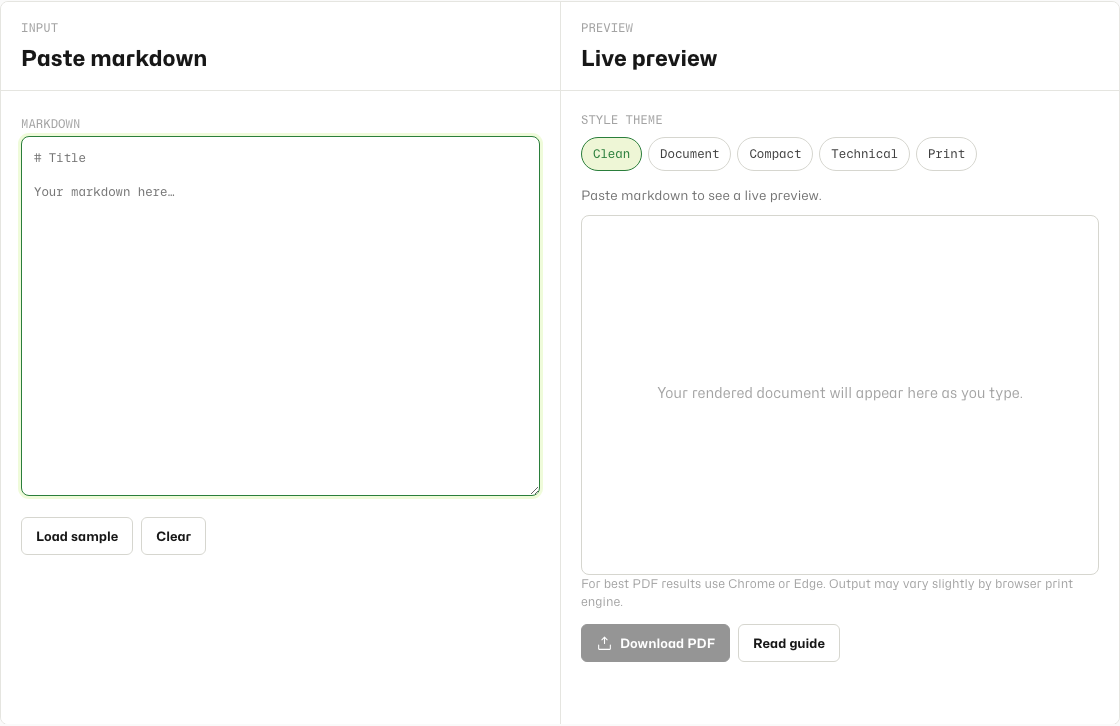
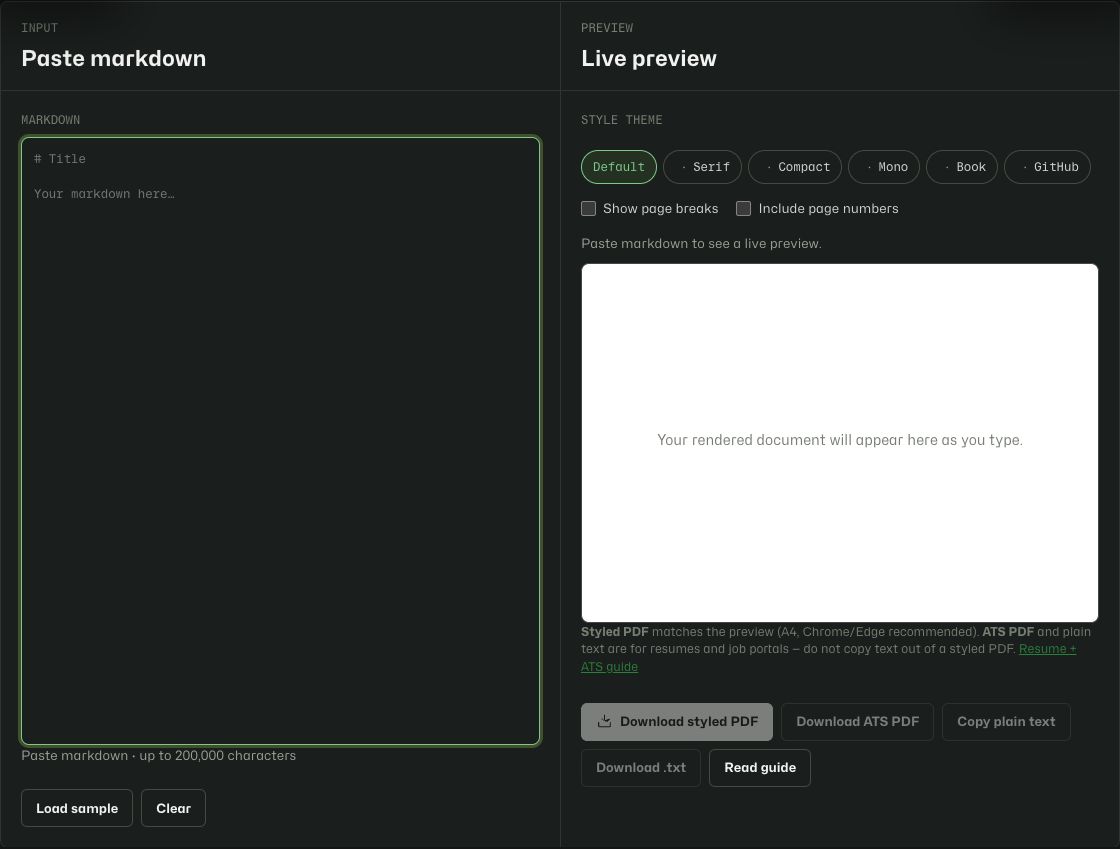
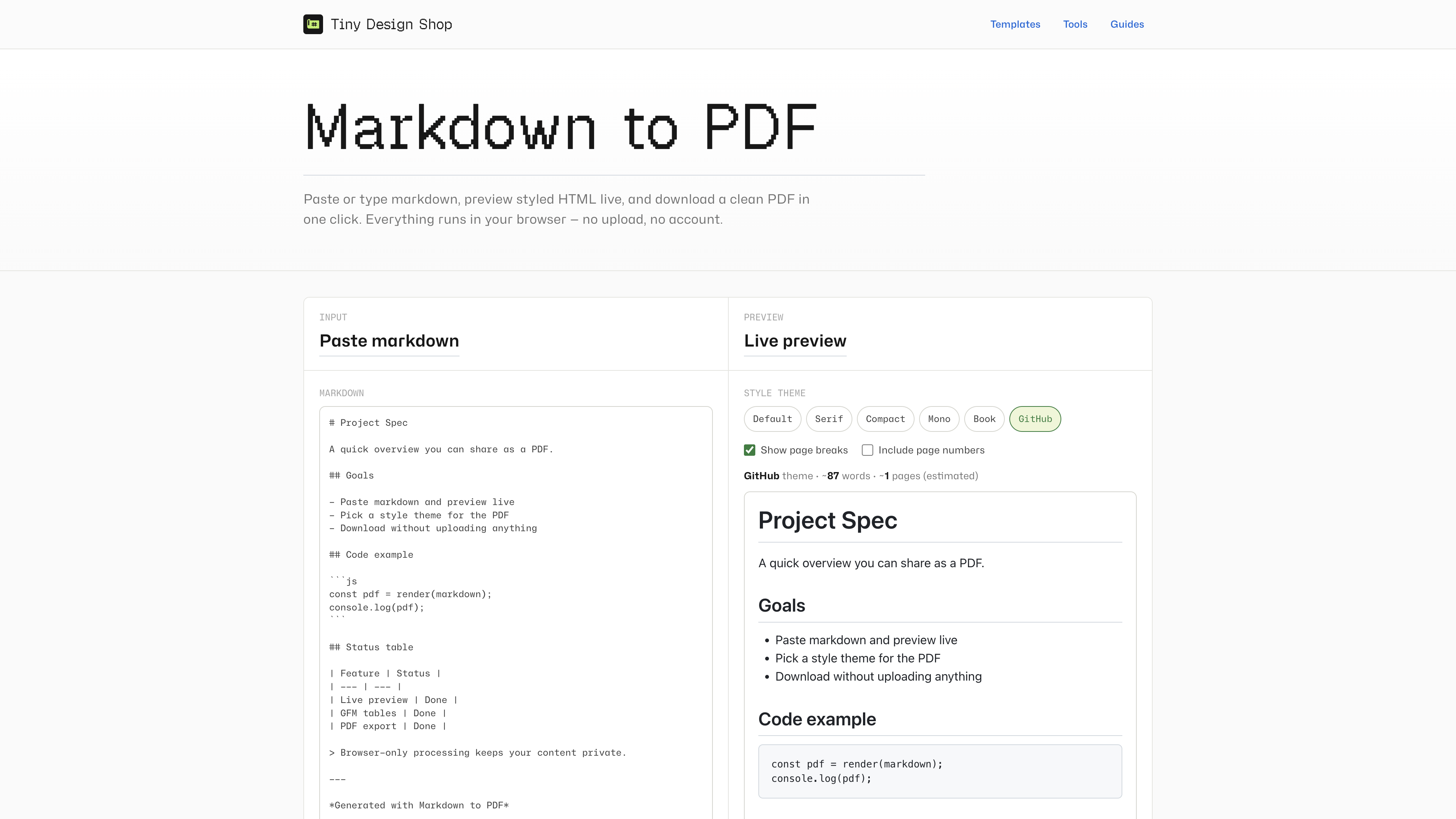
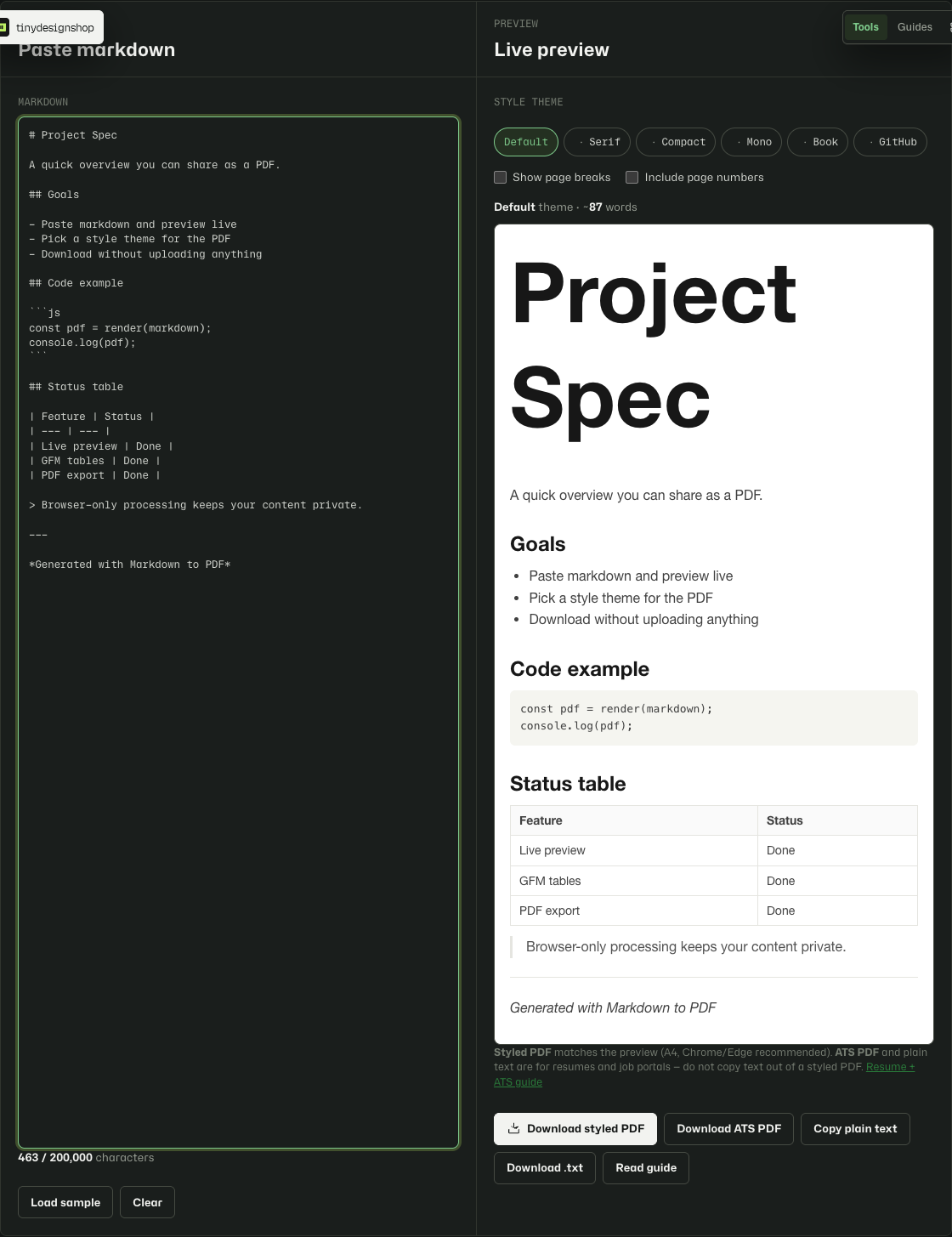
หกธีมสไตล์ควบคุมการพิมพ์สำหรับตัวอย่างและ PDF: Default, Serif, Compact, Mono, Book และ GitHub เลือกให้เหมาะกับเนื้อหาก่อนดาวน์โหลด
แปลงและดาวน์โหลดภายในหนึ่งนาที
- เปิด Markdown to PDF
- วางหรือพิมพ์ Markdown ในพาเนลป้อนข้อมูล
- ตรวจสอบตัวอย่างสด เลือกชิปธีมสไตล์ และสลับเส้นแบ่งหน้าหรือเลขหน้าได้ตามต้องการ
- คลิก Download PDF ยืนยันขนาดกระดาษ A4 แล้วบันทึกจากกล่องโต้ตอบพิมพ์ของเบราว์เซอร์
หกธีมพร้อมพิมพ์
- Default — sans-serif ของระบบ เหมาะสำหรับสเปกและเอกสารทั่วไป
- Serif — Georgia serif พร้อม blockquote แบบแขวน สำหรับรายงานและข้อเสนอ
- Compact — ระยะห่างแน่นขึ้น สำหรับ changelog และอ้างอิงที่หนาแน่น
- Mono — monospace ทั้งเอกสาร คอลัมน์ ~65ch ความรู้สึกเหมือนเครื่องพิมพ์ดีด
- Book — Palatino serif สำหรับเรียงความและการอ่านบนกระดาษ
- GitHub — sans-serif แบบ README เส้นขอบ h1/h2 และลิงก์สี GitHub
สิ่งที่คาดหวังจากการส่งออก PDF ในเบราว์เซอร์
- PDF ใช้ระบบพิมพ์ของเบราว์เซอร์ — อาจดูต่างเล็กน้อยระหว่าง Chrome, Edge และ Safari
- รูปภาพฝังทำงานเมื่อ Markdown มี data URL แล้ว v1 ไม่ดึง URL รูปภาพจากภายนอก
- PDF ส่งออกเป็น A4 เท่านั้น หากค่าเริ่มต้นของเบราว์เซอร์เป็น Letter ให้ยืนยันขนาดกระดาษในกล่องพิมพ์
- จำกัดอินพุตที่ 200,000 ตัวอักษร เพื่อให้ตัวอย่างและการส่งออกตอบสนองได้ดี
- ตัวอย่างเส้นแบ่งหน้าเป็นการประมาณ — การแบ่งหน้า PDF จริงอาจต่างเล็กน้อย เลขหน้าทำงานได้ดีที่สุดใน Chrome และ Edge
- เพื่อผลลัพธ์ที่ดีที่สุด ใช้ Chrome หรือ Edge เลือก Save as PDF ในกล่องพิมพ์
สมัครด้วยเรซูเม่ markdown หรือไม่?
การส่งออก PDF แบบมีสไตล์ใช้การพิมพ์ผ่านเบราว์เซอร์ — เหมาะสำหรับการแชร์ แต่ไม่ดีสำหรับการคัดลอก/วาง ATS อย่าคัดลอกข้อความจาก PDF ที่มีสไตล์ ใช้ Copy plain text, Download .txt หรือ Download ATS PDF ในเครื่องมือแทน
อ่าน markdown resume for ATS guide หรือ styled PDF vs ATS export comparison เพื่อดูขั้นตอนการทำงานทั้งหมด
ทำงานในเบราว์เซอร์เท่านั้น
Markdown ของคุณอยู่บนอุปกรณ์ การแปลงและสร้าง PDF ทำงานทั้งหมดในเบราว์เซอร์ เครื่องมือบันทึกตัวร่างล่าสุดและธีมใน local storage ของเบราว์เซอร์นี้เท่านั้น ไม่ส่งไปยังเซิร์ฟเวอร์ Tiny Design Shop