Incolla Markdown, scarica un PDF stilizzato.
Markdown to PDF renderizza Markdown standard — titoli, elenchi, blocchi di codice, citazioni, link, righe orizzontali e tabelle GFM — in HTML stilizzato che puoi visualizzare in diretta e stampare come PDF tramite il browser.
Sei temi di stile controllano la tipografia di anteprima e PDF: Default, Serif, Compact, Mono, Book e GitHub. Scegli quello adatto al contenuto prima di scaricare.
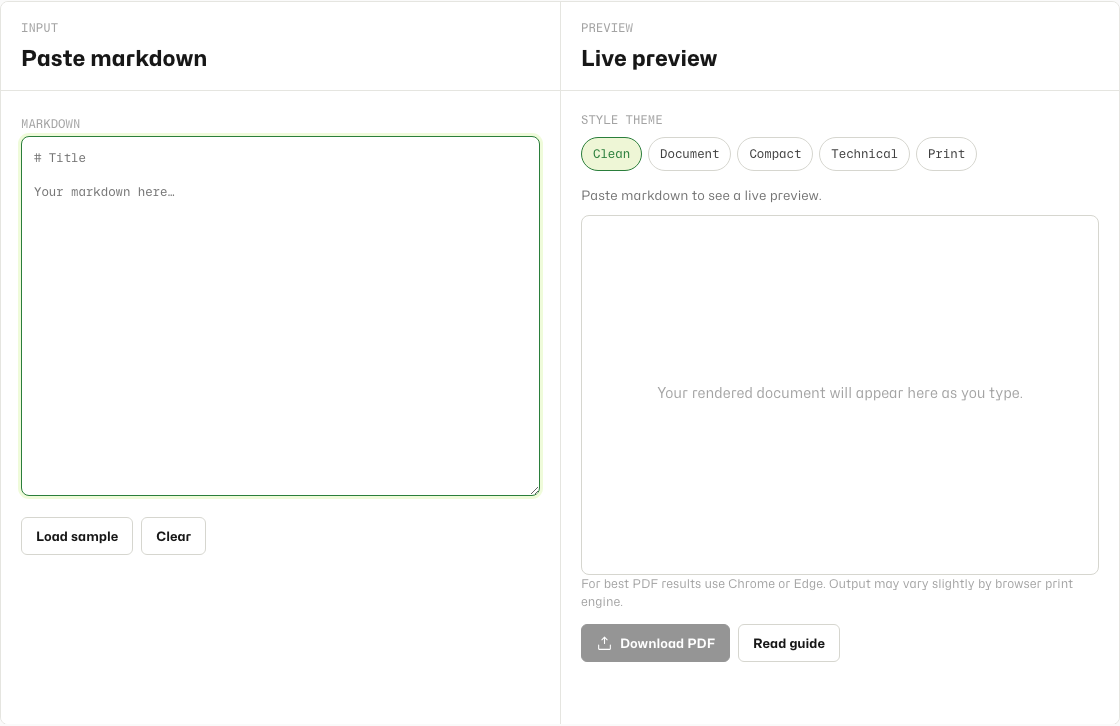
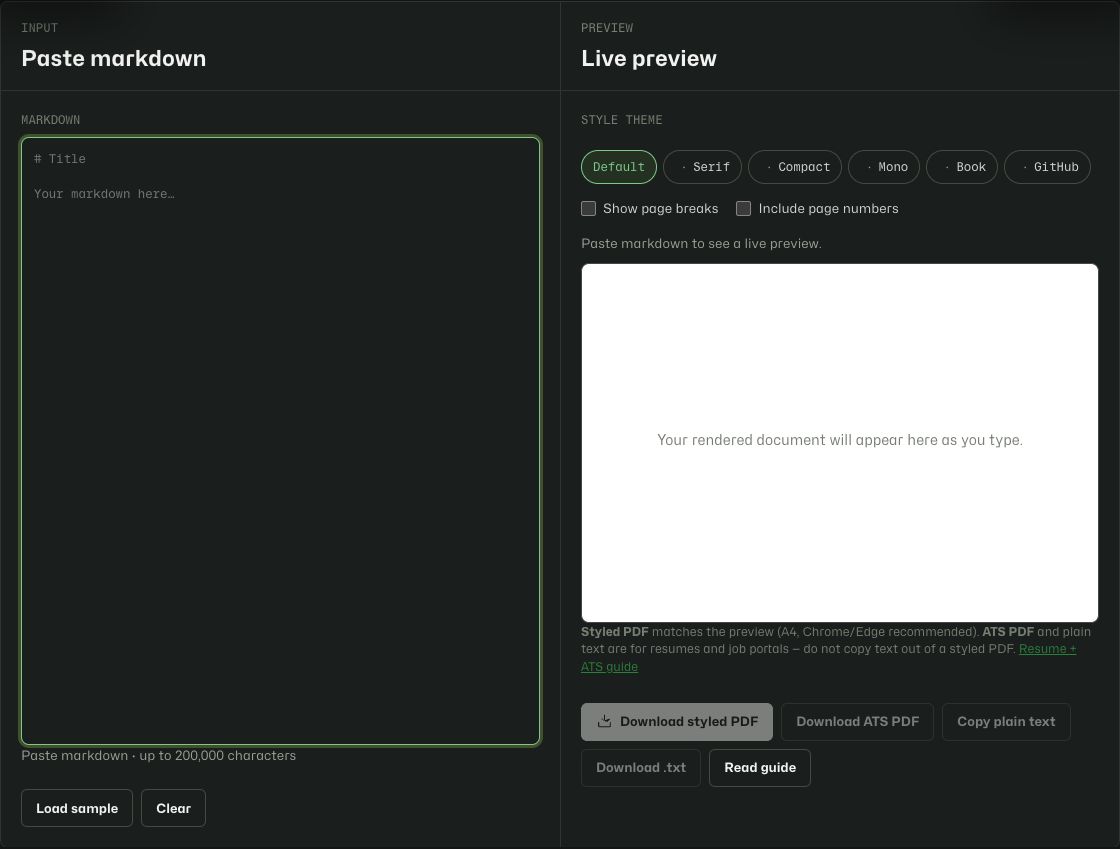
Converti e scarica in meno di un minuto.
- Apri Markdown to PDF.
- Incolla o digita il tuo Markdown nel pannello di input.
- Controlla l'anteprima live, scegli un chip tema e, se serve, attiva interruzioni di pagina o numerazione.
- Clicca Download PDF, conferma il formato A4 e salva dal dialogo di stampa del browser.
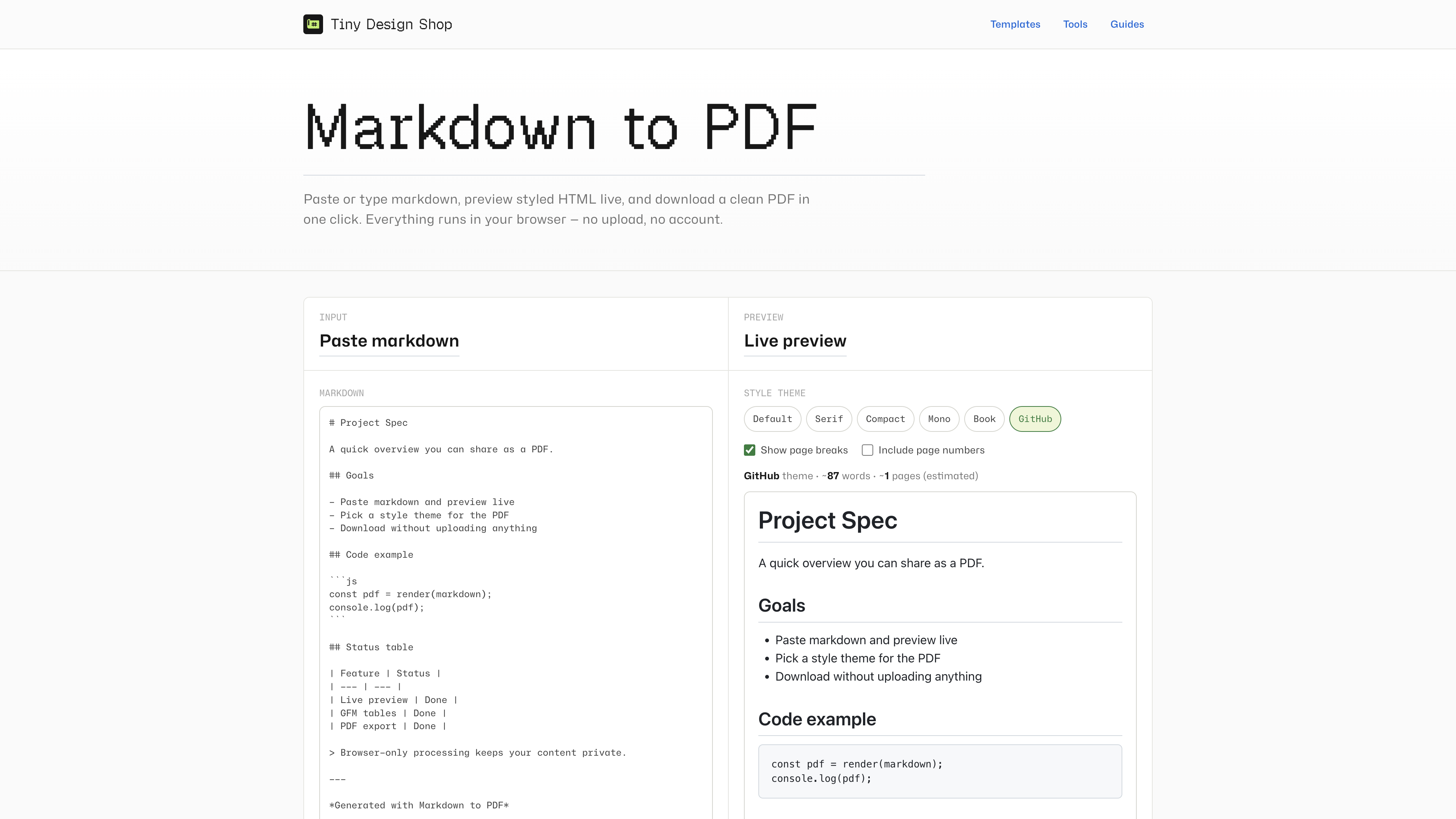
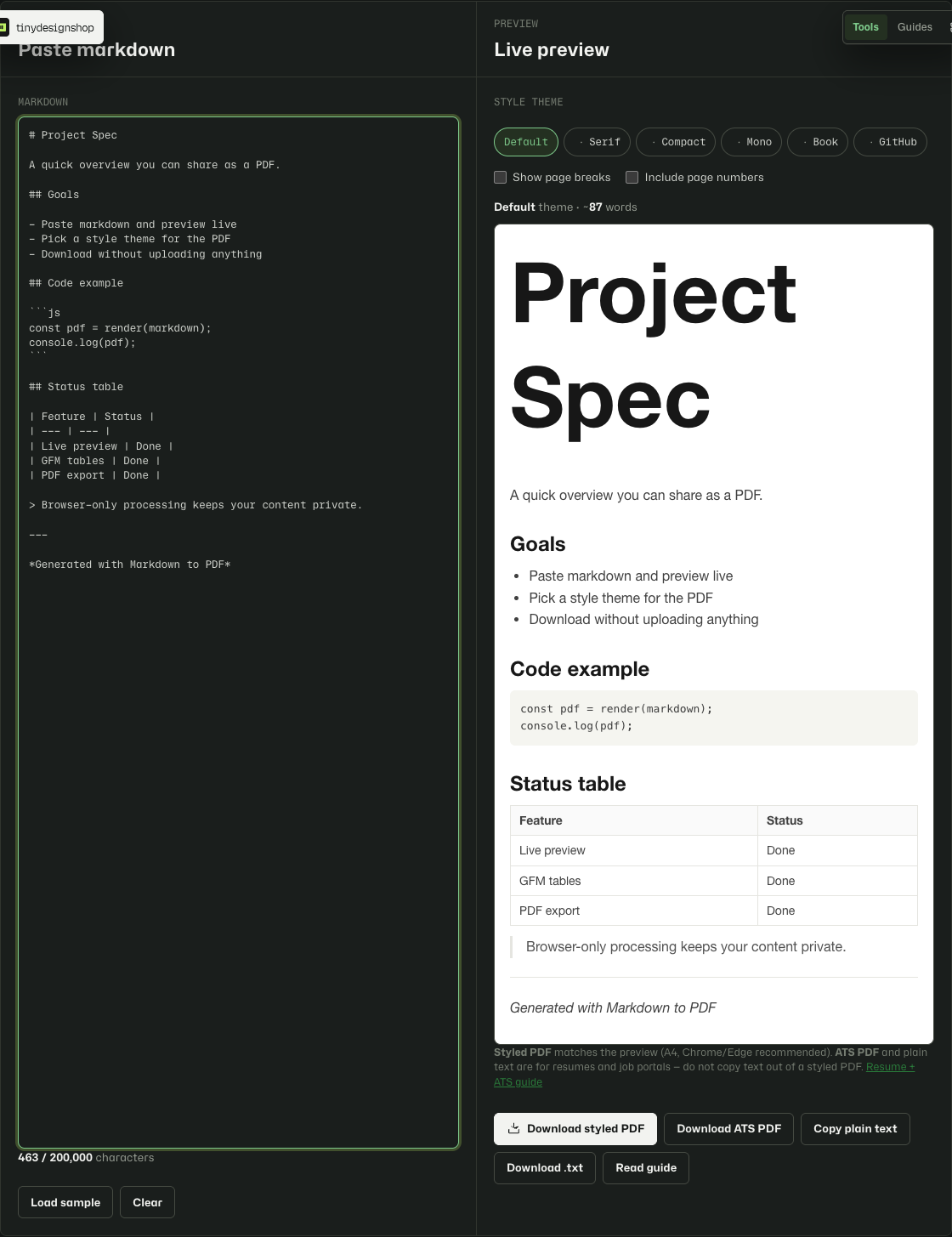
Sei temi pronti per la stampa.
- Default — sans-serif di sistema, buon default per spec e documenti generali.
- Serif — Georgia serif con blockquote sospesi per report e proposte.
- Compact — spaziatura più stretta per changelog e riferimenti densi.
- Mono — monospace ovunque, colonna ~65ch, feeling macchina da scrivere.
- Book — Palatino serif per saggi e lettura lunga su carta.
- GitHub — sans di sistema stile README, bordi h1/h2 e blu link GitHub.
Cosa aspettarsi dall'export PDF del browser.
- L'output PDF usa il motore di stampa del browser — l'aspetto può variare leggermente tra Chrome, Edge e Safari.
- Le immagini incorporate funzionano solo quando il Markdown contiene già una data URL. Gli URL di immagini remote non vengono recuperati in v1.
- I PDF si esportano solo in A4. Conferma il formato carta nel dialogo di stampa se il browser usa Letter di default.
- L'input è limitato a 200.000 caratteri per mantenere anteprima ed export reattivi.
- L'anteprima delle interruzioni di pagina è stimata — le interruzioni reali del PDF possono variare leggermente. I numeri di pagina funzionano meglio in Chrome e Edge.
- Per risultati migliori usa Chrome o Edge. Scegli Save as PDF nel dialogo di stampa.
Candidarti con un curriculum markdown?
L'esportazione PDF con stile utilizza la stampa dal browser: ottima per la condivisione, pessima per il copia/incolla ATS. Non copiare il testo da uno PDF con stile; utilizzare invece Copy plain text, Download .txt o Download ATS PDF nello strumento.
Leggi markdown resume for ATS guide o styled PDF vs ATS export comparison per il flusso di lavoro completo.
Solo nel browser.
Il tuo Markdown rimane sul tuo dispositivo. Il rendering e la generazione del PDF avvengono interamente nel browser. Lo strumento salva l'ultima bozza e la scelta del tema nell'archivio locale di questo browser. Nulla viene inviato ai server Tiny Design Shop.