Markdownを貼り付けて、スタイル付きPDFをダウンロード。
Markdown to PDFは標準Markdown——見出し、リスト、コードブロック、ブロック引用、リンク、水平線、GFMテーブル——をスタイル付きHTMLにレンダリングし、ライブでプレビューしてブラウザの印刷機能でPDFに出力できます。
6つのスタイルテーマがプレビューとPDF出力のタイポグラフィを制御します:Default、Serif、Compact、Mono、Book、GitHub。ダウンロード前にコンテンツに合うものを選んでください。
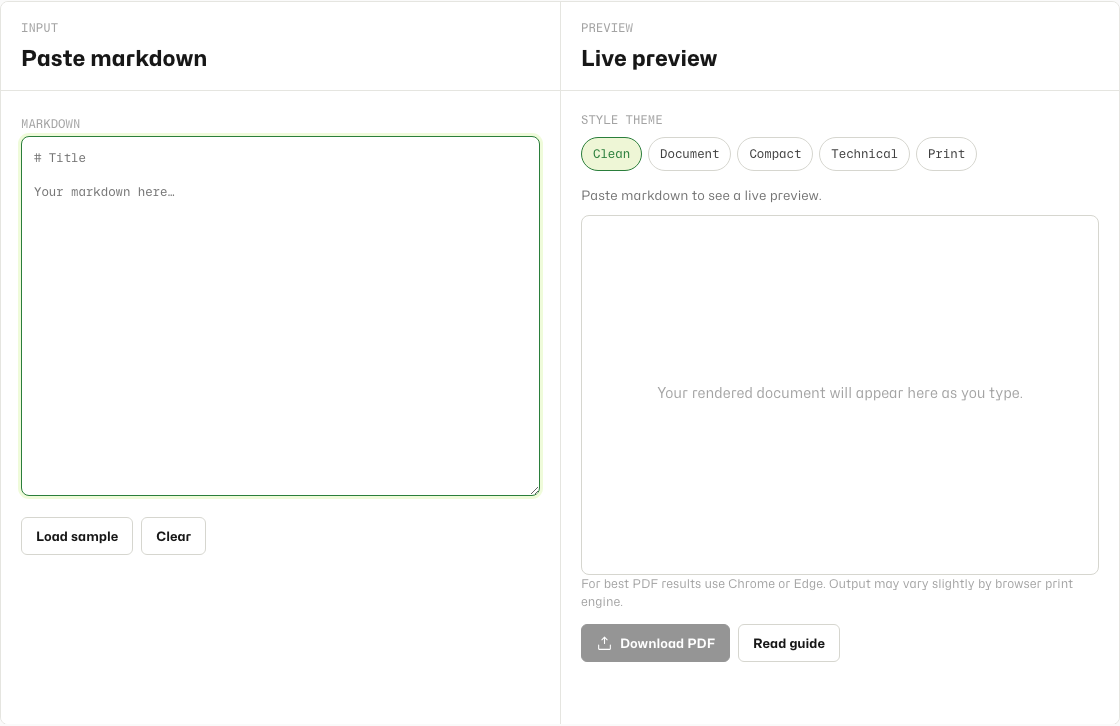
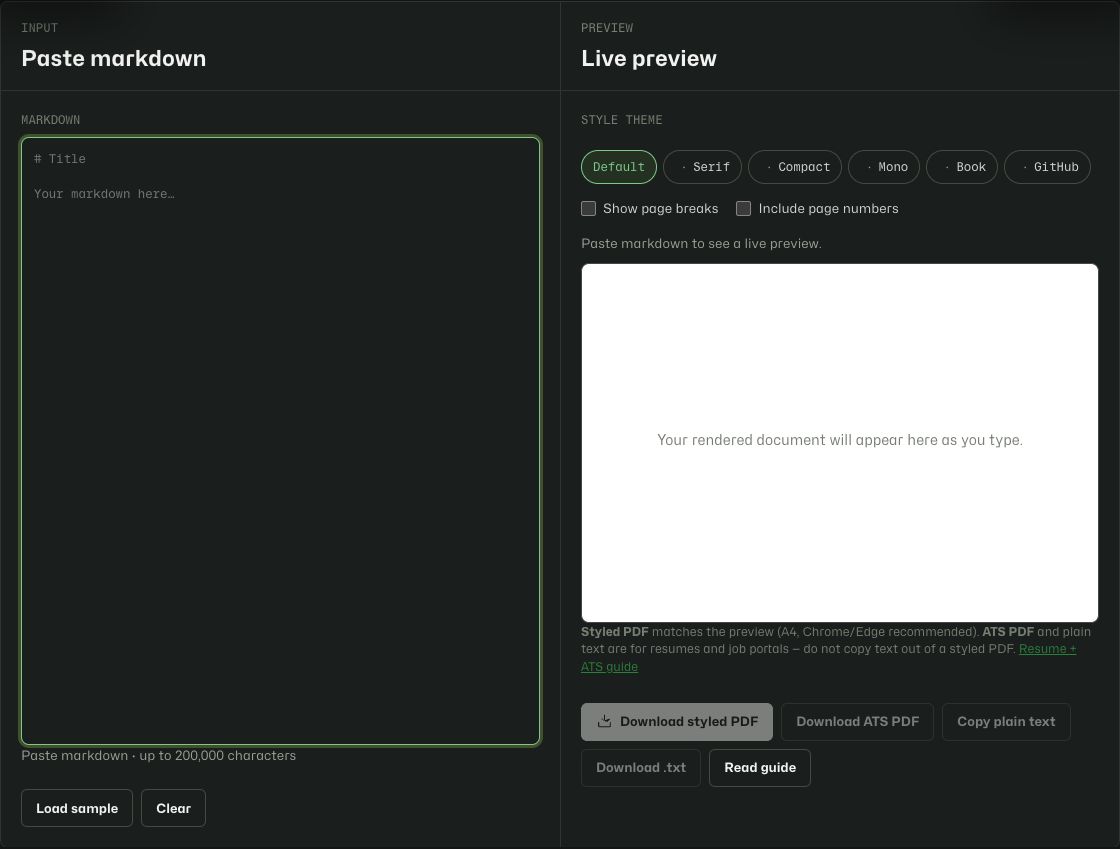
1分以内に変換してダウンロード。
- Markdown to PDFを開きます。
- 入力パネルにMarkdownを貼り付けまたは入力します。
- ライブプレビューを確認し、スタイルテーマチップを選び、必要に応じてページ区切りやページ番号を切り替えます。
- Download PDFをクリックし、用紙サイズがA4であることを確認して、ブラウザの印刷ダイアログから保存します。
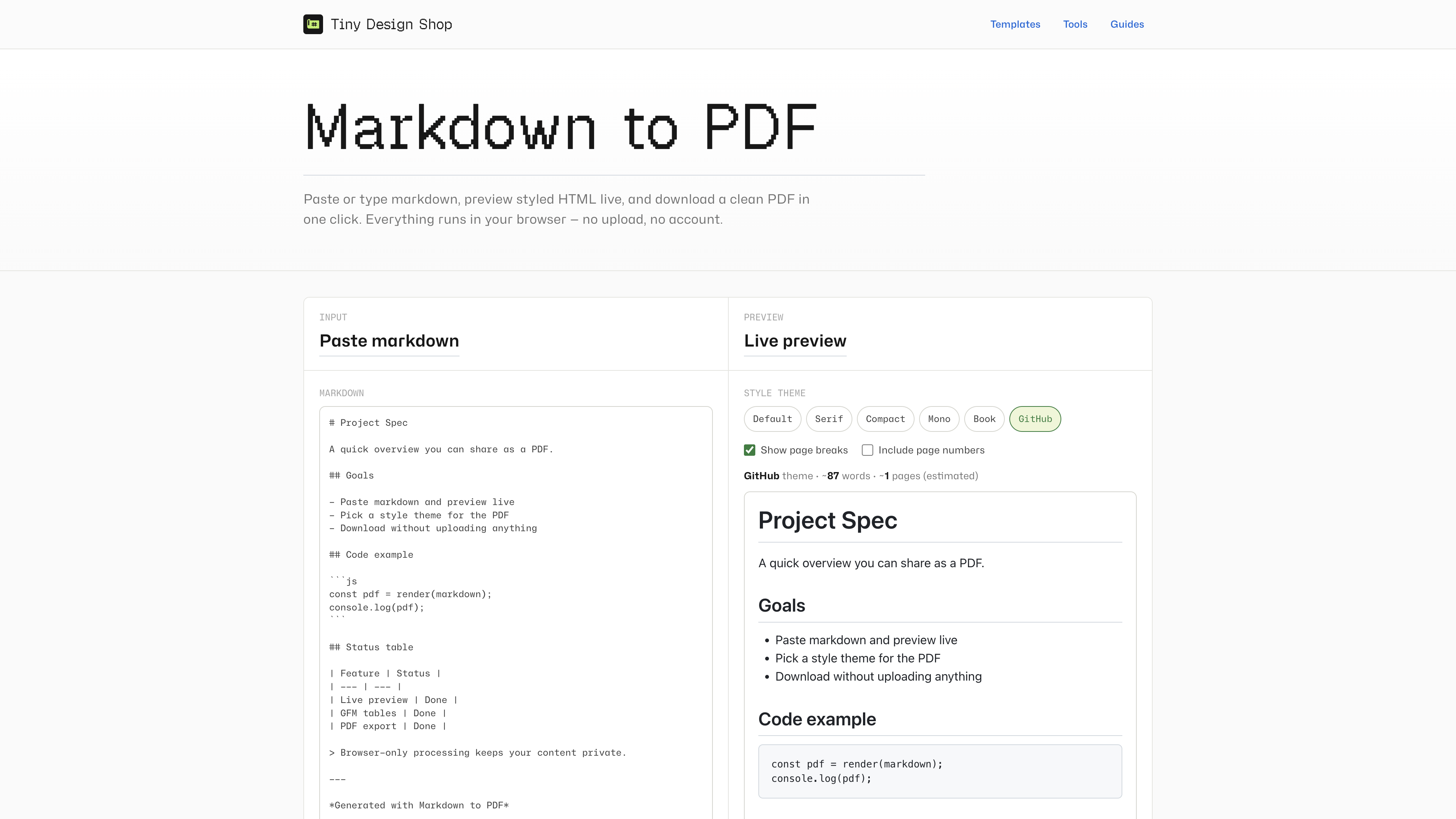
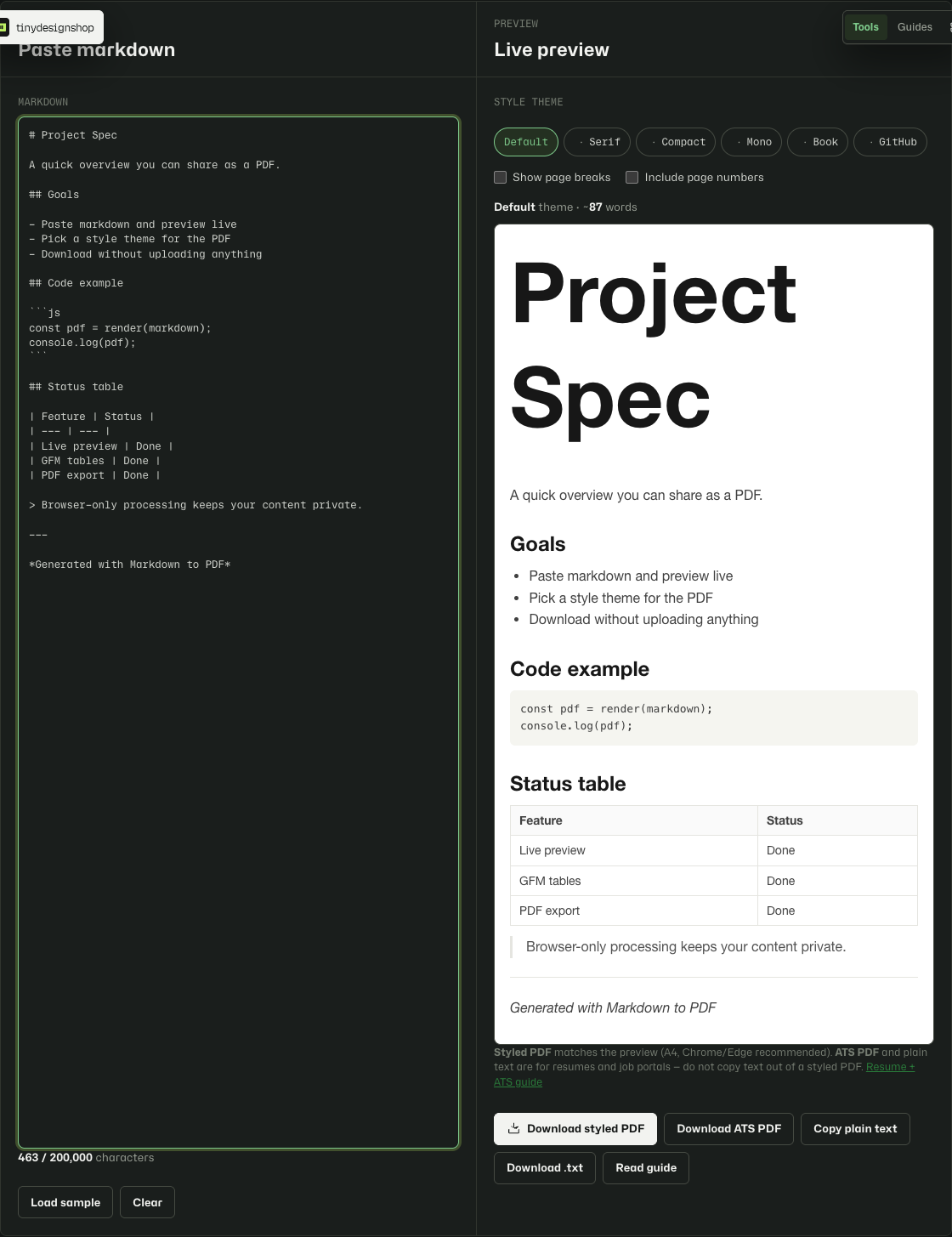
6つの印刷対応テーマ。
- Default — システムサンセリフ、仕様書や一般的なドキュメント向けのデフォルト。
- Serif — Georgiaセリフ、レポートや提案書向けのぶら下がりブロック引用。
- Compact — 変更ログや密度の高いリファレンス向けのタイトな間隔。
- Mono — 全体モノスペース、約65chカラム、タイプライター風の紙感。
- Book — エッセイや長文の紙面読書向けのPalatinoセリフ。
- GitHub — README風のシステムサンセリフ、h1/h2下線、GitHubリンクブルー。
ブラウザPDFエクスポートで期待できること。
- PDF出力はブラウザの印刷エンジンを使用します——Chrome、Edge、Safariで見た目がわずかに異なる場合があります。
- 埋め込み画像は、Markdownにすでにdata URLが含まれている場合のみ動作します。v1ではリモート画像URLは取得されません。
- PDFはA4のみでエクスポートされます。ブラウザのデフォルトがLetterの場合は印刷ダイアログで用紙サイズを確認してください。
- 入力はプレビューとエクスポートの応答性のため200,000文字までに制限されています。
- ページ区切りプレビューは推定値です——実際のPDFの改ページ位置はわずかに異なる場合があります。ページ番号はChromeとEdgeで最も確実です。
- 最良の結果にはChromeまたはEdgeをご利用ください。印刷ダイアログでSave as PDFを選びます。
markdown履歴書で応募しますか?
スタイル付き PDF エクスポートはブラウザー印刷を使用します。共有には最適ですが、ATS のコピー/ペーストには適していません。スタイル付き PDF からテキストをコピーしないでください。代わりにツールで Copy plain text、Download .txt、または Download ATS PDF を使用してください。
完全なワークフローについては、markdown resume for ATS guide または styled PDF vs ATS export comparison をお読みください。
ブラウザ内ローカルのみ。
お使いのMarkdownはデバイス上に留まります。レンダリングとPDF生成はすべてブラウザ内で実行されます。ツールは最後の下書きとテーマ選択をこのブラウザのローカルストレージにのみ保存します。Tiny Design Shopのサーバーには何も送信されません。