使用影像檔案。
Secure Photo Blur 支援常見的影像檔案。用它來處理照片、截圖、匯出的收據、大頭照或介面截圖。
目前支援
.png、.jpg、.jpeg與.webp檔案。- 你相簿裡的照片。
- 來自桌面或手機的截圖。
- 複製到剪貼簿的影像。
需先轉換
- PDF、HEIC/HEIF 檔案、SVG 與影片。
- 網頁連結或雲端硬碟連結。
- Zip 檔或資料夾。
- 成批的影像。一次編輯一張影像。
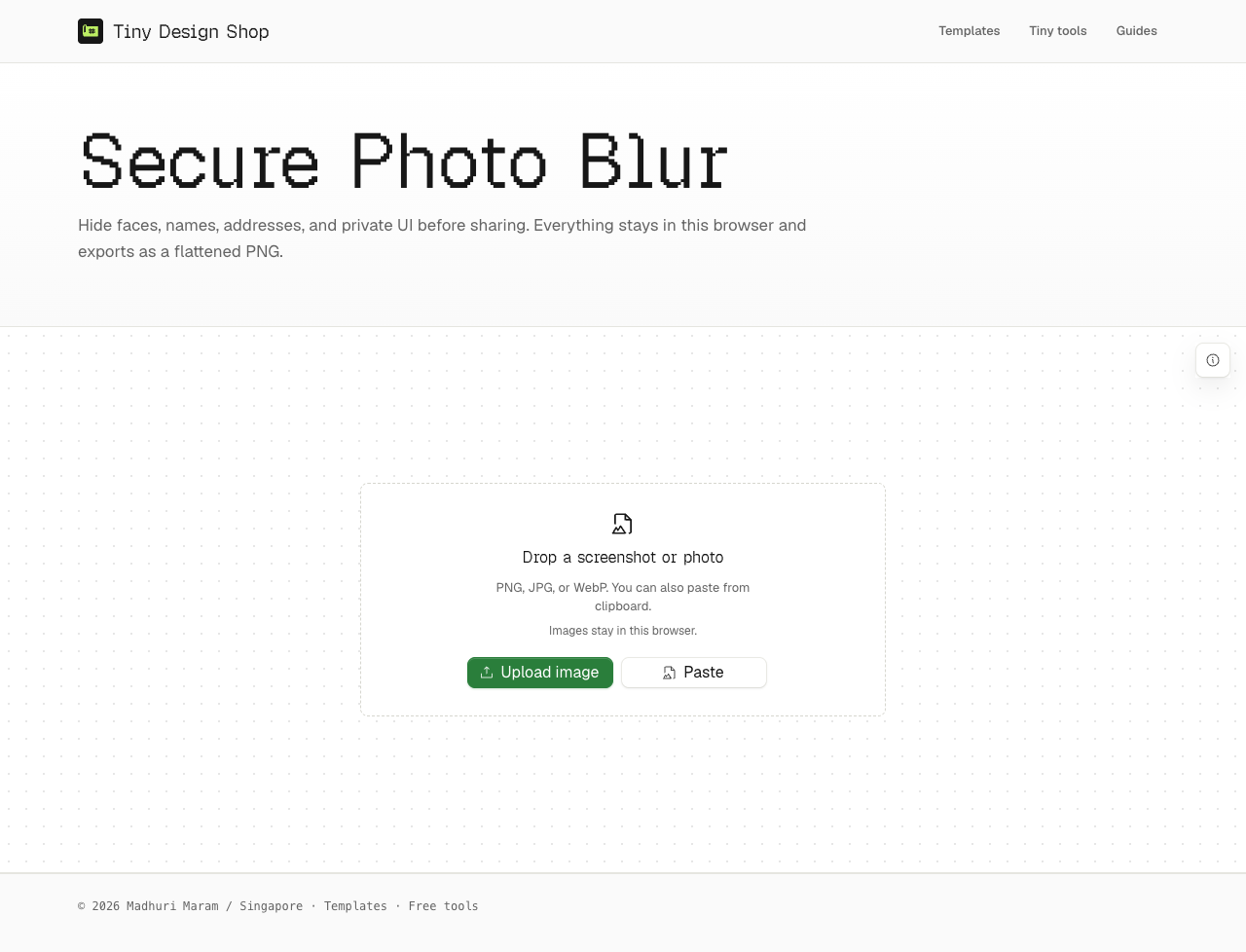
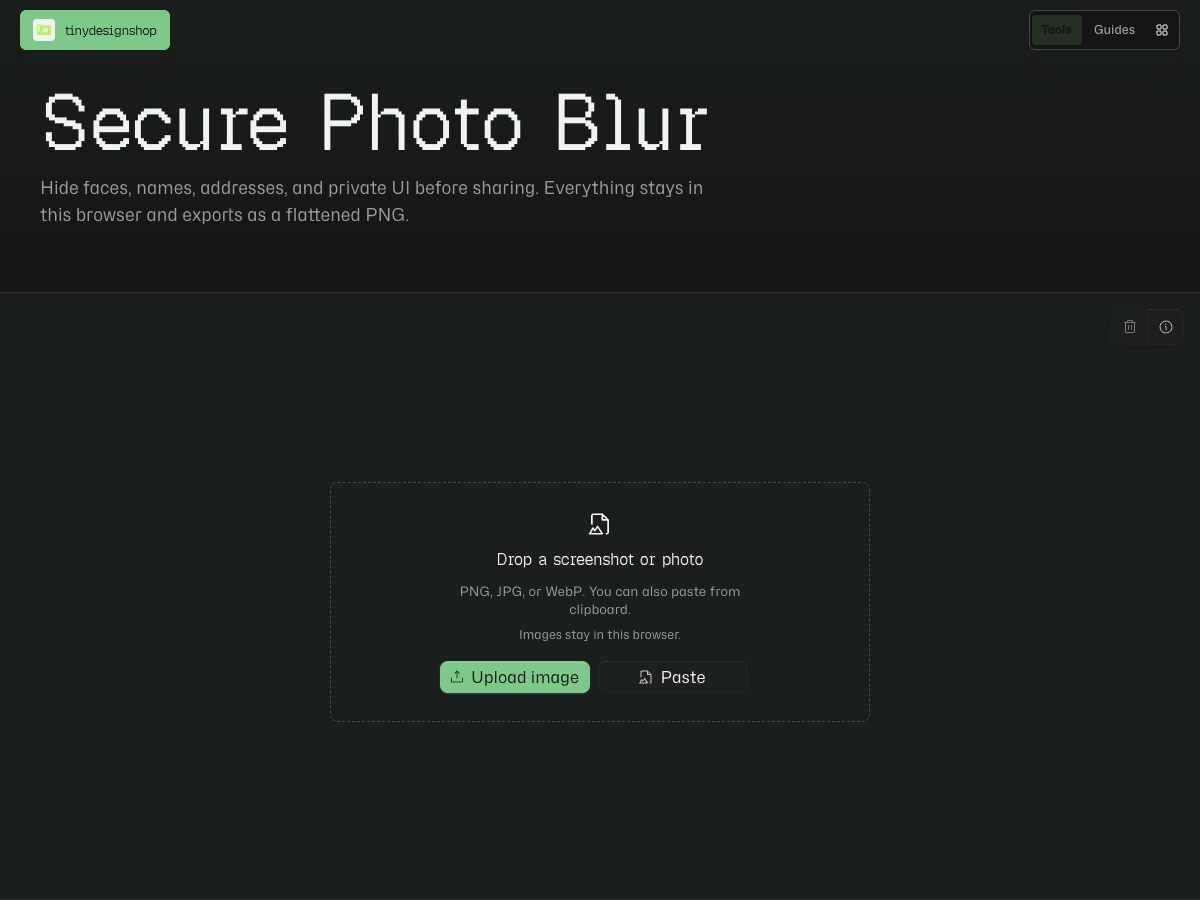
模糊你想隱藏的部分。
- 開啟 Secure Photo Blur。
- 上傳、拖放或貼上一張影像。
- 影像載入後選擇矩形或圓形模糊。
- 在臉孔、文字、密碼、地址或任何你不想被看見的內容上拖曳。
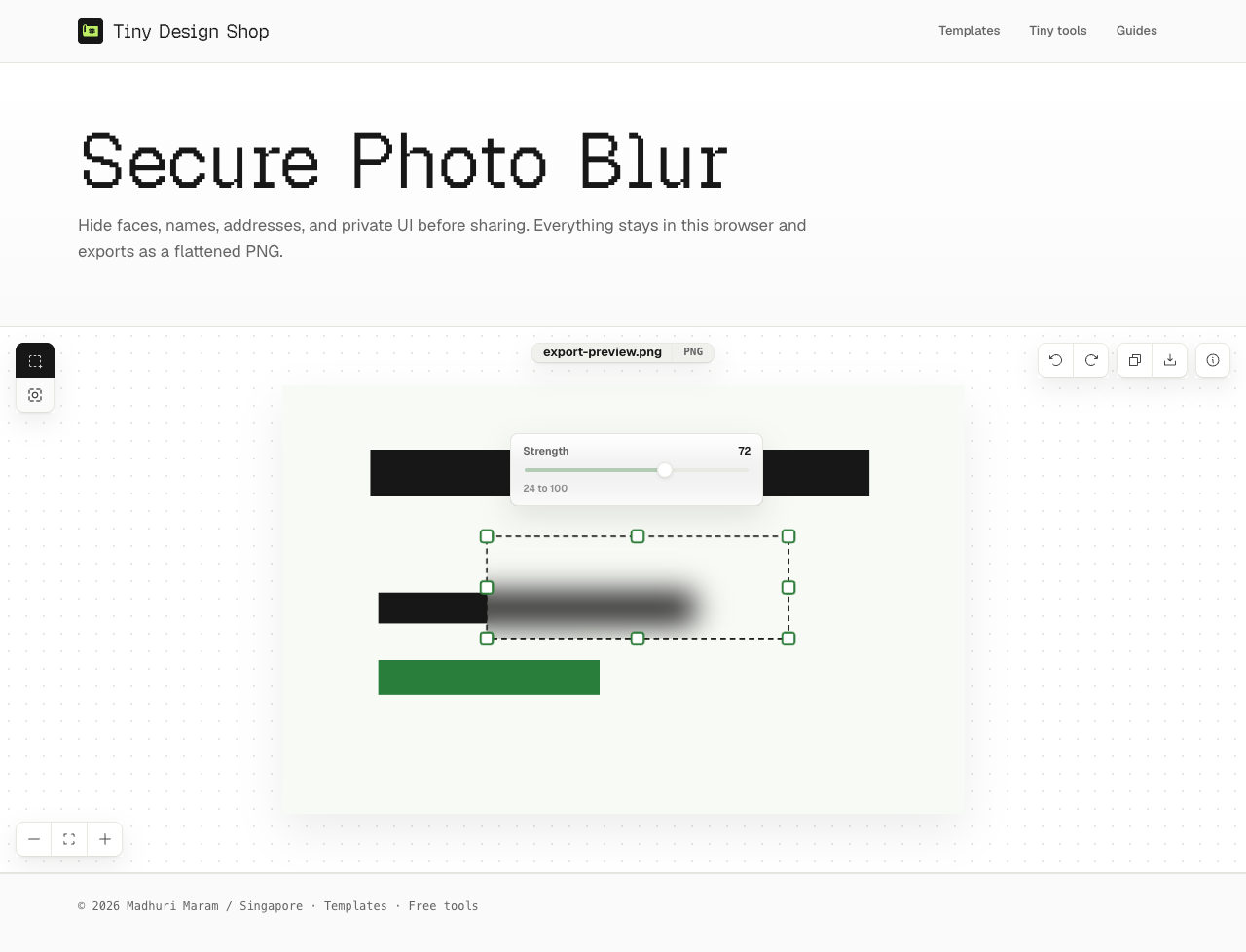
- 選取一個區域以移動它、用控制點縮放它,或調整它的強度。
- 若需要修正某個區域,使用還原或重設。
- 複製壓平的影像或下載成 PNG。
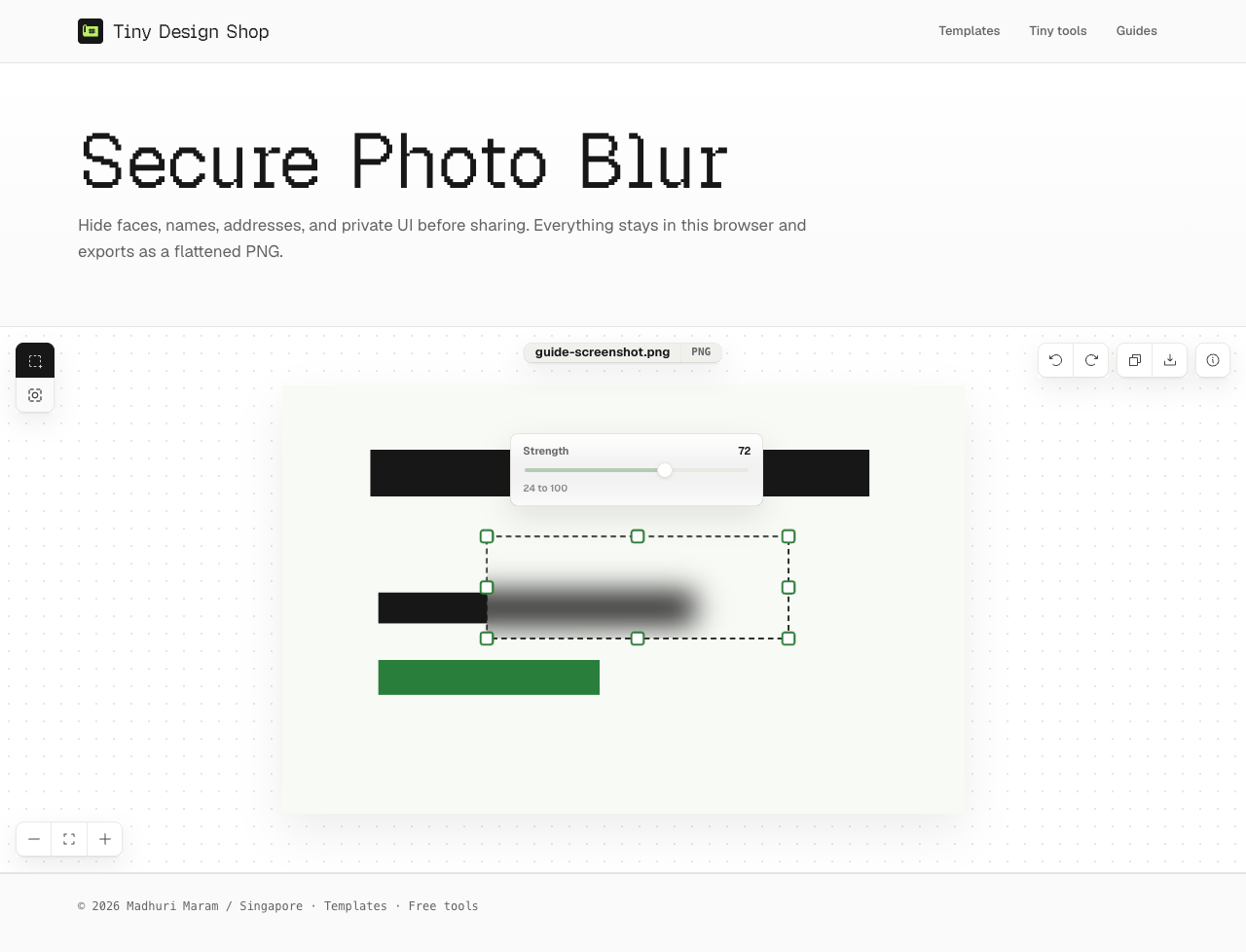
選擇符合細節的形狀。
文字區塊、地址與介面細節用矩形。臉孔、大頭照或圓形物件用圓形。
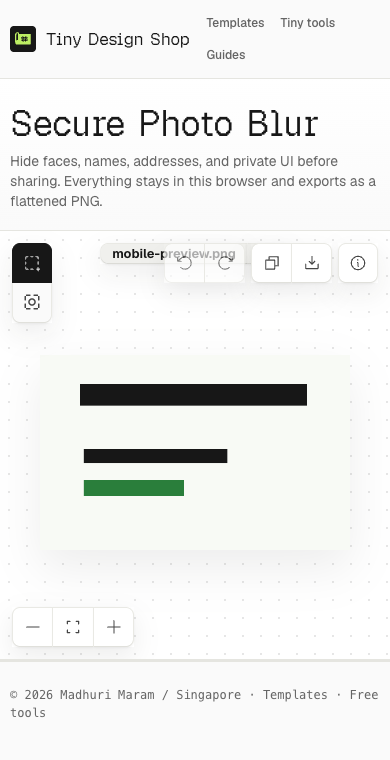
複製或下載壓平的結果。
當瀏覽器支援影像複製時,「複製影像」會把一張壓平的 PNG 放到剪貼簿。「下載 PNG」會儲存一張已把模糊烘焙進像素的新影像。若日後可能需要未模糊的版本,請保留原始檔案。
-secure-blur added.若有東西看起來不對。
- 若檔案無法載入,請先把它轉成 PNG、JPG 或 WebP。
- 若模糊漏掉邊緣,請還原它,再把區域畫得稍微大一點。
- 若形狀、縮放、複製或下載控制項不見了,請先加入一張影像。
- 若強度控制項不見了,請選取一個模糊區域。
- 若剪貼簿貼上無法運作,請改用上傳按鈕。
你的影像是在瀏覽器中處理。
這個工具不會上傳原始影像做伺服器端處理。模糊作業發生在瀏覽器的畫布中,複製或下載的輸出是從該畫布壓平而來。