Use um arquivo de imagem.
O Secure Photo Blur funciona com arquivos de imagem comuns. Use-o para fotos, capturas de tela, recibos exportados, imagens de perfil ou capturas de interface.
Suportado agora
- Arquivos
.png,.jpg,.jpege.webp. - Fotos do seu rolo da câmera.
- Capturas de tela do seu desktop ou celular.
- Imagens copiadas para a sua área de transferência.
Converta primeiro
- PDFs, arquivos HEIC/HEIF, SVGs e vídeos.
- Links da web ou links de nuvem.
- Arquivos zip ou pastas.
- Lotes de imagens. Edite uma imagem por vez.
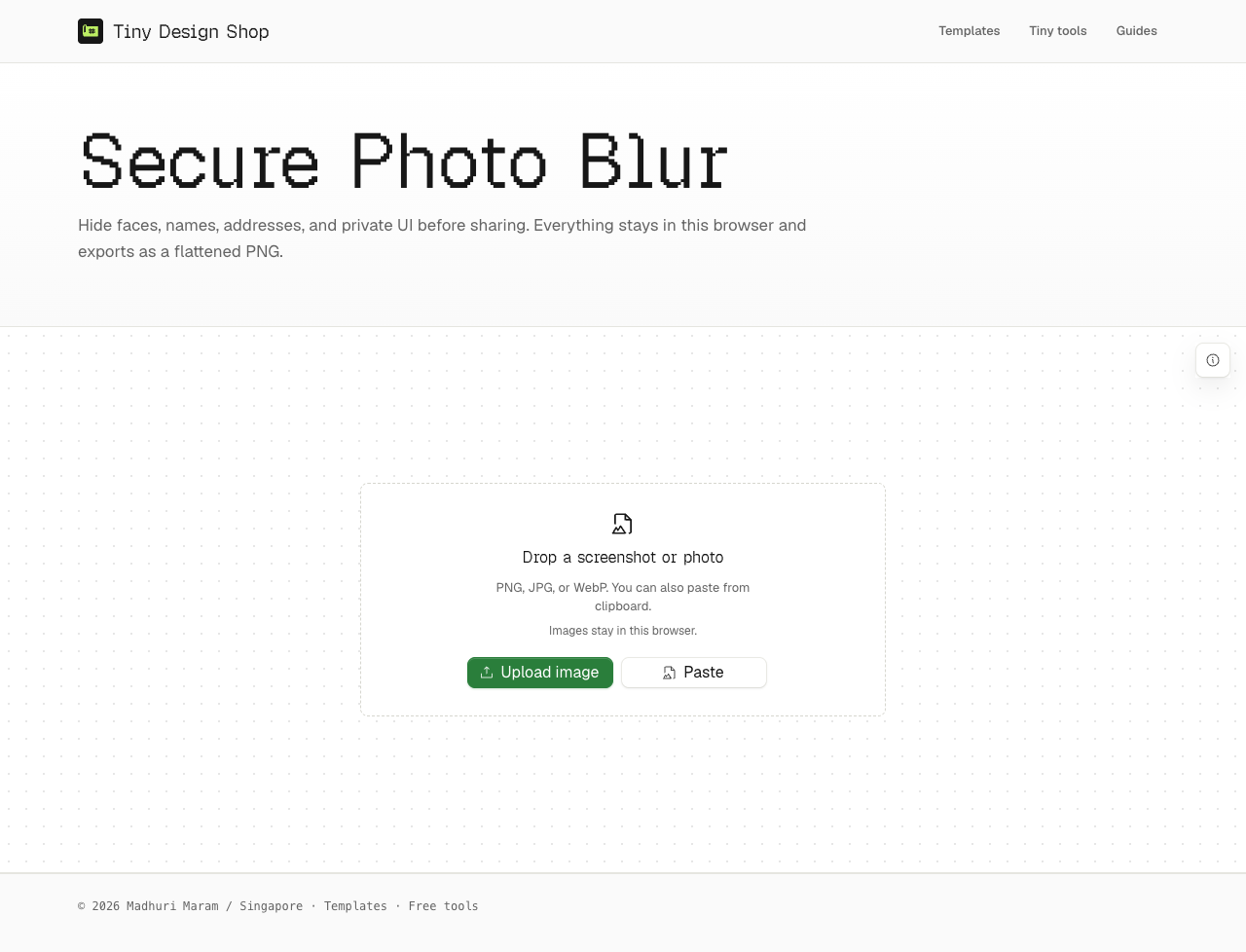
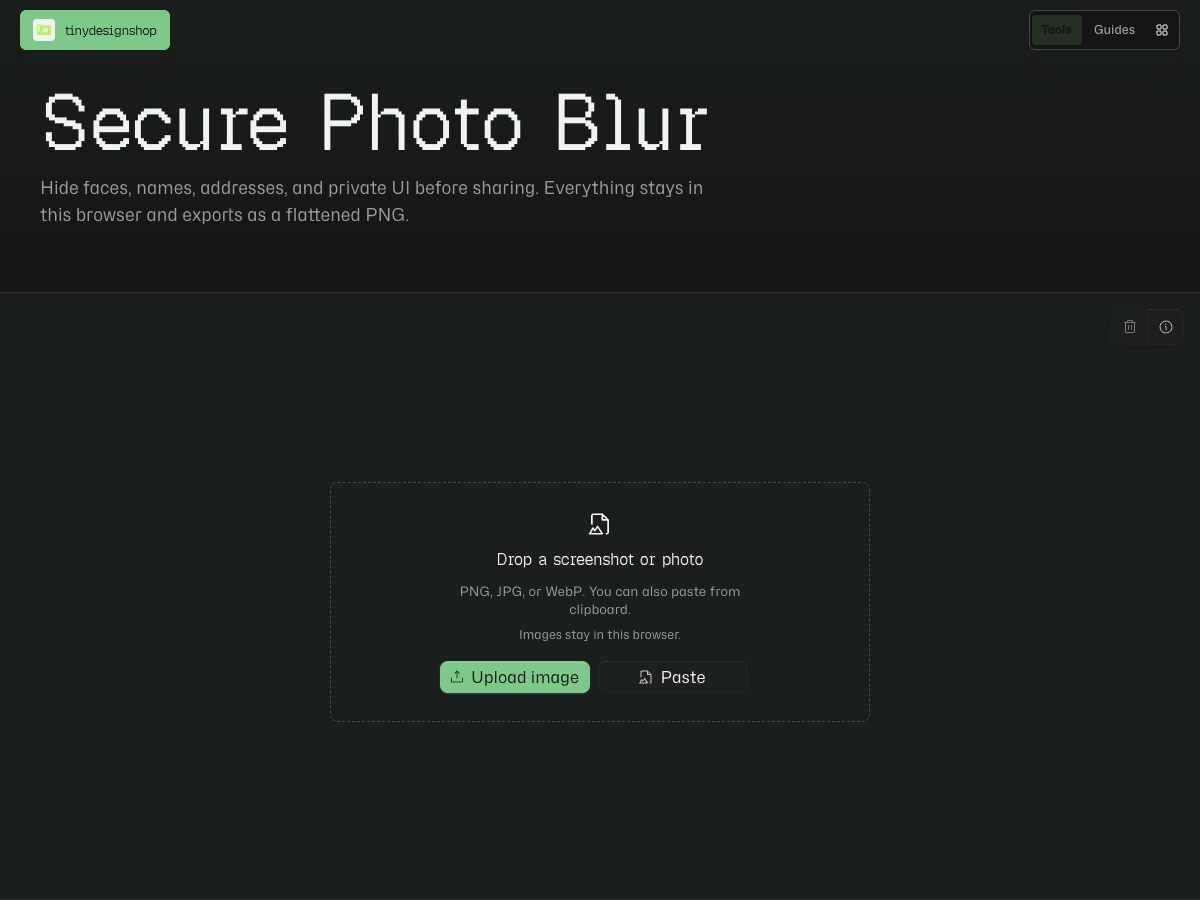
Borre as partes que você quer esconder.
- Abra o Secure Photo Blur.
- Envie, arraste ou cole uma imagem.
- Escolha o borrão Retângulo ou Círculo depois que a imagem carregar.
- Arraste sobre rostos, texto, senhas, endereços ou qualquer outra coisa que você não quer visível.
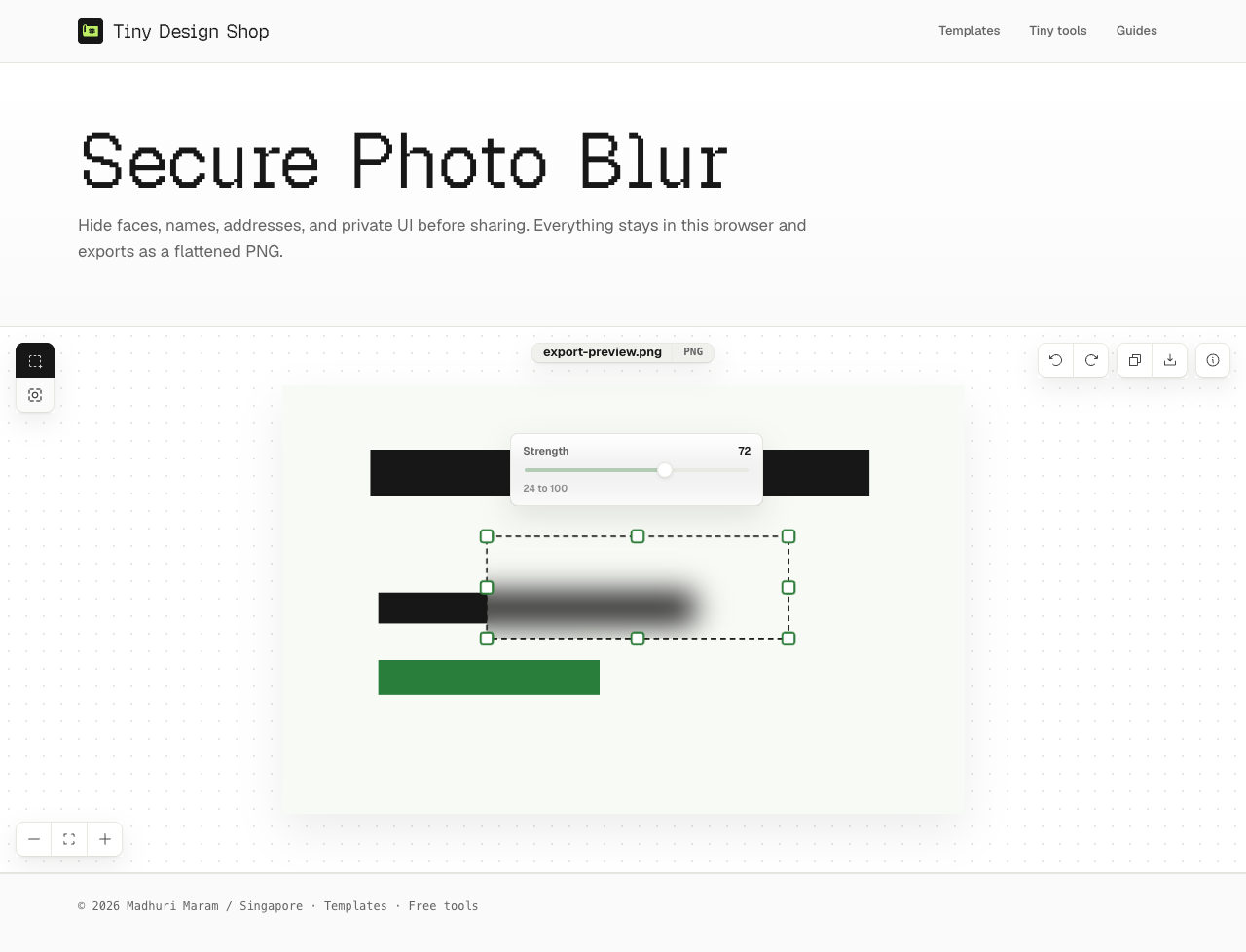
- Selecione uma região para movê-la, redimensione-a com as alças ou ajuste sua intensidade.
- Use desfazer ou redefinir se precisar corrigir uma região.
- Copie a imagem achatada ou baixe-a como PNG.
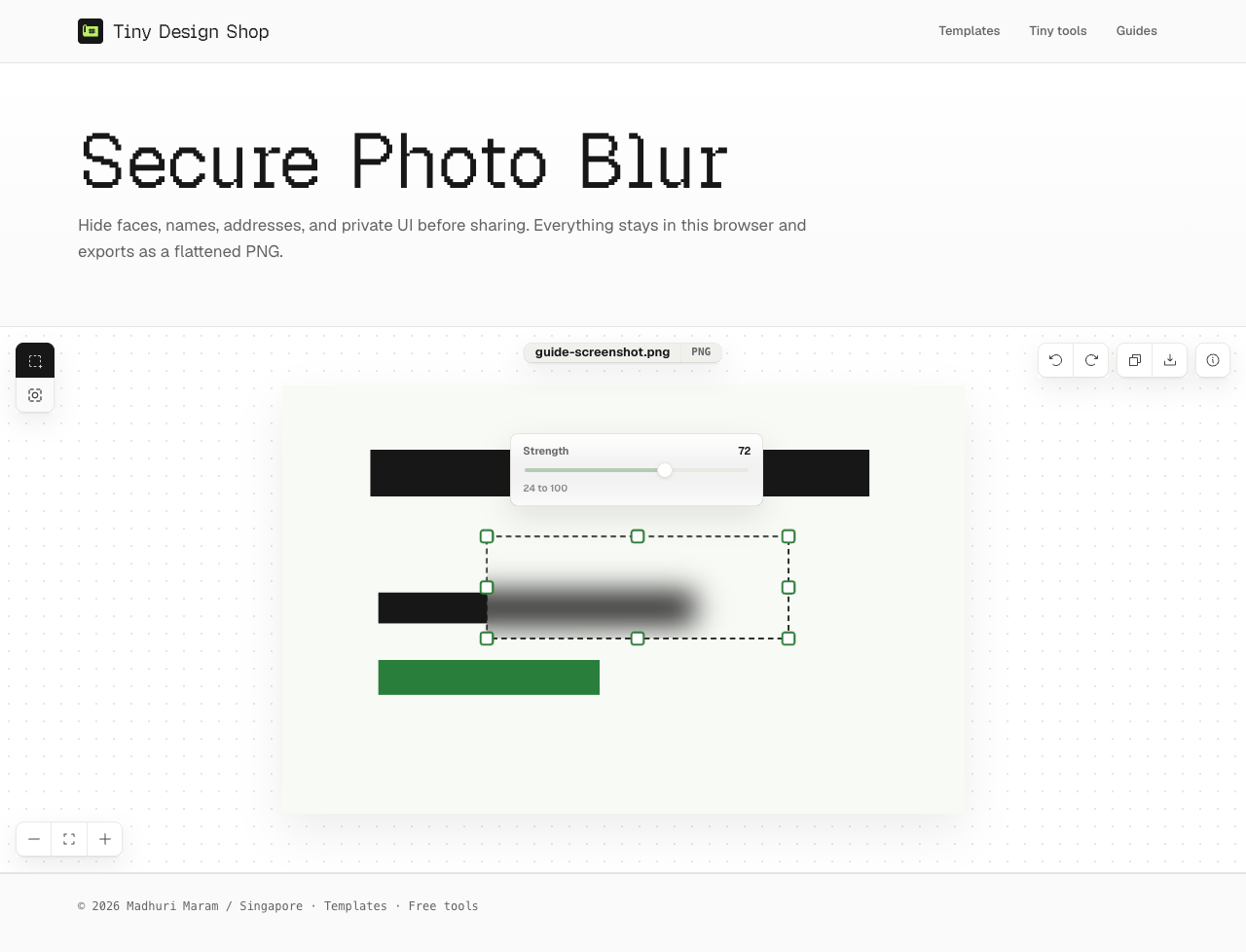
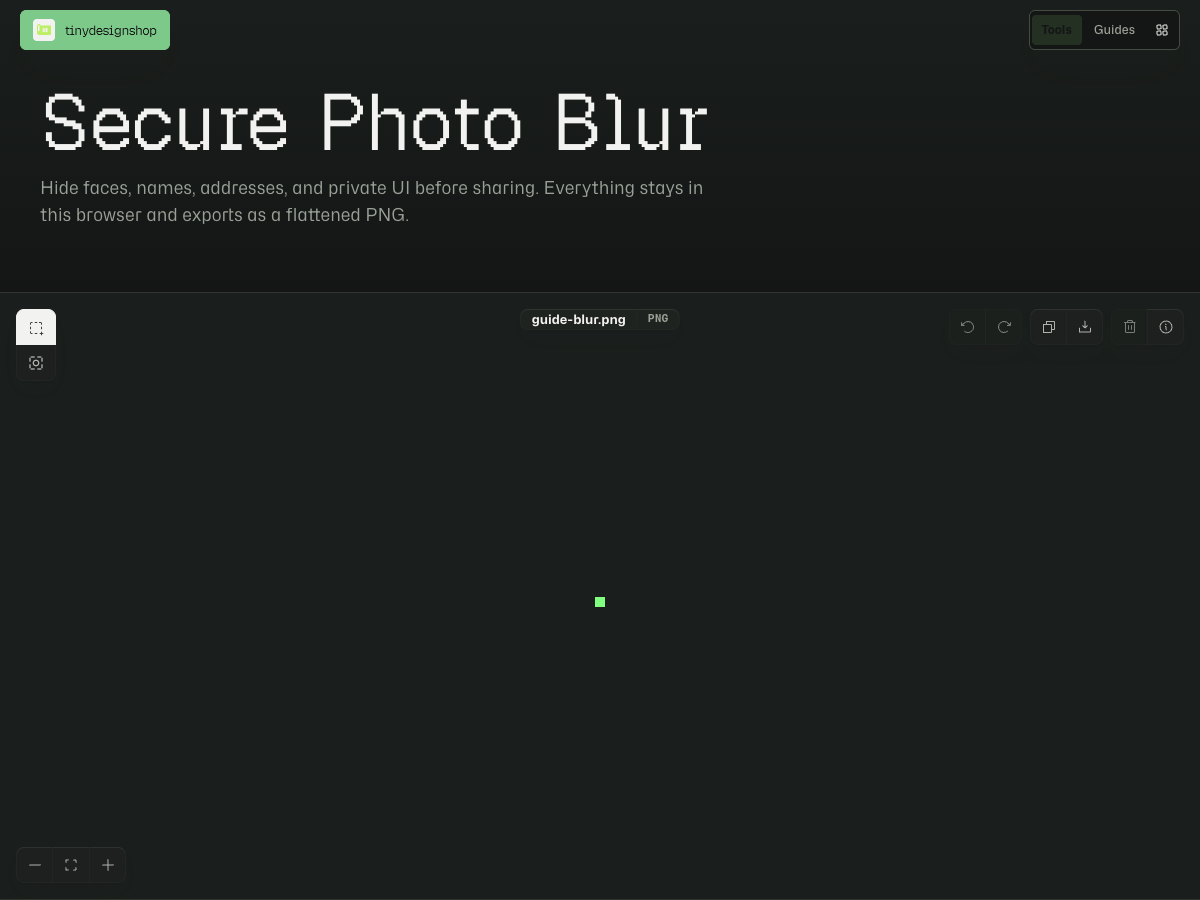
Escolha o formato que combina com o detalhe.
Use Retângulo para blocos de texto, endereços e detalhes de interface. Use Círculo para rostos, fotos de perfil ou objetos redondos.
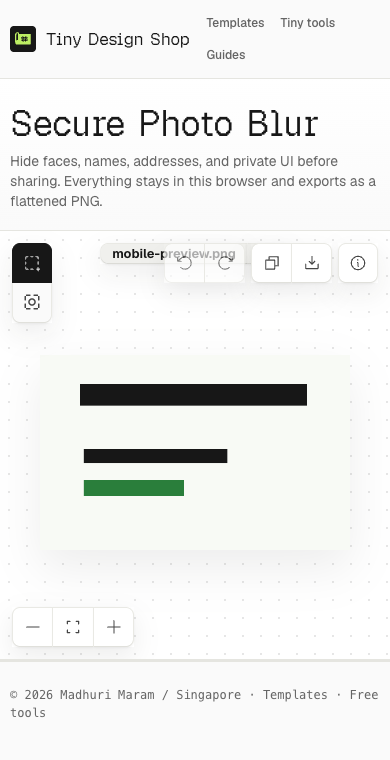
Copie ou baixe um resultado achatado.
Copiar Imagem coloca um PNG achatado na área de transferência quando o navegador oferece suporte à cópia de imagem. Baixar PNG salva uma nova imagem com o borrão incorporado aos pixels. Mantenha o arquivo original caso precise de uma cópia sem borrão mais tarde.
-secure-blur added.Se algo parecer estranho.
- Se o arquivo não carregar, converta-o para PNG, JPG ou WebP primeiro.
- Se um borrão não cobrir a borda, desfaça-o e desenhe a região um pouco maior.
- Se os controles de formato, zoom, cópia ou download estiverem faltando, adicione uma imagem primeiro.
- Se o controle de intensidade estiver faltando, selecione uma região de borrão.
- Se colar da área de transferência não funcionar, use o botão de envio.
Sua imagem é processada no navegador.
A ferramenta não faz upload da imagem de origem para processamento no servidor. O trabalho de borrão acontece no canvas do navegador, e a saída copiada ou baixada é achatada a partir desse canvas.