画像ファイルを使う。
Secure Photo Blurは一般的な画像ファイルに対応します。写真、スクリーンショット、書き出した領収書、プロフィール画像、UIキャプチャに使えます。
現在対応
.png、.jpg、.jpeg、.webpファイル。- カメラロールの写真。
- デスクトップやスマホのスクリーンショット。
- クリップボードにコピーした画像。
先に変換
- PDF、HEIC/HEIFファイル、SVG、動画。
- Webリンクやクラウドドライブのリンク。
- Zipファイルやフォルダ。
- 複数画像の一括処理。画像は1枚ずつ編集してください。
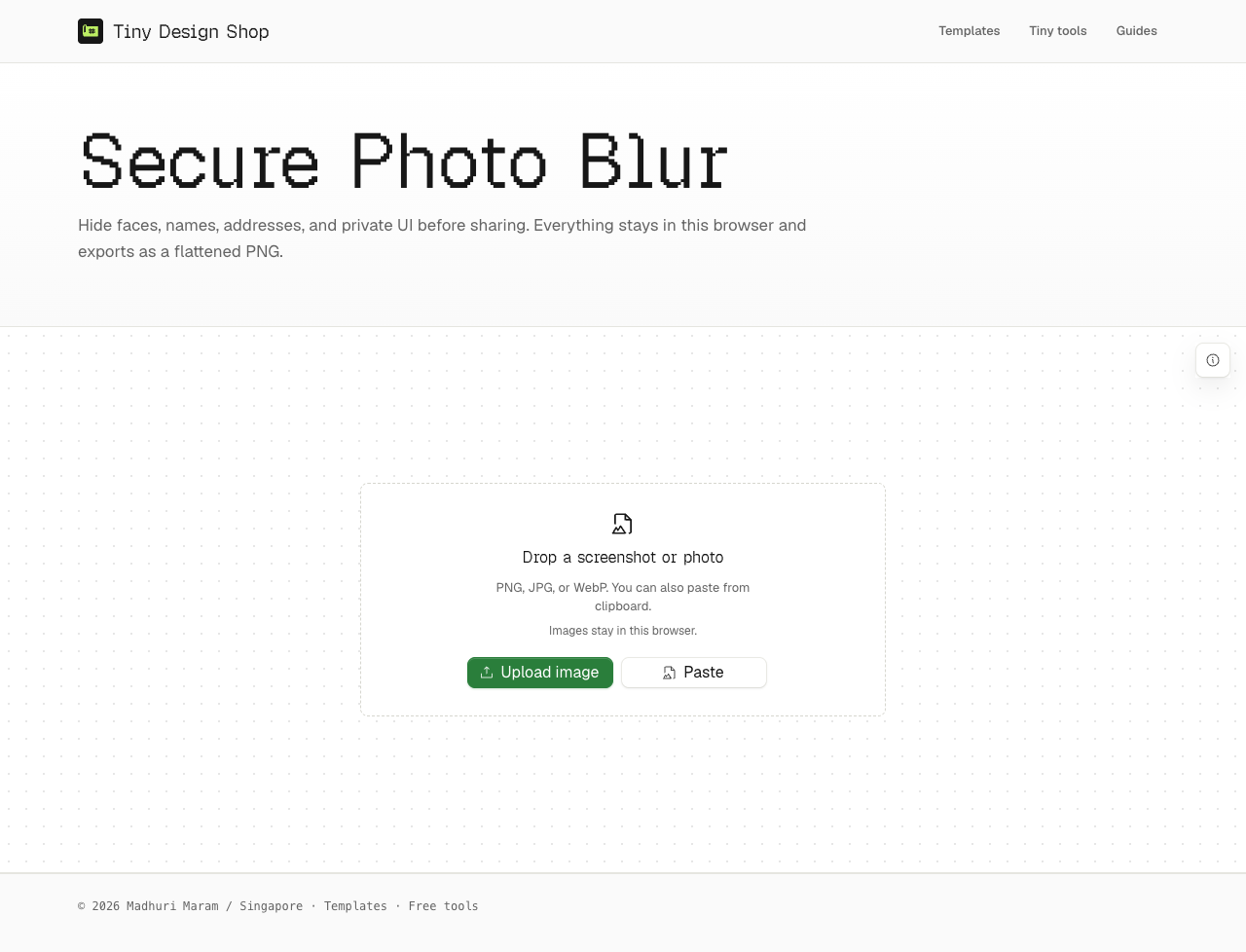
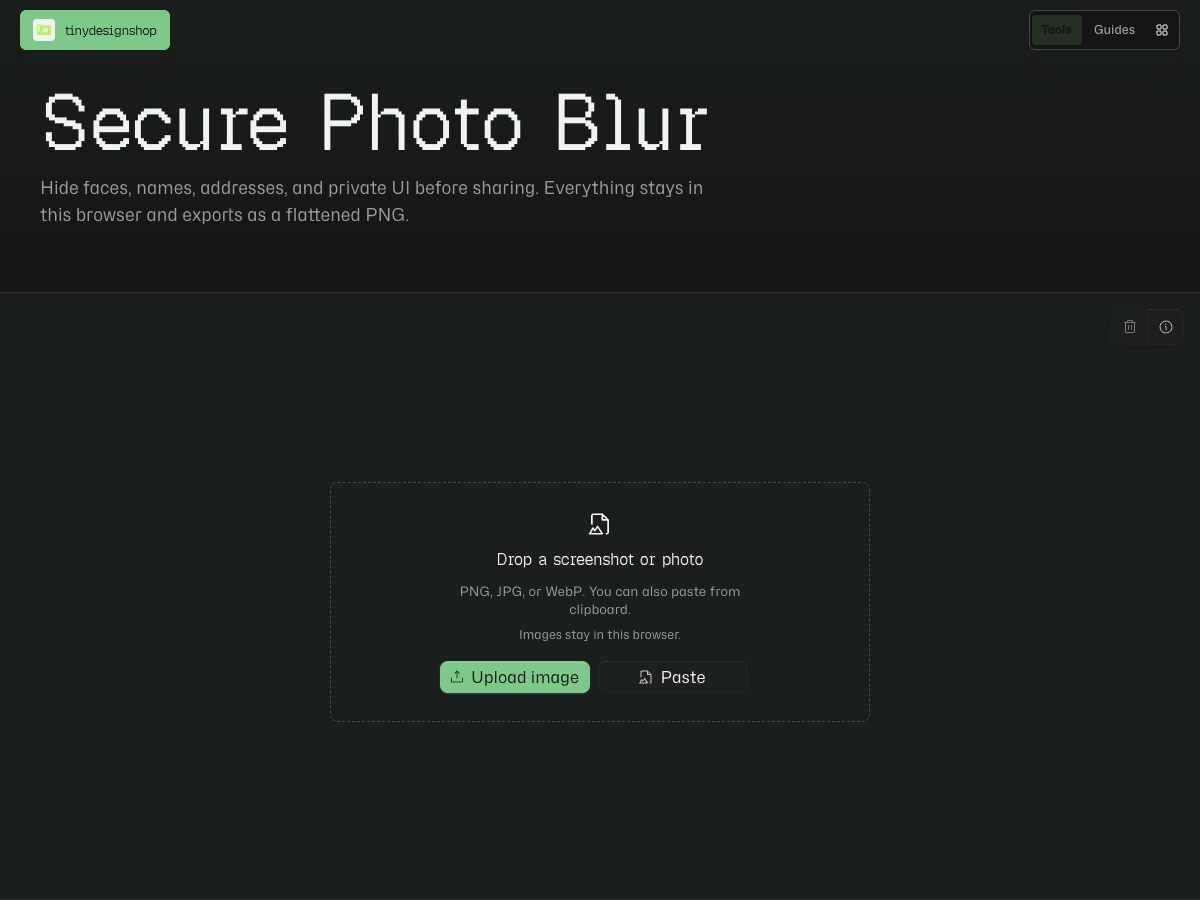
隠したい部分をぼかす。
- Secure Photo Blurを開きます。
- 画像をアップロード、ドロップ、または貼り付けます。
- 画像が読み込まれたら長方形ぼかしまたは円形ぼかしを選びます。
- 顔、文字、パスワード、住所、その他見せたくないものの上をドラッグします。
- 領域を選択して移動したり、ハンドルでリサイズしたり、強さを調整したりします。
- 領域を直す必要があれば、取り消しまたはリセットを使います。
- 統合された画像をコピーするか、PNGとしてダウンロードします。
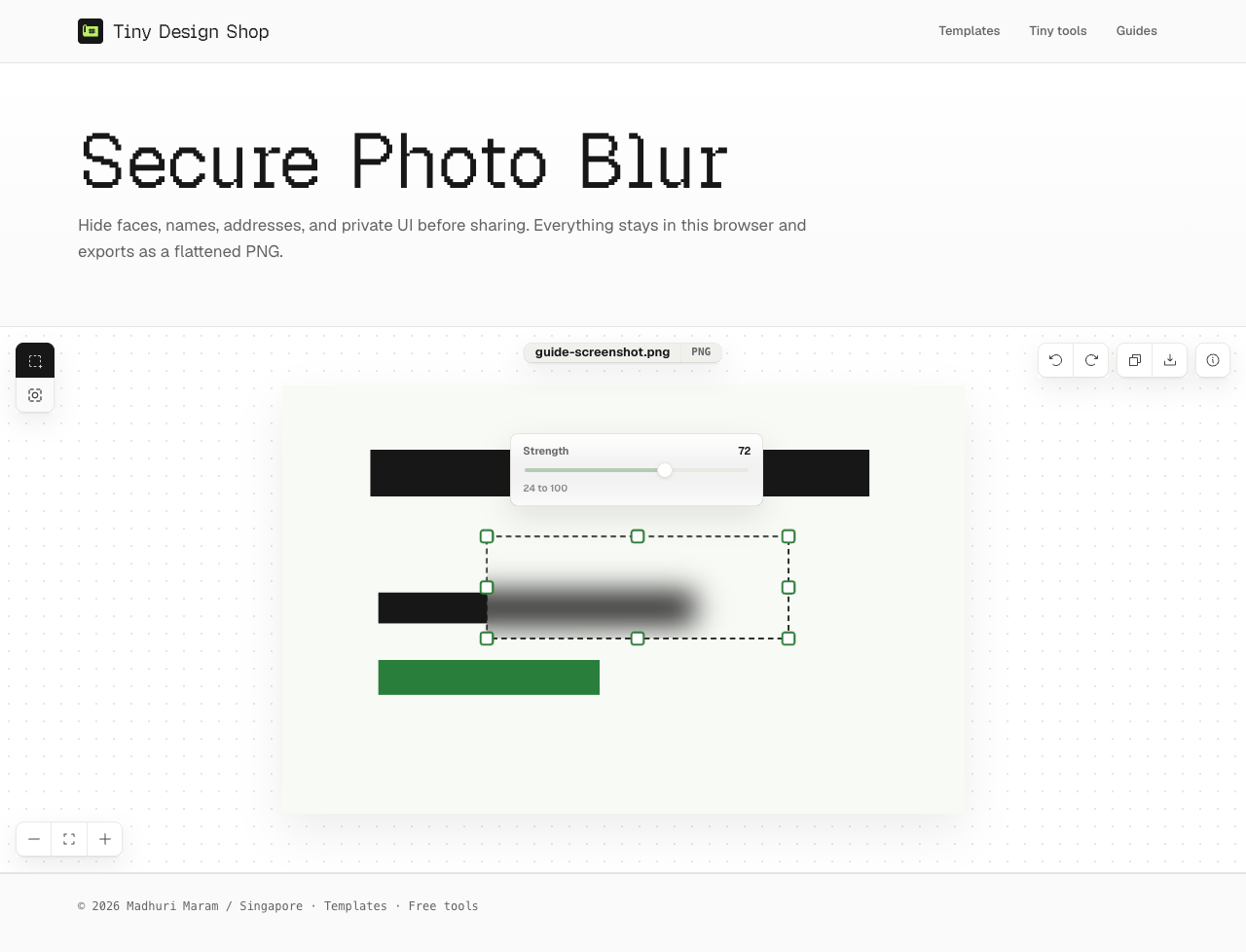
細部に合う形を選ぶ。
文字ブロック、住所、インターフェースの細部には長方形を使います。顔、プロフィール写真、丸い対象には円形を使います。
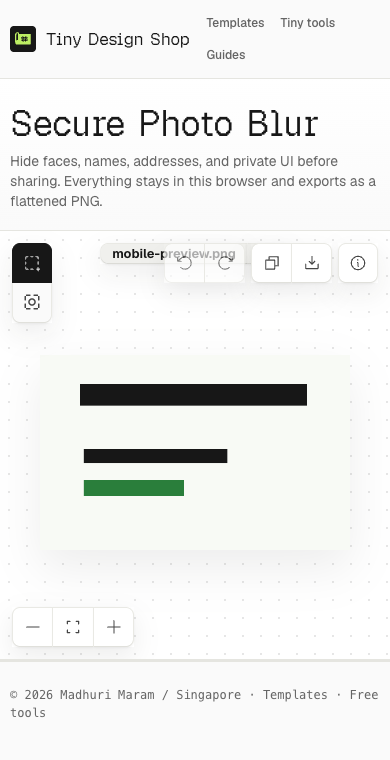
統合された結果をコピーまたはダウンロード。
「画像をコピー」は、ブラウザが画像コピーに対応している場合に、統合されたPNGをクリップボードに置きます。「PNGをダウンロード」は、ぼかしをピクセルに焼き込んだ新しい画像を保存します。後でぼかしのないコピーが必要になる可能性がある場合は、元のファイルを残しておいてください。
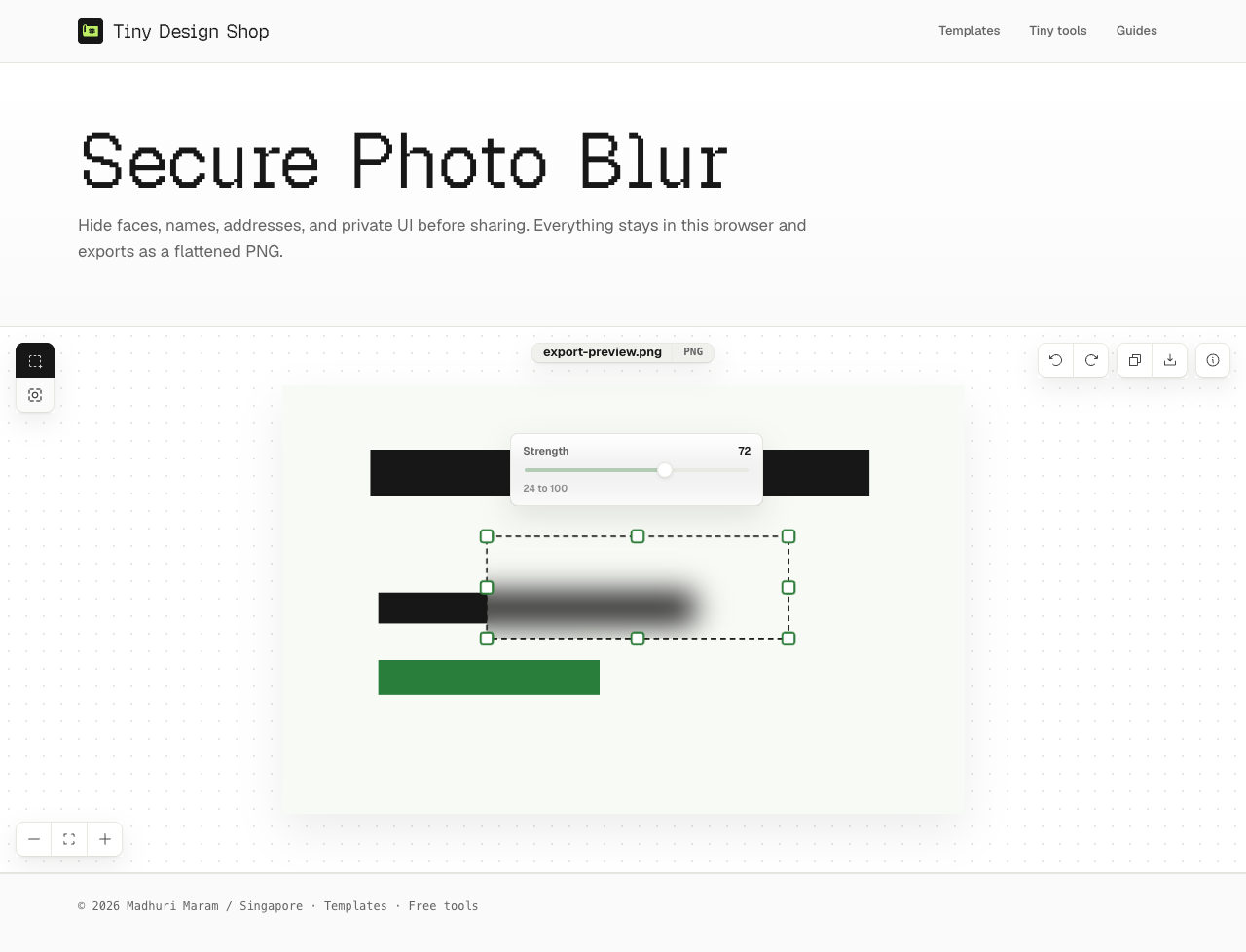
-secure-blur added.何かおかしいときは。
- ファイルが読み込まれない場合は、先にPNG、JPG、またはWebPに変換してください。
- ぼかしが端を取りこぼした場合は、取り消して領域を少し大きめに描き直してください。
- 形、ズーム、コピー、ダウンロードのコントロールが見当たらない場合は、先に画像を追加してください。
- 強さのコントロールが見当たらない場合は、ぼかし領域を選択してください。
- クリップボードからの貼り付けが機能しない場合は、代わりにアップロードボタンを使ってください。
画像はブラウザ内で処理されます。
本ツールは、サーバー側の処理のために元画像をアップロードしません。ぼかしの処理はブラウザのキャンバス内で行われ、コピーまたはダウンロードの出力はそのキャンバスから統合されます。