スクリーンショットを墨消しする最良の無料の選択肢は?
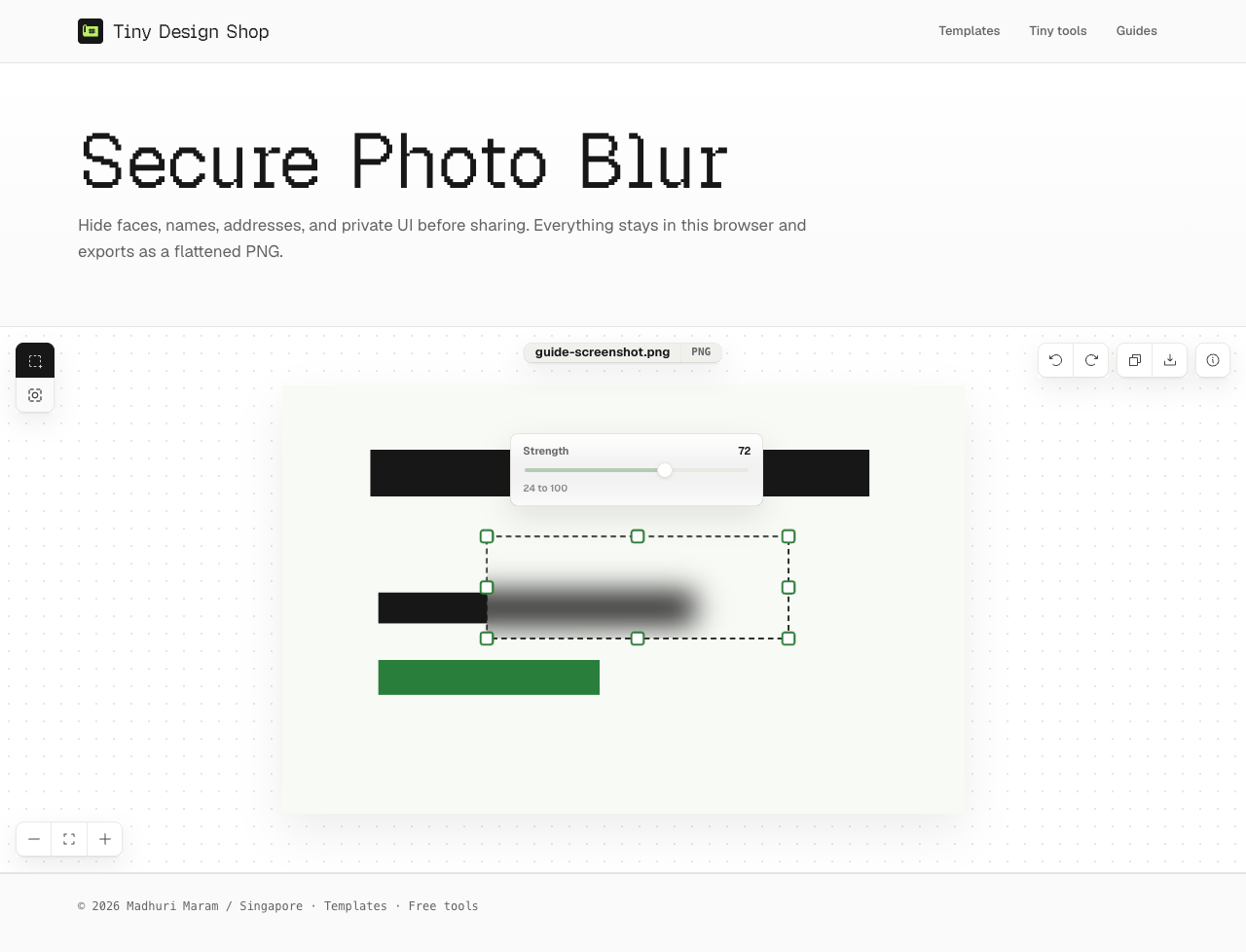
画像を共有する前に顔、文字、パスワード、住所を隠すだけなら、有料エディタやサブスクリプションは必要ありません。Secure Photo Blurはそれをブラウザ内で無料で行います。画像はデバイス上でローカルに処理され、ぼかしは書き出されるピクセルに焼き込まれ、サーバーには何もアップロードされません。アカウントもインストールも不要で、結果に透かしも付きません。
Secure Photo Blur と一般的な墨消しの選択肢の比較。
スクリーンショットをぼかす方法は、たいてい3つに分類されます。重量級のデスクトップエディタ、アップロード型のオンラインぼかしサイト、端末内蔵のマークアップです。それぞれにトレードオフがあります。この表は優劣ではなく適合についてのものです——作業内容に合う行を選んでください。
| 選択肢 | 費用 | アップロード要否 | アカウント / インストール | 向いている用途 |
|---|---|---|---|---|
| Secure Photo Blur | 無料 | いいえ — ブラウザ内で処理 | なし | スクリーンショットや写真の、速くてプライベートな単発の墨消し |
| デスクトップの写真エディタ | 有料またはサブスクリプション | いいえ | インストールが必要 | すでにソフトを所有している場合の本格的な画像編集 |
| オンラインのぼかしサイト | 多くは制限付きで無料 | はい — 画像がサーバーに送信される | 場合によりアカウント | 画像のプライバシーが問題にならない場合の手早い編集 |
| スマホのマークアップツール | 無料、内蔵 | いいえ | なし | スクリーンショットを撮った端末上での大まかな隠し |
アップロードしない墨消しのほうが安全な理由。
ぼかそうとしている細部は、たいてい画像の中で最も機密性の高い部分です——パスワード、口座番号、顔、自宅の住所。ファイルをアップロードするオンラインぼかしツールは、隠す前にその細部そのものを第三者のサーバーに送信します。Secure Photo Blurはその手順を完全に回避します。ぼかしはブラウザのキャンバス内で行われ、コピーまたはダウンロードされるファイルはそのキャンバスから統合されるため、隠したピクセルは上から覆われるのではなく、書き出し結果から消えます。
この無料ツールが実際にできること。
- 文字ブロック、住所、インターフェースの細部のための長方形ぼかし。
- 顔、プロフィール写真、丸い対象のための円形ぼかし。
- 領域ごとに調整できるぼかしの強さと、移動・リサイズ・取り消し。
.png、.jpg、.jpeg、.webpファイルに対応し、クリップボードからの貼り付けも可能。- 統合されたPNGをクリップボードにコピーするか、ぼかしを焼き込んだ状態でダウンロードできます。
- サインアップもインストールも不要で、書き出した画像に透かしも付きません。
別のツールのほうが合うとき。
Secure Photo Blurは墨消しのために作られており、本格的な編集のためのものではありません。画像のレタッチ、色の変更、合成が必要だったり、一度に多数のファイルを扱ったり、開けない形式——PDF、HEIC、SVG、動画——を編集する必要がある場合は、専用のエディタを使ってください。それらの場合は、まずPNG、JPG、またはWebPに変換または書き出してから、ここで墨消ししてください。
1分以内にスクリーンショットを墨消しする。
- Secure Photo Blurを開きます。
- スクリーンショットや写真をアップロード、ドロップ、または貼り付けます。
- 長方形ぼかしまたは円形ぼかしを選びます。
- 隠したい顔、パスワード、住所、細部の上をドラッグします。
- 強さを調整し、統合された画像をコピーするか、PNGとしてダウンロードします。