Qual è la migliore alternativa gratuita per oscurare uno screenshot?
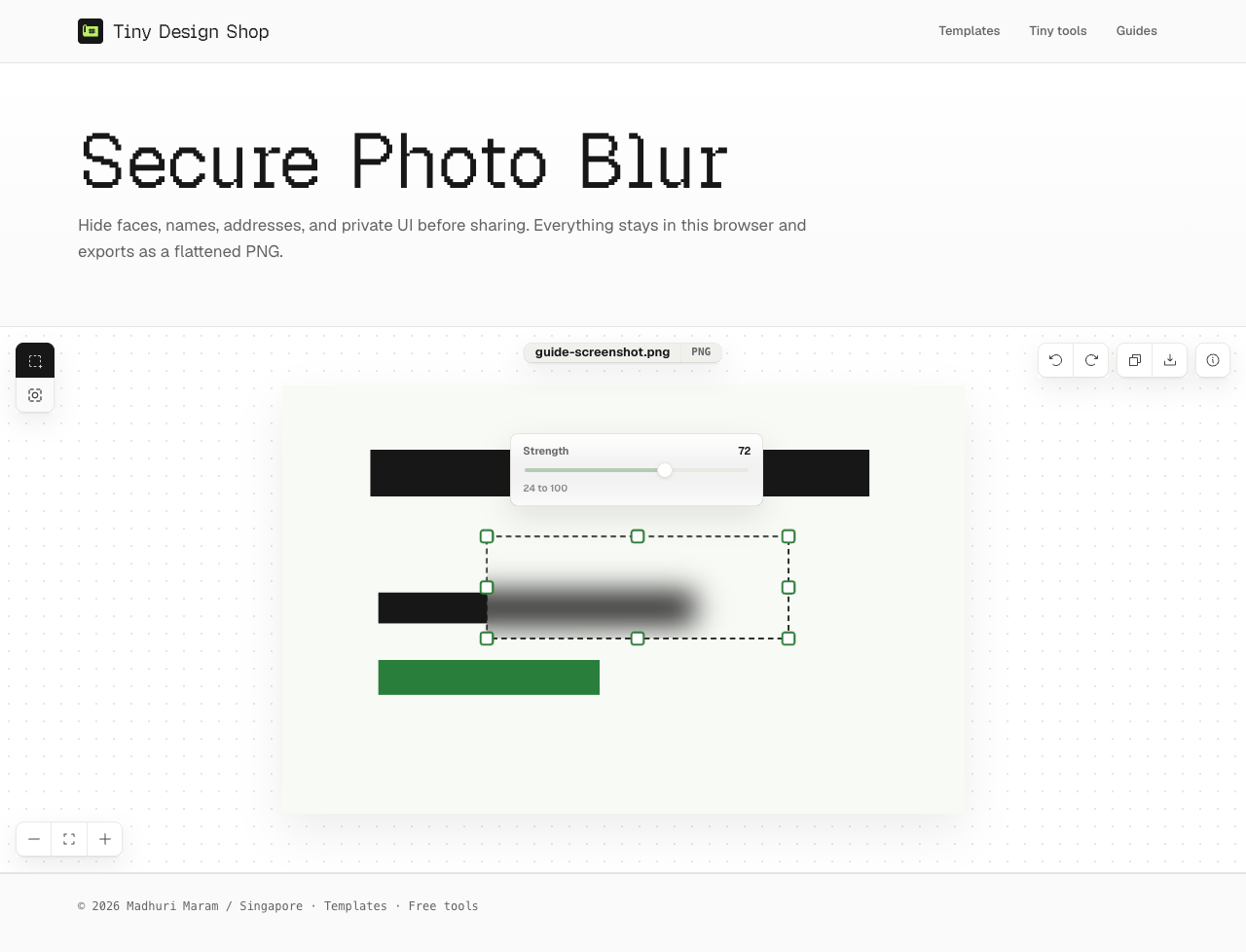
Se devi solo nascondere volti, testo, password o indirizzi prima di condividere un'immagine, non ti serve un editor a pagamento o un abbonamento. Secure Photo Blur lo fa gratis nel browser: l'immagine viene elaborata in locale sul tuo dispositivo, la sfocatura viene fusa nei pixel esportati e nulla viene caricato su un server. Non c'è alcun account, alcuna installazione e alcuna filigrana sul risultato.
Secure Photo Blur rispetto alle comuni opzioni di oscuramento.
La maggior parte dei modi in cui si sfoca uno screenshot rientra in tre categorie: editor desktop pesanti, siti di sfocatura online basati su caricamento e strumenti di markup integrati nel telefono. Ognuno ha un compromesso. Questa tabella riguarda l'adattamento, non la vittoria — scegli la riga che corrisponde al tuo lavoro.
| Opzione | Costo | Caricamento richiesto | Account / installazione | Ideale per |
|---|---|---|---|---|
| Secure Photo Blur | Gratuito | No — elaborato nel tuo browser | Nessuno | Oscuramento veloce e privato, una tantum, di screenshot e foto |
| Editor di foto desktop | A pagamento o in abbonamento | No | Installazione richiesta | Editing completo dell'immagine quando possiedi già il software |
| Siti di sfocatura online | Spesso gratuiti con limiti | Sì — immagine inviata a un server | A volte un account | Modifiche rapide quando la privacy dell'immagine non è un problema |
| Strumenti di markup del telefono | Gratuiti, integrati | No | Nessuno | Coperture approssimative sul dispositivo che ha catturato lo screenshot |
Perché l'oscuramento senza caricamento è più sicuro.
Il dettaglio che stai sfocando è di solito la parte più sensibile dell'immagine — una password, un numero di conto, un volto, un indirizzo di casa. Gli strumenti di sfocatura online che caricano il file inviano proprio quel dettaglio a un server di terze parti prima che venga nascosto. Secure Photo Blur evita del tutto questo passaggio: la sfocatura avviene nel canvas del browser e il file copiato o scaricato viene appiattito da quel canvas, così i pixel nascosti spariscono dall'esportazione invece di essere semplicemente coperti.
Cosa fa davvero lo strumento gratuito.
- Sfocatura rettangolare per blocchi di testo, indirizzi e dettagli dell'interfaccia.
- Sfocatura circolare per volti, foto profilo e oggetti tondi.
- Intensità della sfocatura regolabile per area, con spostamento, ridimensionamento e annullamento.
- Funziona con file
.png,.jpg,.jpege.webp, oltre all'incollaggio dagli appunti. - Copia un PNG appiattito negli appunti, oppure scaricalo con la sfocatura fusa.
- Nessuna registrazione, nessuna installazione e nessuna filigrana sull'immagine esportata.
Quando un altro strumento è più adatto.
Secure Photo Blur è pensato per l'oscuramento, non per l'editing completo. Rivolgiti a un editor dedicato se devi ritoccare, ricolorare o comporre un'immagine, lavorare su molti file contemporaneamente, o modificare formati che non apre — PDF, HEIC, SVG o video. Per questi, converti o esporta prima un PNG, JPG o WebP, poi oscuralo qui.
Oscura uno screenshot in meno di un minuto.
- Apri Secure Photo Blur.
- Carica, trascina o incolla il tuo screenshot o foto.
- Scegli la sfocatura rettangolare o circolare.
- Trascina su ogni volto, password, indirizzo o dettaglio che vuoi nascondere.
- Regola l'intensità, poi copia l'immagine appiattita o scaricala come PNG.