스크린샷을 가리는 가장 좋은 무료 대안은?
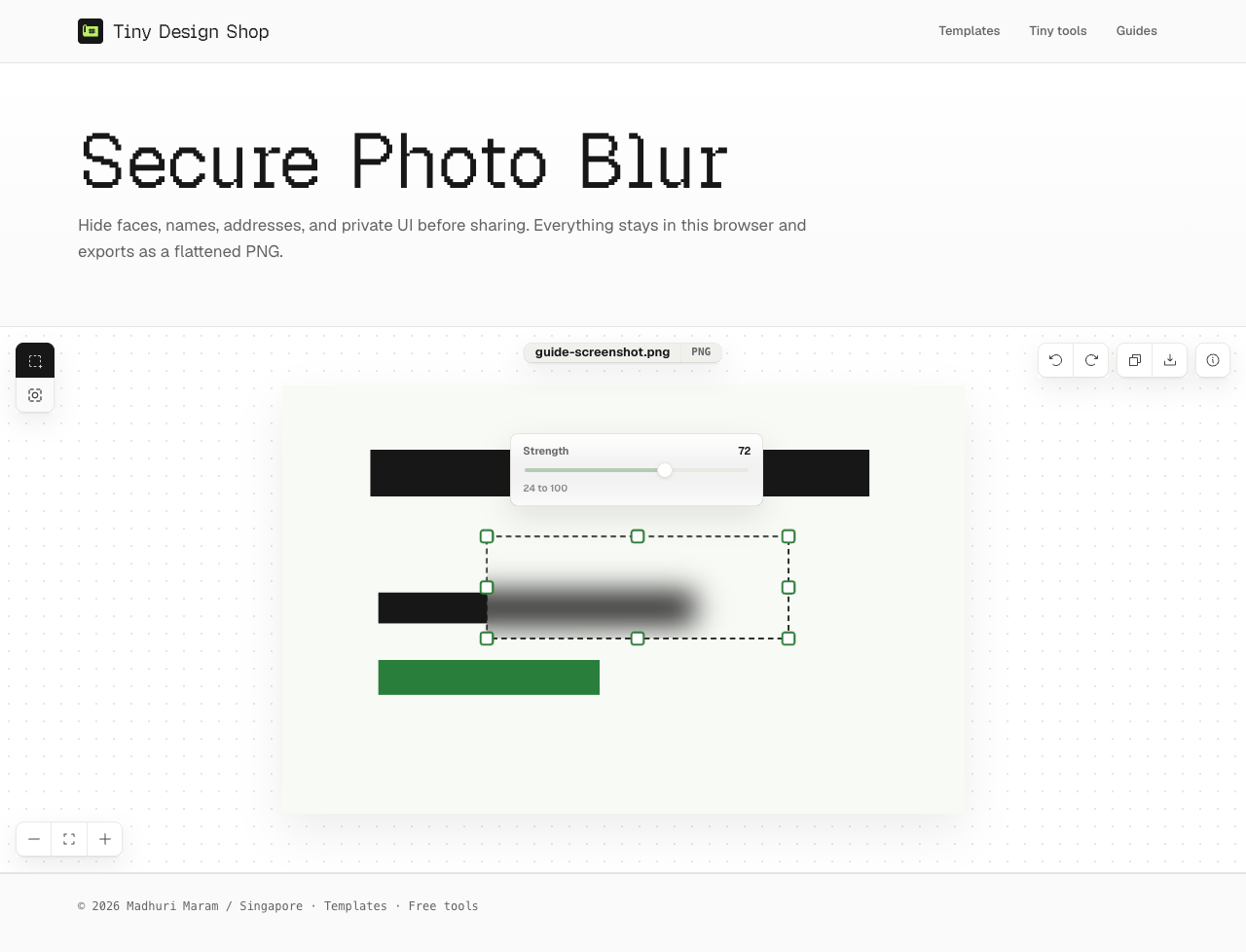
이미지를 공유하기 전에 얼굴, 텍스트, 비밀번호, 주소만 가리면 된다면 유료 편집기나 구독은 필요 없습니다. Secure Photo Blur가 브라우저에서 무료로 해냅니다: 이미지는 기기에서 로컬로 처리되고, 흐림 효과는 내보낸 픽셀에 그대로 새겨지며, 아무것도 서버로 업로드되지 않습니다. 계정도, 설치도 없고 결과물에 워터마크도 없습니다.
Secure Photo Blur와 일반적인 가림 방법 비교.
사람들이 스크린샷을 흐리게 처리하는 방법은 대개 세 가지로 나뉩니다: 무거운 데스크톱 편집기, 업로드 기반 온라인 흐림 사이트, 그리고 휴대폰 기본 마크업. 각각 절충점이 있습니다. 이 표는 승패가 아니라 적합성에 관한 것이니 — 작업에 맞는 행을 고르세요.
| 선택지 | 비용 | 업로드 필요 | 계정 / 설치 | 적합한 경우 |
|---|---|---|---|---|
| Secure Photo Blur | 무료 | 아니요 — 브라우저에서 처리 | 없음 | 스크린샷과 사진의 빠르고 사적인 일회성 가림 |
| 데스크톱 사진 편집기 | 유료 또는 구독제 | 아니요 | 설치 필요 | 이미 소프트웨어를 보유하고 있을 때의 전체 이미지 편집 |
| 온라인 흐림 사이트 | 제한과 함께 무료인 경우가 많음 | 예 — 이미지가 서버로 전송됨 | 때때로 계정 필요 | 이미지의 사생활이 우려되지 않을 때의 빠른 편집 |
| 휴대폰 마크업 도구 | 무료, 기본 내장 | 아니요 | 없음 | 스크린샷을 찍은 기기에서의 대략적인 가리기 |
업로드 없는 가림이 더 안전한 이유.
가리려는 세부 정보는 보통 이미지에서 가장 민감한 부분입니다 — 비밀번호, 계좌 번호, 얼굴, 집 주소. 파일을 업로드하는 온라인 흐림 도구는 정보가 가려지기도 전에 바로 그 세부 정보를 제3자 서버로 보냅니다. Secure Photo Blur는 그 단계를 완전히 없앱니다: 흐림 처리는 브라우저 캔버스에서 일어나고, 복사하거나 내려받는 파일은 그 캔버스에서 평탄화되므로, 가려진 픽셀은 덮어씌워지는 것이 아니라 내보낸 결과물에서 아예 사라집니다.
이 무료 도구가 실제로 하는 일.
- 텍스트 블록, 주소, 인터페이스 세부 정보를 위한 사각형 흐림.
- 얼굴, 프로필 사진, 둥근 물체를 위한 원형 흐림.
- 영역별로 조절 가능한 흐림 강도, 그리고 이동·크기 조정·실행 취소.
.png,.jpg,.jpeg,.webp파일과 클립보드 붙여넣기를 지원합니다.- 평탄화된 PNG를 클립보드로 복사하거나, 흐림이 새겨진 채로 내려받으세요.
- 가입도, 설치도 없고 내보낸 이미지에 워터마크도 없습니다.
다른 도구가 더 적합한 경우.
Secure Photo Blur는 전체 편집이 아니라 가림을 위해 만들어졌습니다. 이미지를 보정·재채색·합성하거나, 여러 파일을 한 번에 다루거나, 이 도구가 열지 못하는 형식 — PDF, HEIC, SVG, 동영상 — 을 편집해야 한다면 전용 편집기를 사용하세요. 그런 경우에는 먼저 PNG, JPG, WebP로 변환하거나 내보낸 다음 여기서 가리세요.
1분 안에 스크린샷 가리기.
- Secure Photo Blur를 엽니다.
- 스크린샷이나 사진을 업로드하거나, 끌어다 놓거나, 붙여 넣습니다.
- 사각형 또는 원형 흐림을 선택합니다.
- 가리고 싶은 각 얼굴, 비밀번호, 주소, 세부 정보 위로 드래그합니다.
- 강도를 조절한 다음 평탄화된 이미지를 복사하거나 PNG로 내려받습니다.