對截圖去敏,最好的免費替代方案是什麼?
如果你只是要在分享影像前遮住臉孔、文字、密碼或地址,你並不需要付費編輯器或訂閱。Secure Photo Blur 在瀏覽器中免費完成這件事:影像在你的裝置上本機處理,模糊效果會烘焙進匯出的像素,不會有任何東西上傳到伺服器。不需帳號、不需安裝,結果也不會有浮水印。
Secure Photo Blur 與常見去敏選項的比較。
人們模糊截圖的方式大多落入三類:笨重的桌面編輯器、需要上傳的線上模糊網站,以及手機內建的標註工具。每種都有取捨。這張表談的是合不合適,而不是誰勝出——挑選最符合你需求的那一列。
| 選項 | 費用 | 需要上傳 | 帳號/安裝 | 最適合 |
|---|---|---|---|---|
| Secure Photo Blur | 免費 | 否——在你的瀏覽器中處理 | 都不需要 | 快速、私密地一次性去敏截圖與照片 |
| 桌面照片編輯器 | 付費或訂閱 | 否 | 需要安裝 | 你已經擁有軟體時的完整影像編輯 |
| 線上模糊網站 | 通常免費但有限制 | 是——影像會送到伺服器 | 有時需要帳號 | 不在意影像隱私時的快速編輯 |
| 手機標註工具 | 免費、內建 | 否 | 都不需要 | 在拍下截圖的裝置上做粗略遮蓋 |
為什麼不上傳的去敏更安全。
你要模糊的細節,通常正是影像中最敏感的部分——一組密碼、一個帳號、一張臉、一個住家地址。會上傳檔案的線上模糊工具,會在遮住之前就把那個確切的細節送到第三方伺服器。Secure Photo Blur 完全避開這一步:模糊發生在瀏覽器的畫布中,複製或下載的檔案是從該畫布壓平而來,所以被隱藏的像素是從匯出檔案中消失,而不是被蓋住。
這個免費工具實際上能做什麼。
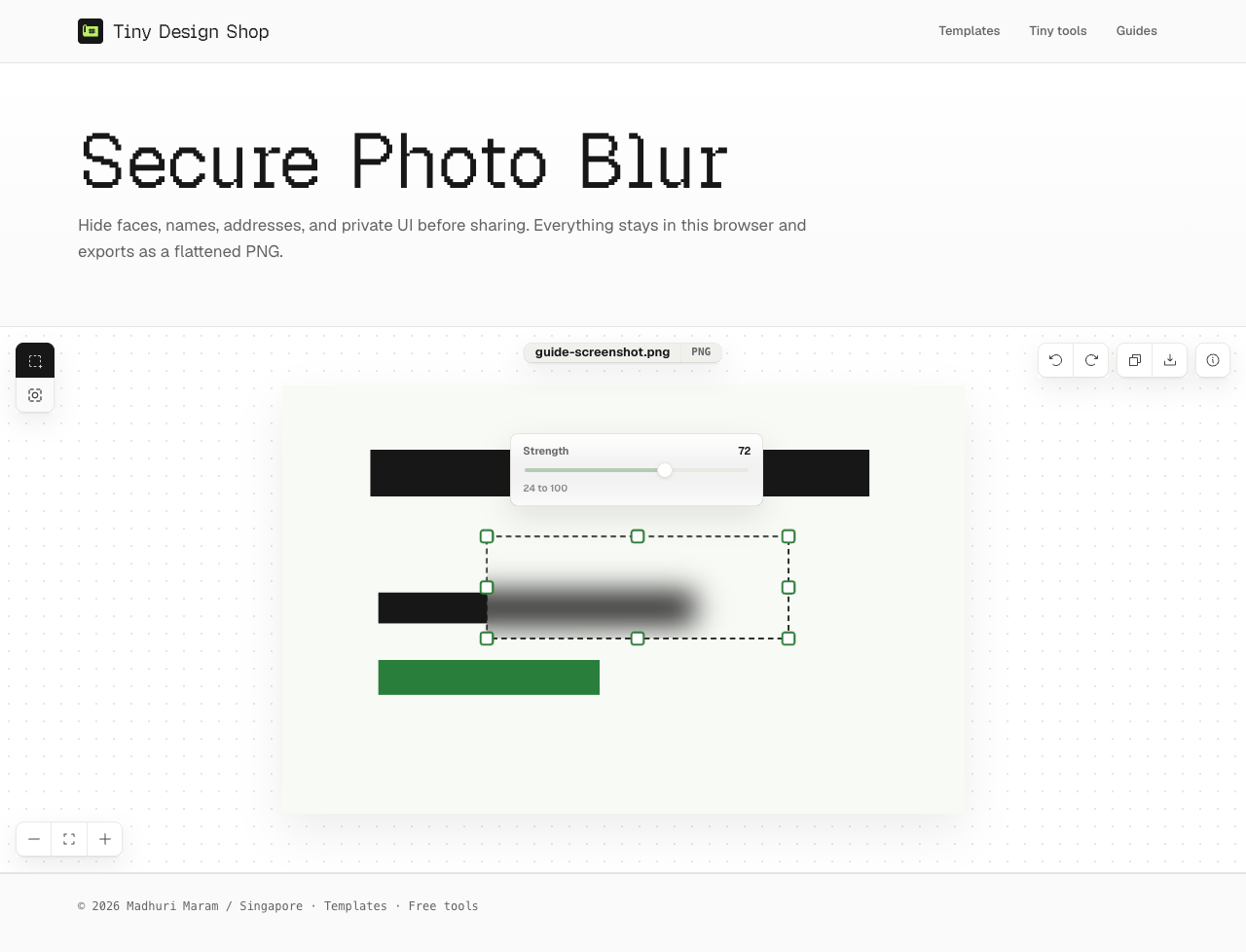
- 矩形模糊,適用於文字區塊、地址與介面細節。
- 圓形模糊,適用於臉孔、大頭照與圓形物件。
- 每個區域可調整模糊強度,並可移動、縮放與還原。
- 支援
.png、.jpg、.jpeg與.webp檔案,並可從剪貼簿貼上。 - 把壓平的 PNG 複製到剪貼簿,或下載一份已烘焙模糊效果的檔案。
- 不需註冊、不需安裝,匯出的影像也不會有浮水印。
什麼情況下別的工具更適合。
Secure Photo Blur 是為去敏而打造,不是完整編輯。如果你需要修圖、調色或合成影像、一次處理大量檔案,或編輯它無法開啟的格式——PDF、HEIC、SVG 或影片——請改用專門的編輯器。遇到這些情況,先轉換或匯出成 PNG、JPG 或 WebP,再到這裡去敏。
不到一分鐘為截圖去敏。
- 開啟 Secure Photo Blur。
- 上傳、拖放或貼上你的截圖或照片。
- 選擇矩形或圓形模糊。
- 在每一張臉、密碼、地址或你想隱藏的細節上拖曳。
- 調整強度,然後複製壓平的影像或下載成 PNG。