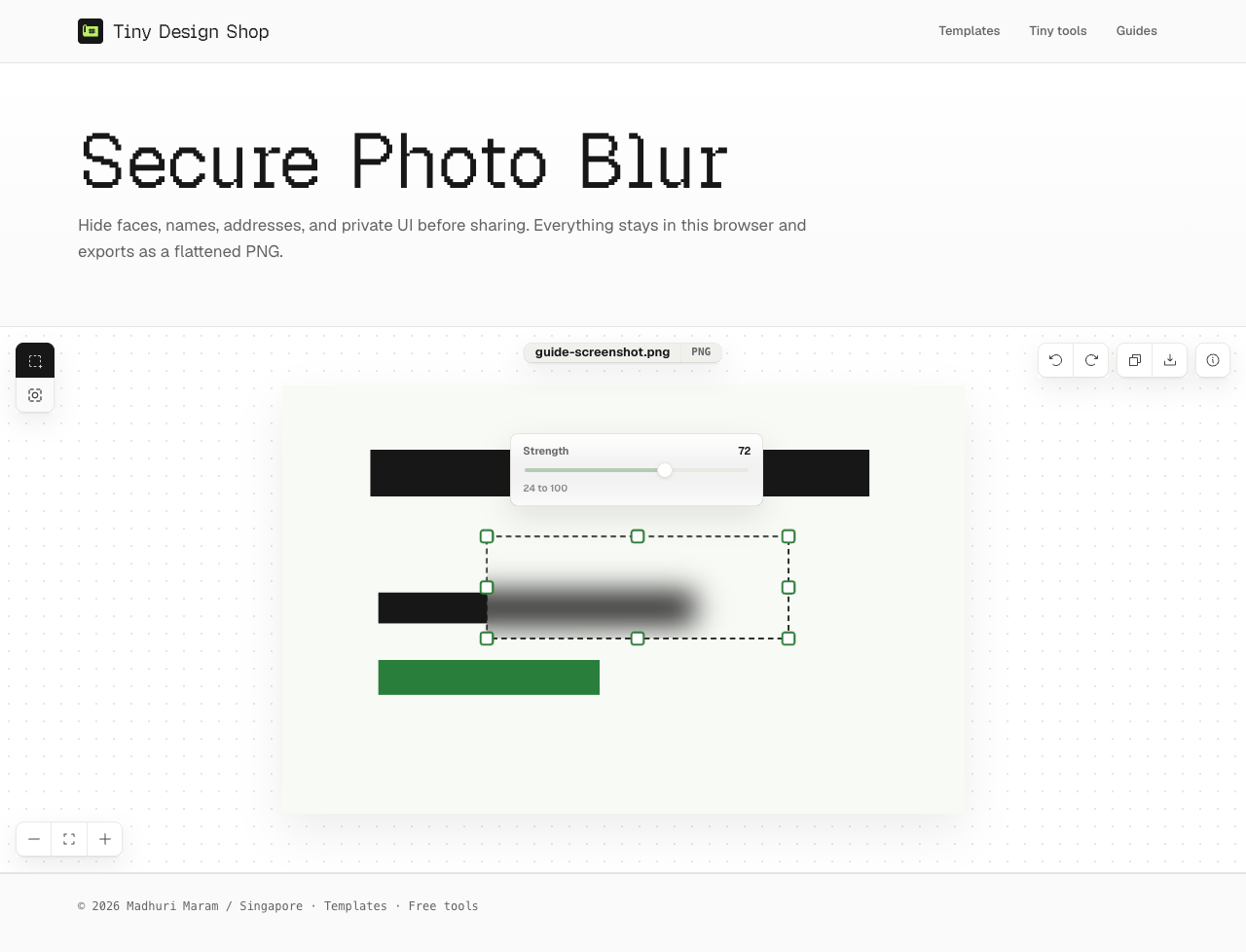
Was ist die beste kostenlose Alternative zum Schwärzen eines Screenshots?
Wenn Sie nur Gesichter, Text, Passwörter oder Adressen vor dem Teilen eines Bildes verbergen müssen, brauchen Sie keinen kostenpflichtigen Editor und kein Abonnement. Secure Photo Blur erledigt das kostenlos im Browser: Das Bild wird lokal auf Ihrem Gerät verarbeitet, die Verpixelung wird in die exportierten Pixel eingebrannt, und nichts wird an einen Server hochgeladen. Es gibt kein Konto, keine Installation und kein Wasserzeichen auf dem Ergebnis.
Secure Photo Blur im Vergleich zu gängigen Schwärzungsoptionen.
Die meisten Wege, einen Screenshot zu verpixeln, fallen in drei Kategorien: schwergewichtige Desktop-Editoren, Online-Schwärzungsseiten mit Upload und die eingebaute Handy-Markierung. Jede hat einen Kompromiss. Diese Tabelle geht um Eignung, nicht ums Gewinnen — wählen Sie die Zeile, die zu Ihrer Aufgabe passt.
| Option | Kosten | Upload nötig | Konto / Installation | Am besten für |
|---|---|---|---|---|
| Secure Photo Blur | Kostenlos | Nein — im Browser verarbeitet | Keine | Schnelles, privates einmaliges Schwärzen von Screenshots und Fotos |
| Desktop-Bildeditoren | Kostenpflichtig oder Abo | Nein | Installation nötig | Vollständige Bildbearbeitung, wenn Sie die Software bereits besitzen |
| Online-Schwärzungsseiten | Oft kostenlos mit Limits | Ja — Bild an Server gesendet | Manchmal ein Konto | Schnelle Bearbeitungen, wenn die Bildprivatsphäre kein Thema ist |
| Handy-Markierungstools | Kostenlos, eingebaut | Nein | Keine | Grobe Abdeckungen auf dem Gerät, das den Screenshot gemacht hat |
Warum Schwärzen ohne Upload sicherer ist.
Das Detail, das Sie verpixeln, ist meist der sensibelste Teil des Bildes — ein Passwort, eine Kontonummer, ein Gesicht, eine Wohnadresse. Online-Schwärzungstools, die die Datei hochladen, senden genau dieses Detail an einen Drittanbieter-Server, bevor es verborgen wird. Secure Photo Blur umgeht diesen Schritt vollständig: Die Verpixelung passiert im Browser-Canvas, und die kopierte oder heruntergeladene Datei wird aus diesem Canvas flachgerechnet, sodass die verborgenen Pixel im Export weg sind und nicht nur überdeckt werden.
Was das kostenlose Tool tatsächlich leistet.
- Rechteck-Verpixelung für Textblöcke, Adressen und Oberflächendetails.
- Kreis-Verpixelung für Gesichter, Profilfotos und runde Objekte.
- Anpassbare Verpixelungsstärke pro Bereich, mit Verschieben, Größe ändern und Rückgängig.
- Funktioniert mit
.png-,.jpg-,.jpeg- und.webp-Dateien sowie Einfügen aus der Zwischenablage. - Kopieren Sie ein flachgerechnetes PNG in die Zwischenablage oder laden Sie es mit eingebrannter Verpixelung herunter.
- Keine Anmeldung, keine Installation und kein Wasserzeichen auf dem exportierten Bild.
Wann ein anderes Tool besser passt.
Secure Photo Blur ist für das Schwärzen gebaut, nicht für die vollständige Bearbeitung. Greifen Sie zu einem dedizierten Editor, wenn Sie ein Bild retuschieren, umfärben oder zusammensetzen, mit vielen Dateien gleichzeitig arbeiten oder Formate bearbeiten möchten, die es nicht öffnet — PDFs, HEIC, SVG oder Video. Wandeln Sie diese zuerst in ein PNG, JPG oder WebP um oder exportieren Sie sie und schwärzen Sie sie dann hier.
Schwärzen Sie einen Screenshot in unter einer Minute.
- Öffnen Sie Secure Photo Blur.
- Laden Sie Ihren Screenshot oder Ihr Foto hoch, ziehen Sie es hinein oder fügen Sie es ein.
- Wählen Sie Rechteck- oder Kreis-Verpixelung.
- Ziehen Sie über jedes Gesicht, Passwort, jede Adresse oder jedes Detail, das Sie verbergen möchten.
- Passen Sie die Stärke an und kopieren Sie dann das flachgerechnete Bild oder laden Sie es als PNG herunter.