¿Cuál es la mejor alternativa gratuita para censurar una captura de pantalla?
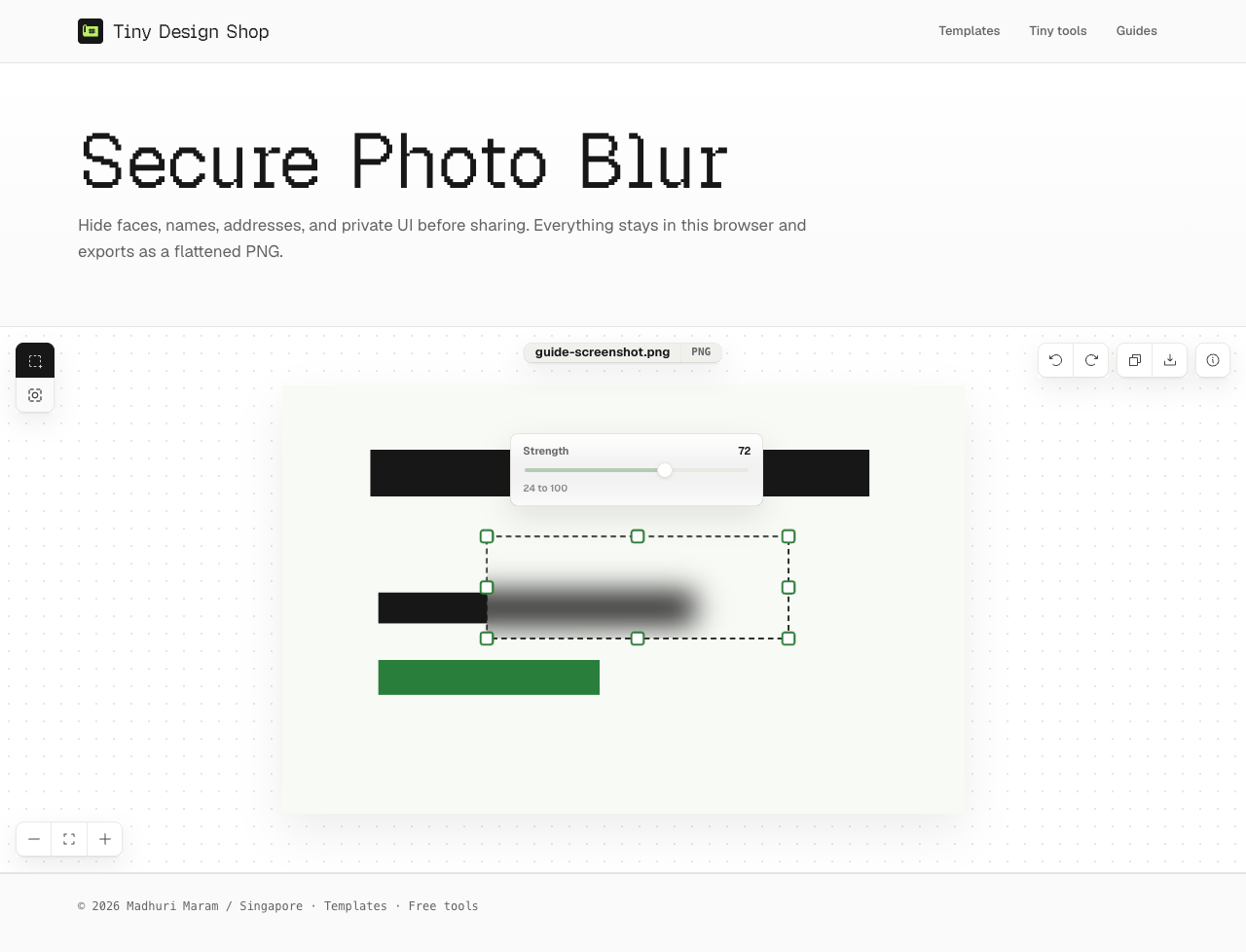
Si solo necesitas ocultar caras, texto, contraseñas o direcciones antes de compartir una imagen, no necesitas un editor de pago ni una suscripción. Secure Photo Blur lo hace gratis en el navegador: la imagen se procesa localmente en tu dispositivo, el difuminado queda integrado en los píxeles exportados y no se sube nada a un servidor. No hay cuenta, no hay instalación y no hay marca de agua en el resultado.
Secure Photo Blur frente a las opciones de censura habituales.
La mayoría de las formas en que la gente difumina una captura de pantalla caen en tres grupos: editores de escritorio pesados, sitios de difuminado en línea basados en subir archivos, y el marcado integrado del teléfono. Cada uno tiene su contrapartida. Esta tabla trata sobre el ajuste, no sobre ganar: elige la fila que coincida con tu tarea.
| Opción | Coste | Requiere subir archivos | Cuenta / instalación | Ideal para |
|---|---|---|---|---|
| Secure Photo Blur | Gratis | No: se procesa en tu navegador | Ninguna | Censura puntual, rápida y privada de capturas de pantalla y fotos |
| Editores de fotos de escritorio | De pago o suscripción | No | Requiere instalación | Edición completa de imágenes cuando ya tienes el software |
| Sitios de difuminado en línea | A menudo gratis con límites | Sí: la imagen se envía a un servidor | A veces una cuenta | Ediciones rápidas cuando la privacidad de la imagen no es una preocupación |
| Herramientas de marcado del teléfono | Gratis, integradas | No | Ninguna | Tapados aproximados en el dispositivo que tomó la captura |
Por qué censurar sin subir archivos es más seguro.
El detalle que estás difuminando suele ser la parte más sensible de la imagen: una contraseña, un número de cuenta, una cara, una dirección particular. Las herramientas de difuminado en línea que suben el archivo envían ese detalle exacto a un servidor de terceros antes de ocultarlo. Secure Photo Blur evita ese paso por completo: el difuminado ocurre en el lienzo del navegador, y el archivo copiado o descargado se aplana a partir de ese lienzo, así que los píxeles ocultos desaparecen de la exportación en lugar de quedar tapados por encima.
Qué hace realmente la herramienta gratuita.
- Difuminado rectangular para bloques de texto, direcciones y detalles de interfaz.
- Difuminado circular para caras, fotos de perfil y objetos redondos.
- Intensidad de difuminado ajustable por región, con mover, redimensionar y deshacer.
- Funciona con archivos
.png,.jpg,.jpegy.webp, además de pegar desde el portapapeles. - Copia un PNG aplanado al portapapeles, o descárgalo con el difuminado integrado.
- Sin registro, sin instalación y sin marca de agua en la imagen exportada.
Cuándo encaja mejor otra herramienta.
Secure Photo Blur está pensada para censurar, no para edición completa. Recurre a un editor dedicado si necesitas retocar, cambiar colores o componer una imagen, trabajar con muchos archivos a la vez, o editar formatos que no abre: PDF, HEIC, SVG o vídeo. Para esos casos, convierte o exporta primero un PNG, JPG o WebP, y luego censúralo aquí.
Censura una captura de pantalla en menos de un minuto.
- Abre Secure Photo Blur.
- Sube, arrastra o pega tu captura de pantalla o foto.
- Elige el difuminado Rectángulo o Círculo.
- Arrastra sobre cada cara, contraseña, dirección o detalle que quieras ocultar.
- Ajusta la intensidad y luego copia la imagen aplanada o descárgala como PNG.