Usa un archivo de imagen.
Secure Photo Blur funciona con archivos de imagen habituales. Úsalo para fotos, capturas de pantalla, recibos exportados, imágenes de perfil o capturas de interfaz.
Compatible ahora
- Archivos
.png,.jpg,.jpegy.webp. - Fotos de tu carrete.
- Capturas de pantalla de tu escritorio o teléfono.
- Imágenes copiadas a tu portapapeles.
Convierte primero
- PDF, archivos HEIC/HEIF, SVG y vídeos.
- Enlaces web o enlaces de unidades en la nube.
- Archivos zip o carpetas.
- Lotes de imágenes. Edita una imagen a la vez.
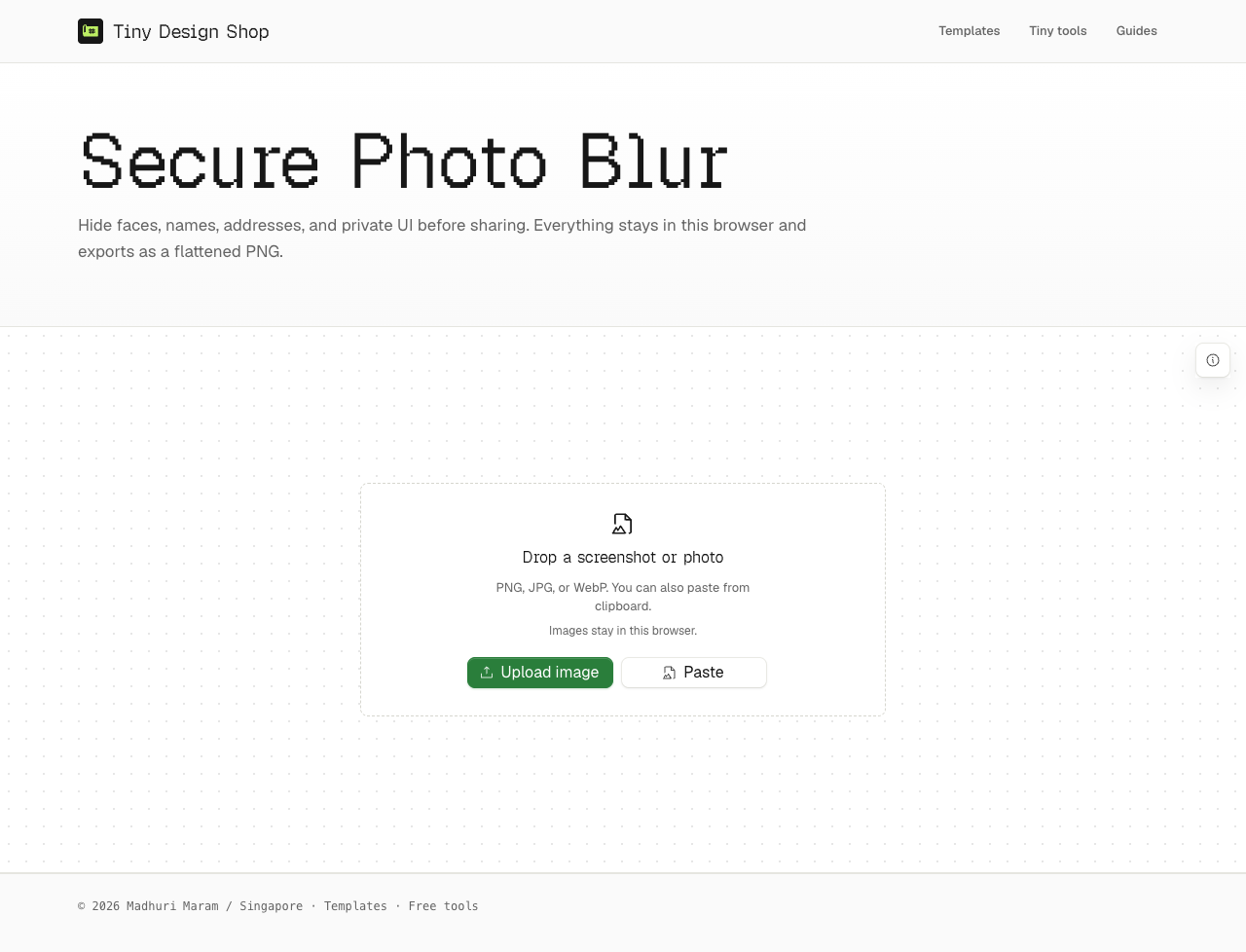
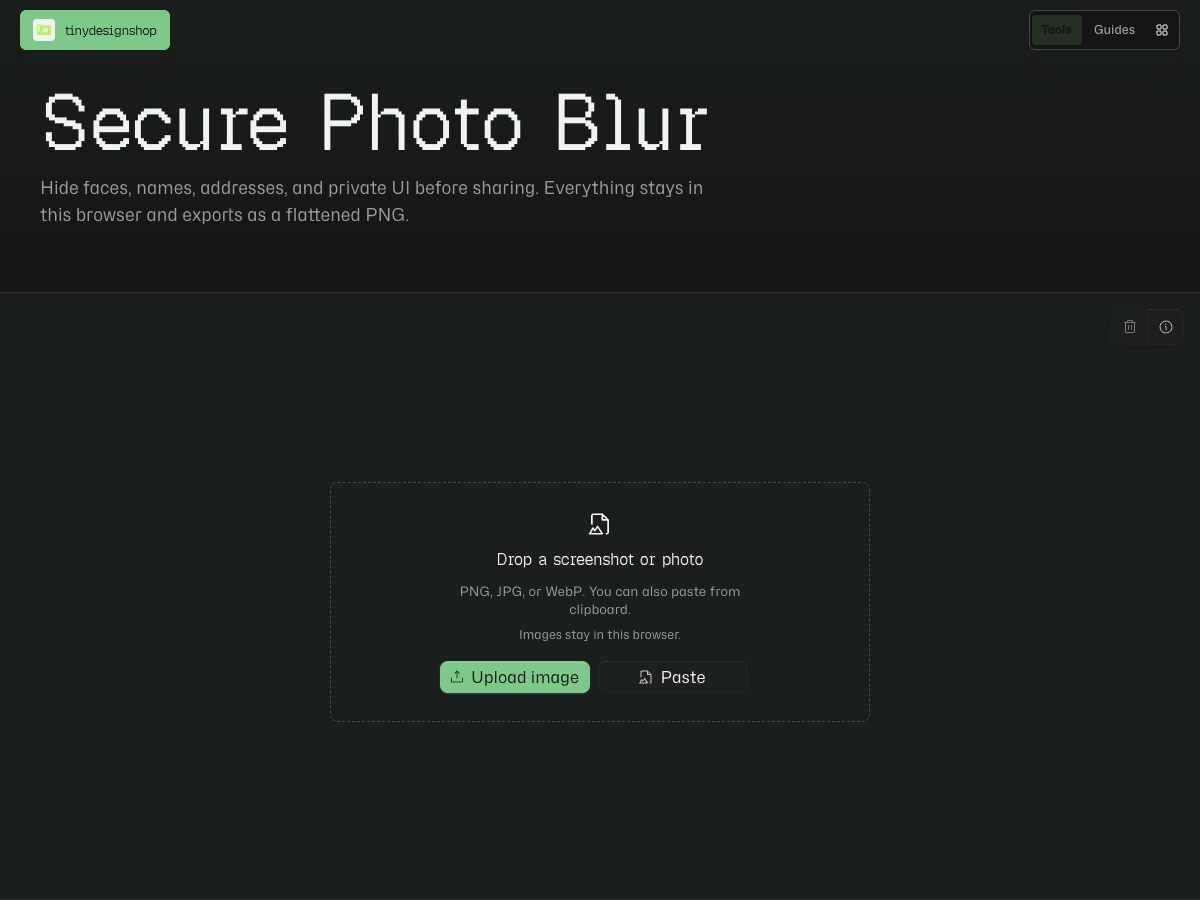
Difumina las partes que quieres ocultar.
- Abre Secure Photo Blur.
- Sube, arrastra o pega una imagen.
- Elige el difuminado Rectángulo o Círculo después de que la imagen se cargue.
- Arrastra sobre caras, texto, contraseñas, direcciones o cualquier otra cosa que no quieras que se vea.
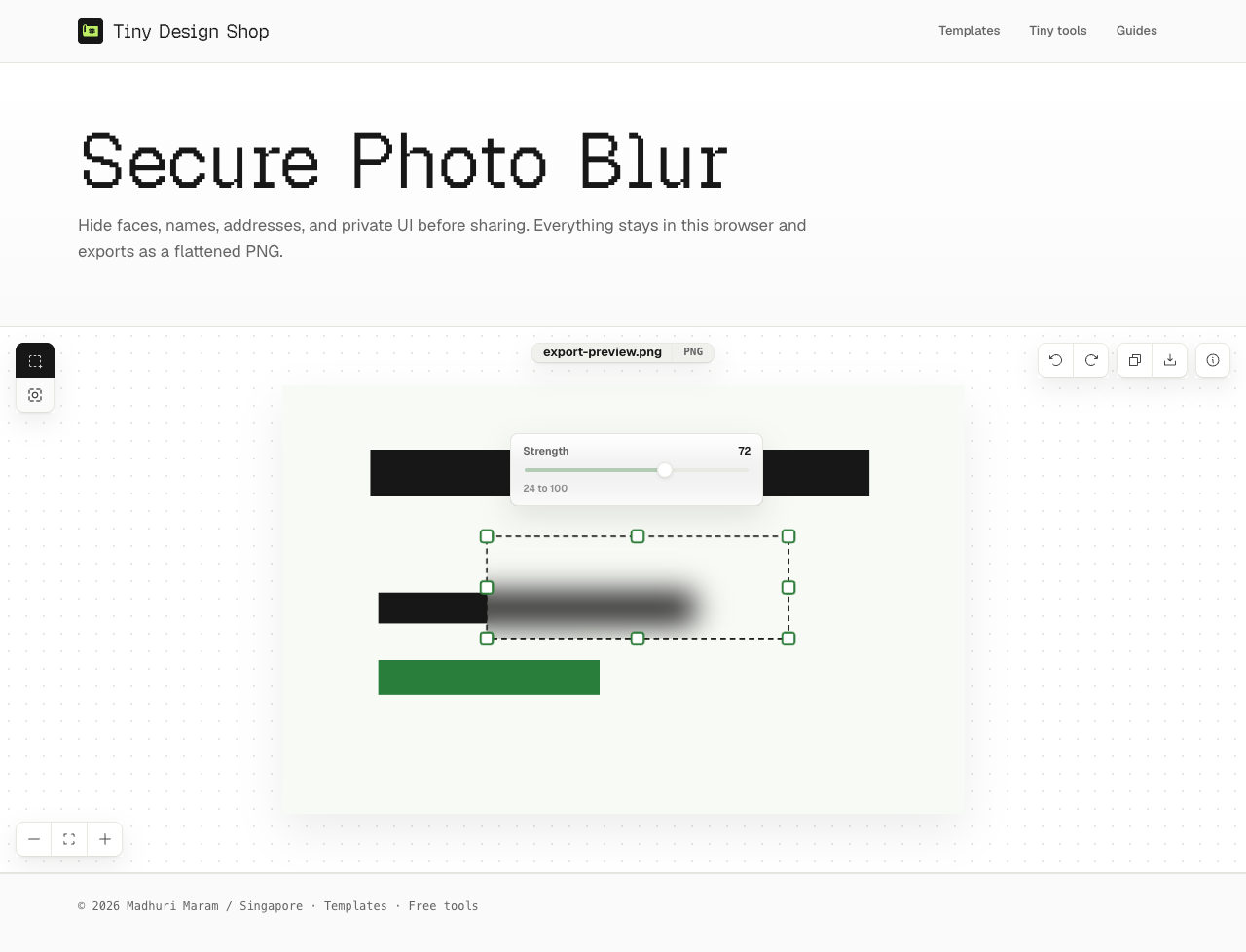
- Selecciona una región para moverla, redimensionarla con los tiradores o ajustar su intensidad.
- Usa deshacer o restablecer si necesitas corregir una región.
- Copia la imagen aplanada o descárgala como PNG.
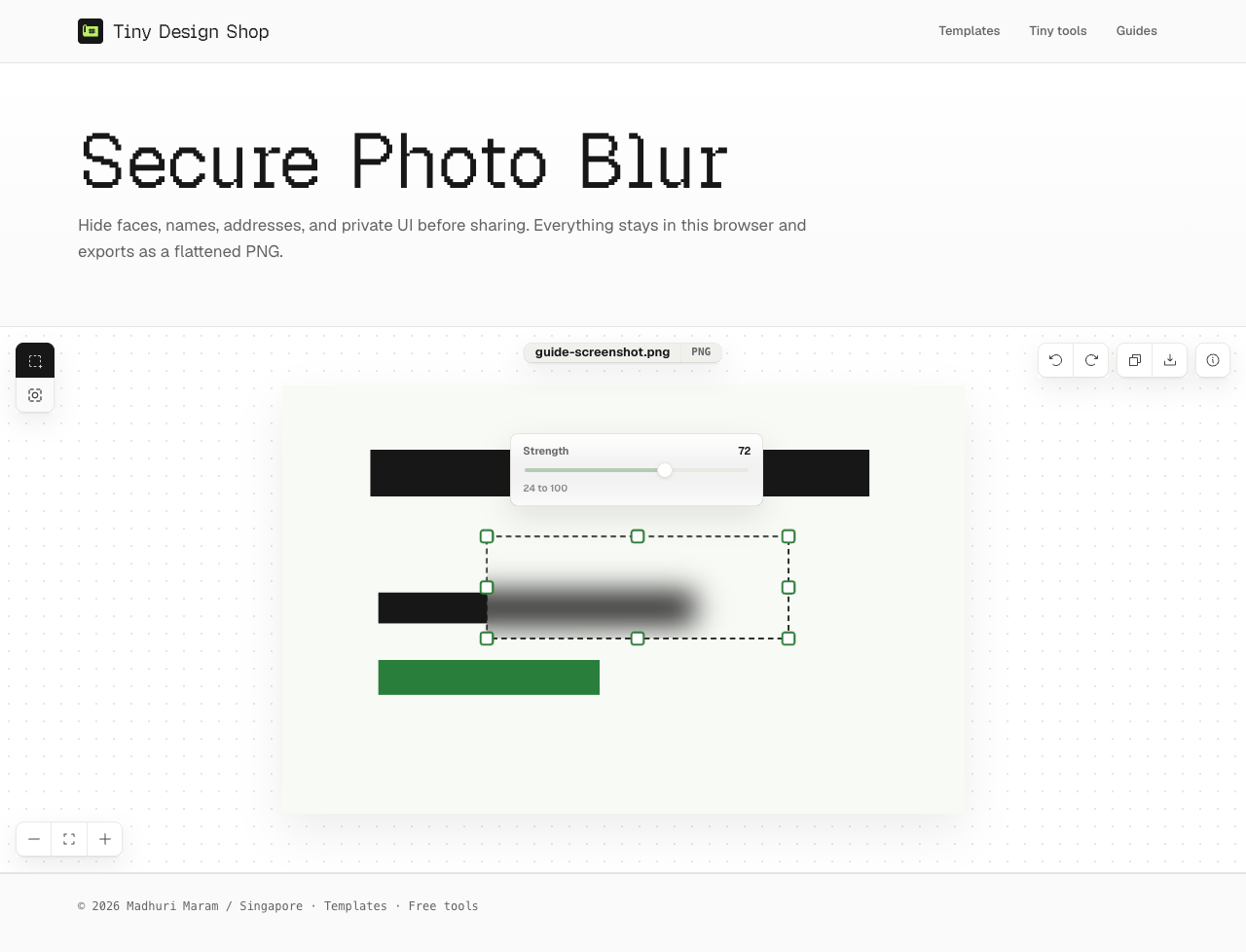
Elige la forma que se ajuste al detalle.
Usa Rectángulo para bloques de texto, direcciones y detalles de interfaz. Usa Círculo para caras, fotos de perfil u objetos redondos.
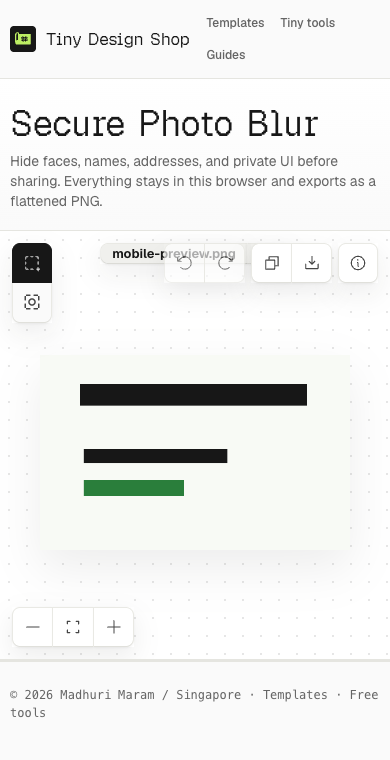
Copia o descarga un resultado aplanado.
Copiar imagen coloca un PNG aplanado en el portapapeles cuando el navegador admite copiar imágenes. Descargar PNG guarda una nueva imagen con el difuminado integrado en los píxeles. Conserva el archivo original por si más adelante necesitas una copia sin difuminar.
-secure-blur added.Si algo se ve mal.
- Si el archivo no se carga, conviértelo primero a PNG, JPG o WebP.
- Si un difuminado deja un borde fuera, deshazlo y dibuja la región un poco más grande.
- Si faltan los controles de forma, zoom, copiar o descargar, añade primero una imagen.
- Si falta el control de intensidad, selecciona una región de difuminado.
- Si pegar desde el portapapeles no funciona, usa el botón de subir en su lugar.
Tu imagen se procesa en el navegador.
La herramienta no sube la imagen de origen para procesarla en el servidor. El trabajo de difuminado ocurre en el lienzo del navegador, y la salida copiada o descargada se aplana a partir de ese lienzo.