ใช้ไฟล์รูปภาพ
Secure Photo Blur ใช้งานได้กับไฟล์รูปภาพทั่วไป ใช้สำหรับรูปถ่าย ภาพหน้าจอ ใบเสร็จที่ส่งออก รูปโปรไฟล์ หรือภาพจับหน้าจอ UI
รองรับในตอนนี้
- ไฟล์
.png,.jpg,.jpegและ.webp - รูปถ่ายจากคลังภาพของคุณ
- ภาพหน้าจอจากเดสก์ท็อปหรือมือถือของคุณ
- รูปภาพที่คัดลอกไปยังคลิปบอร์ดของคุณ
แปลงก่อน
- ไฟล์ PDF, HEIC/HEIF, SVG และวิดีโอ
- ลิงก์เว็บหรือลิงก์คลาวด์ไดรฟ์
- ไฟล์ Zip หรือโฟลเดอร์
- รูปภาพหลายไฟล์ แก้ไขทีละภาพ
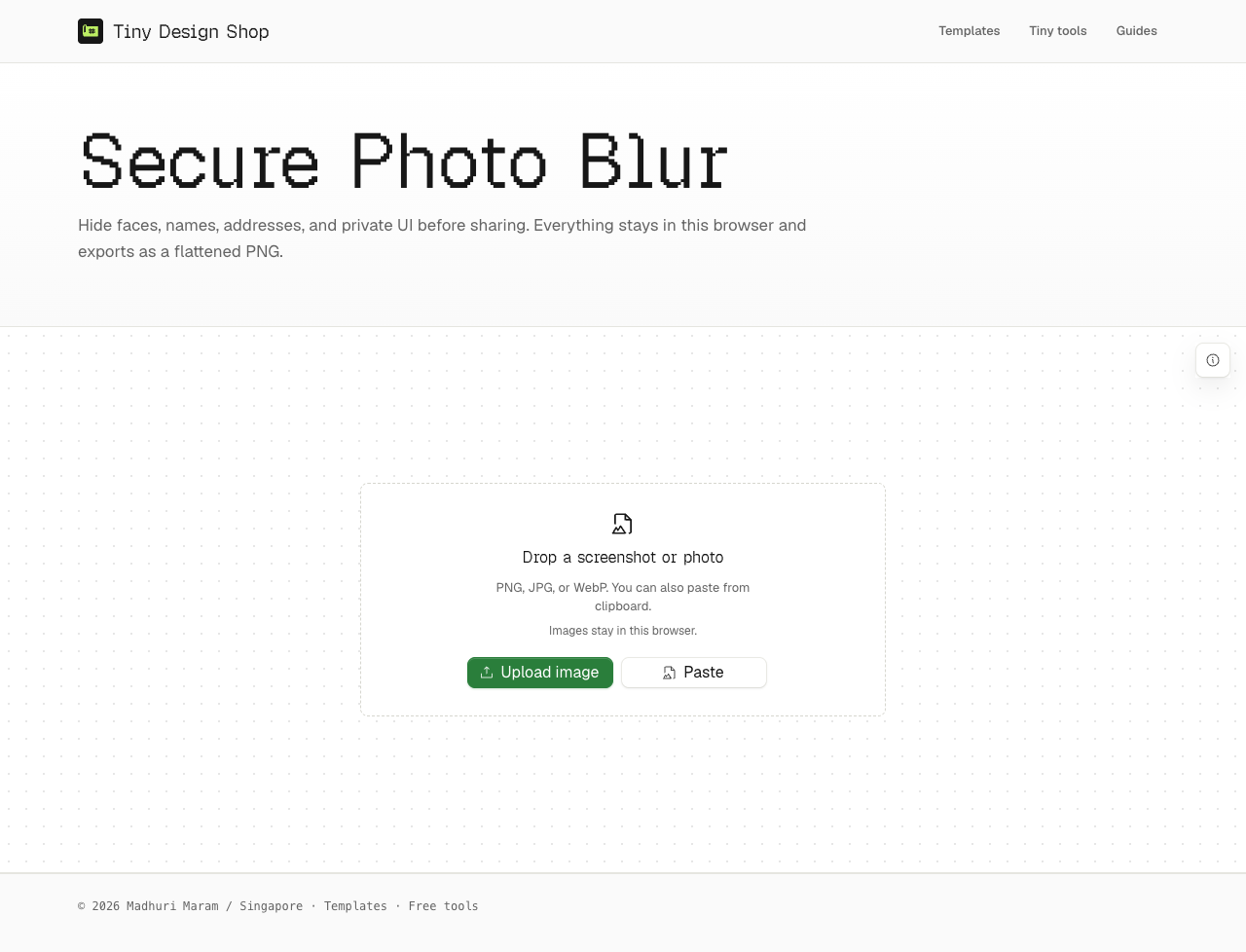
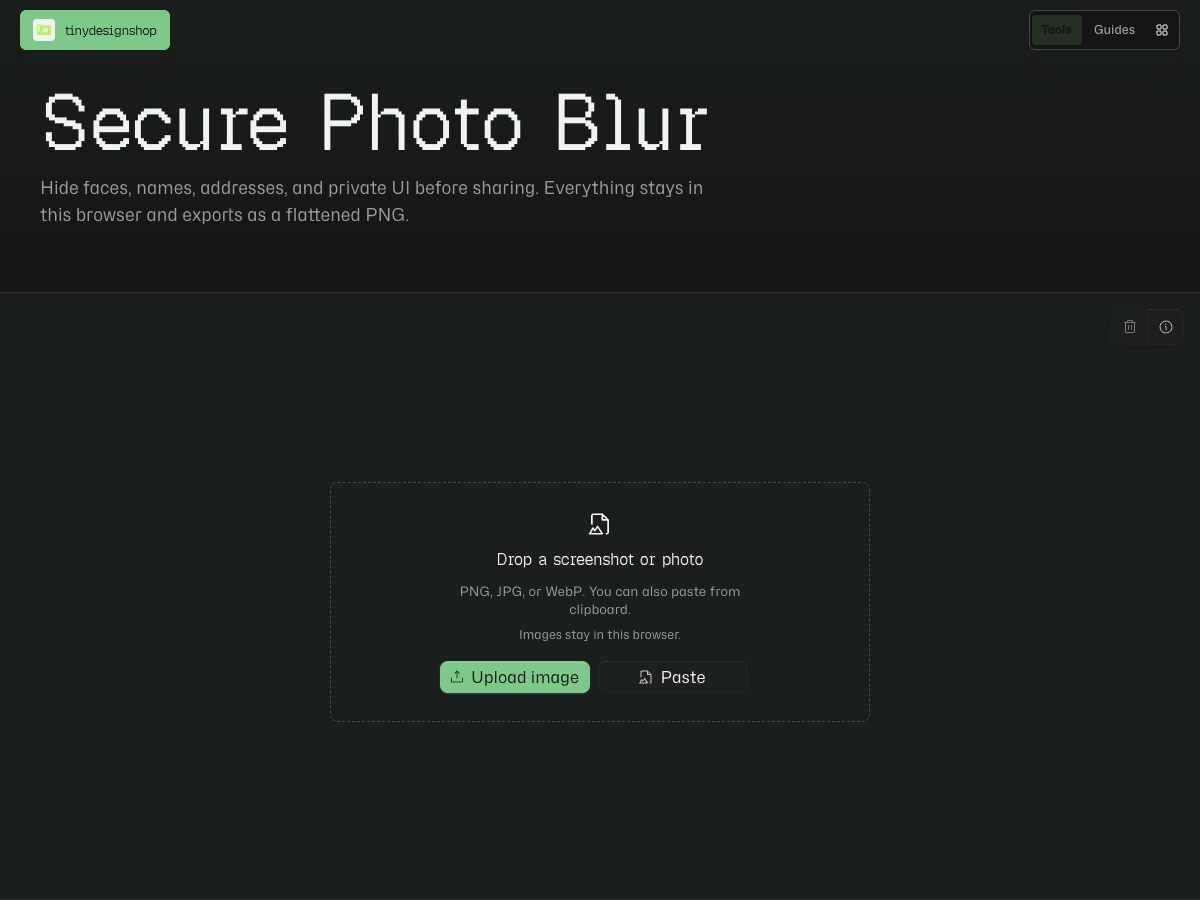
เบลอส่วนที่คุณต้องการซ่อน
- เปิด Secure Photo Blur
- อัปโหลด ลาก หรือวางรูปภาพ
- เลือกการเบลอแบบสี่เหลี่ยมหรือวงกลมหลังจากรูปภาพโหลดแล้ว
- ลากครอบใบหน้า ข้อความ รหัสผ่าน ที่อยู่ หรือสิ่งอื่นใดที่คุณไม่ต้องการให้มองเห็น
- เลือกพื้นที่เพื่อย้าย ปรับขนาดด้วยที่จับ หรือปรับความเข้ม
- ใช้เลิกทำหรือรีเซ็ตหากคุณต้องการแก้ไขพื้นที่
- คัดลอกภาพที่รวมเลเยอร์แล้วหรือดาวน์โหลดเป็น PNG
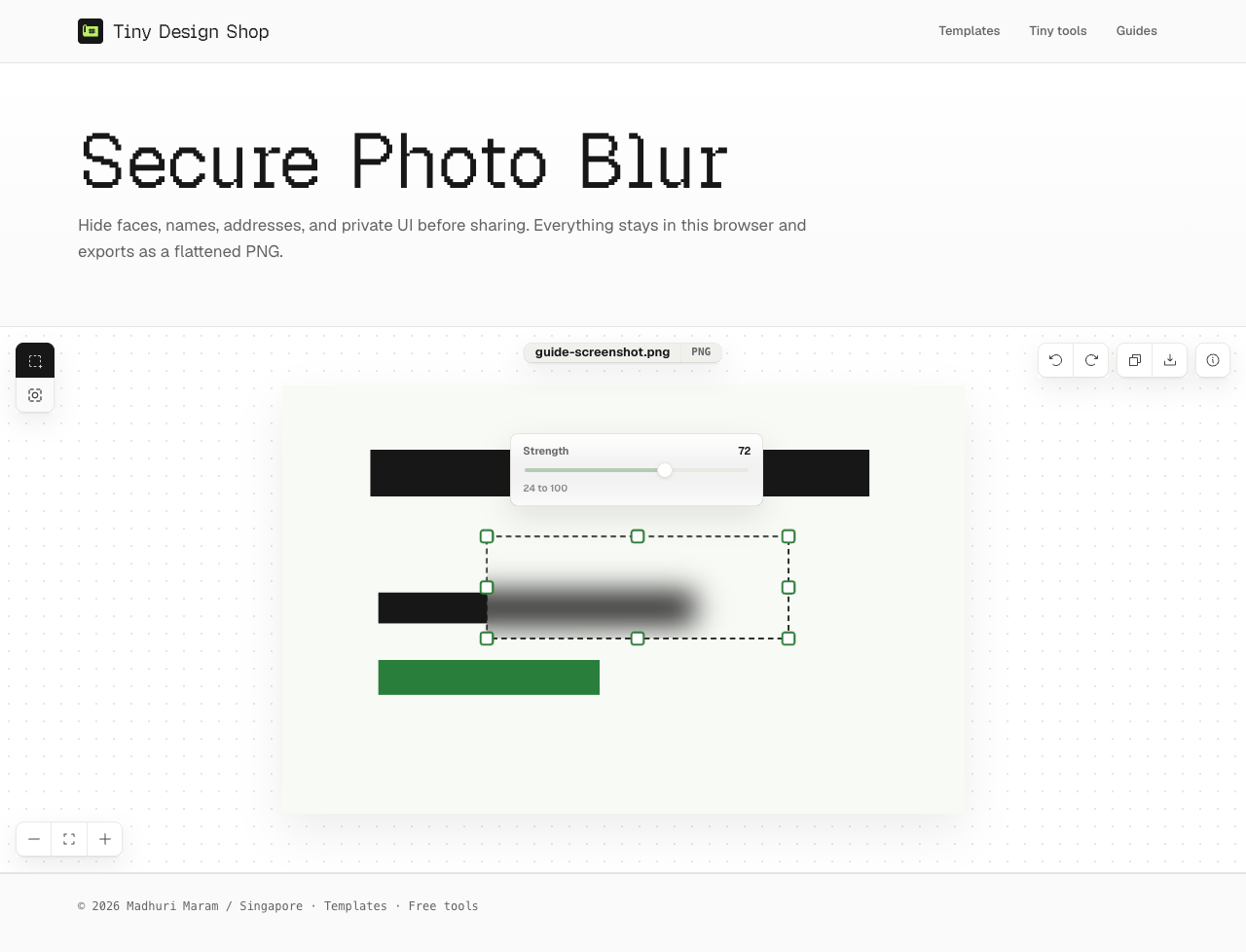
เลือกรูปทรงที่เหมาะกับรายละเอียด
ใช้สี่เหลี่ยมสำหรับบล็อกข้อความ ที่อยู่ และรายละเอียดของอินเทอร์เฟซ ใช้วงกลมสำหรับใบหน้า รูปโปรไฟล์ หรือวัตถุทรงกลม
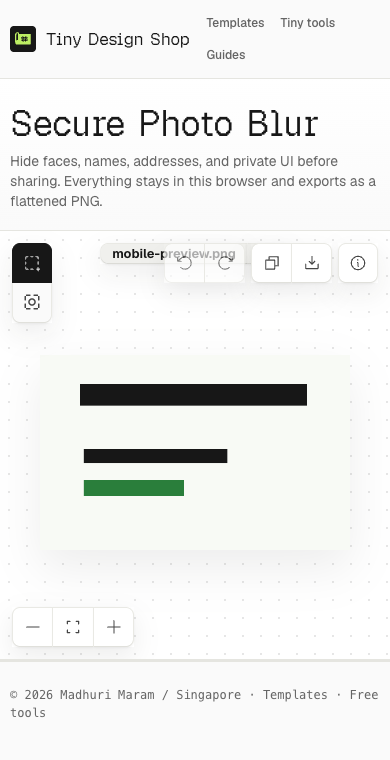
คัดลอกหรือดาวน์โหลดผลลัพธ์ที่รวมเลเยอร์แล้ว
Copy Image วาง PNG ที่รวมเลเยอร์แล้วลงบนคลิปบอร์ดเมื่อเบราว์เซอร์รองรับการคัดลอกรูปภาพ Download PNG บันทึกรูปภาพใหม่พร้อมการเบลอที่ฝังลงในพิกเซล เก็บไฟล์ต้นฉบับไว้หากคุณอาจต้องการสำเนาที่ไม่เบลอในภายหลัง
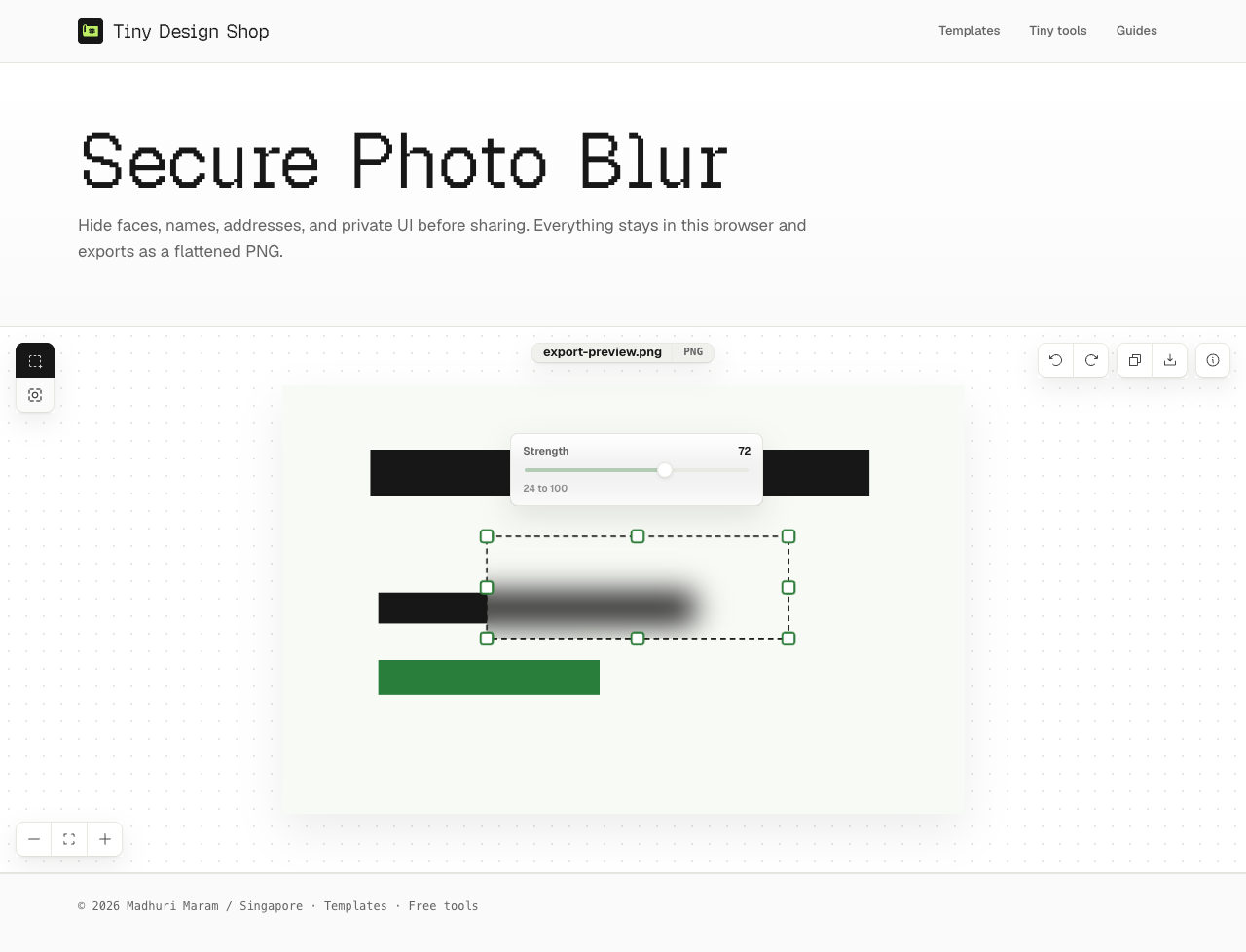
-secure-blur added.หากมีบางอย่างดูผิดปกติ
- หากไฟล์ไม่โหลด ให้แปลงเป็น PNG, JPG หรือ WebP ก่อน
- หากการเบลอพลาดขอบ ให้เลิกทำแล้ววาดพื้นที่ให้ใหญ่ขึ้นเล็กน้อย
- หากตัวควบคุมรูปทรง ซูม คัดลอก หรือดาวน์โหลดหายไป ให้เพิ่มรูปภาพก่อน
- หากตัวควบคุมความเข้มหายไป ให้เลือกพื้นที่เบลอ
- หากการวางจากคลิปบอร์ดไม่ทำงาน ให้ใช้ปุ่มอัปโหลดแทน
รูปภาพของคุณถูกประมวลผลในเบราว์เซอร์
เครื่องมือนี้ไม่อัปโหลดภาพต้นฉบับเพื่อประมวลผลฝั่งเซิร์ฟเวอร์ งานเบลอเกิดขึ้นในแคนวาสของเบราว์เซอร์ และผลลัพธ์ที่คัดลอกหรือดาวน์โหลดถูกรวมเลเยอร์จากแคนวาสนั้น