Utilisez un fichier image.
Secure Photo Blur fonctionne avec les fichiers image courants. Utilisez-le pour des photos, des captures d'écran, des reçus exportés, des photos de profil ou des captures d'interface.
Pris en charge actuellement
- Fichiers
.png,.jpg,.jpeget.webp. - Photos de votre pellicule.
- Captures d'écran de votre ordinateur ou de votre téléphone.
- Images copiées dans votre presse-papiers.
À convertir d'abord
- PDF, fichiers HEIC/HEIF, SVG et vidéos.
- Liens web ou liens de cloud.
- Fichiers zip ou dossiers.
- Lots d'images. Modifiez une image à la fois.
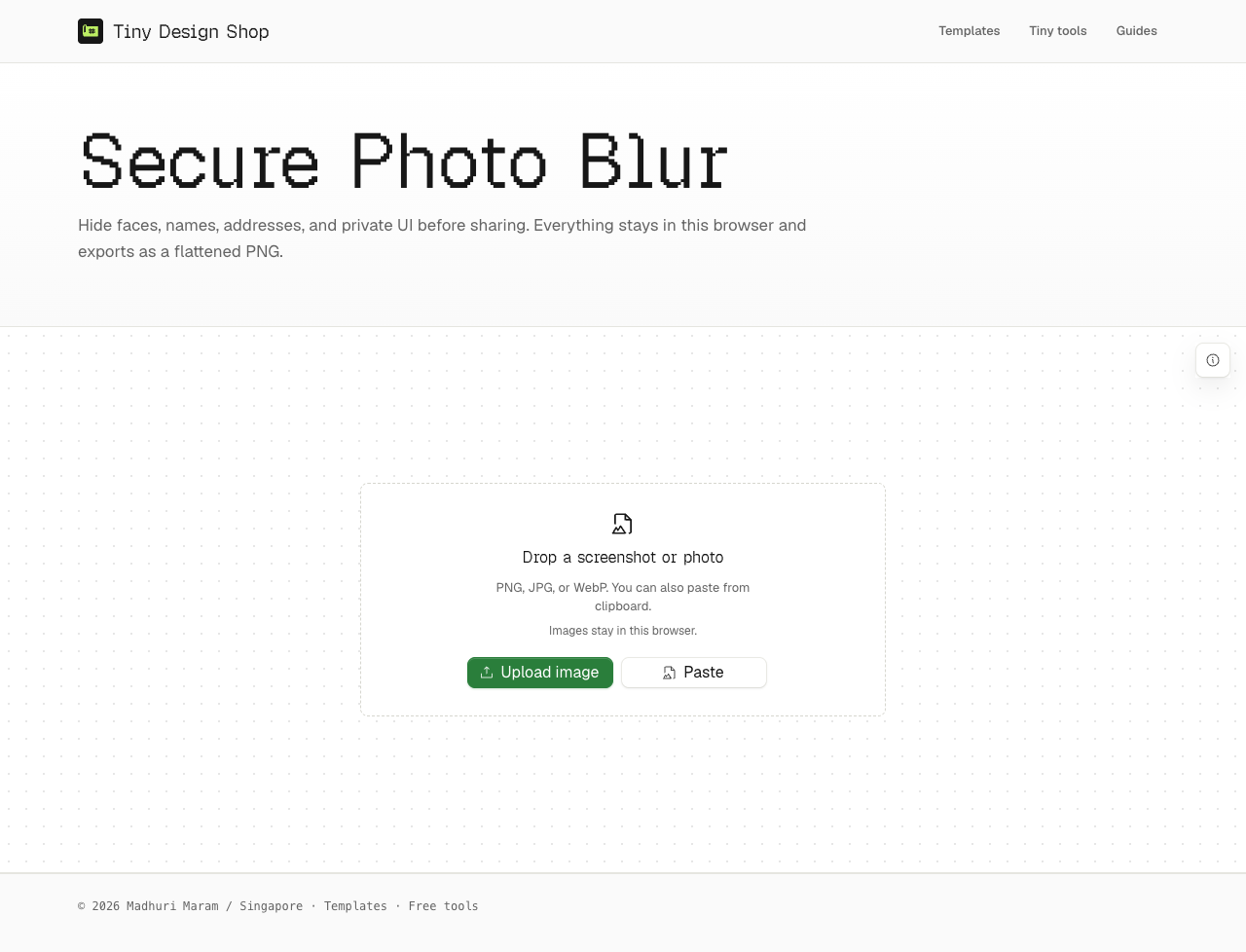
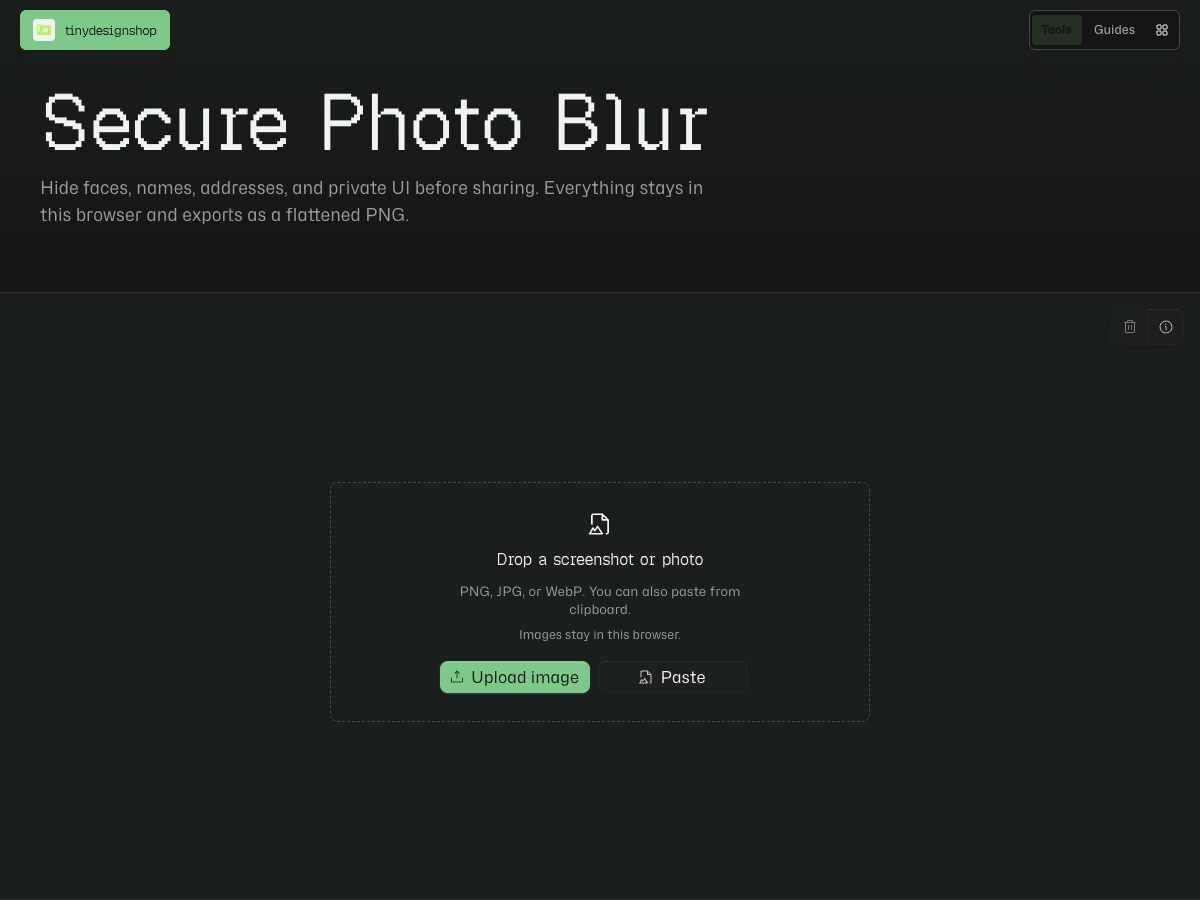
Floutez les parties que vous voulez cacher.
- Ouvrez Secure Photo Blur.
- Téléversez, glissez ou collez une image.
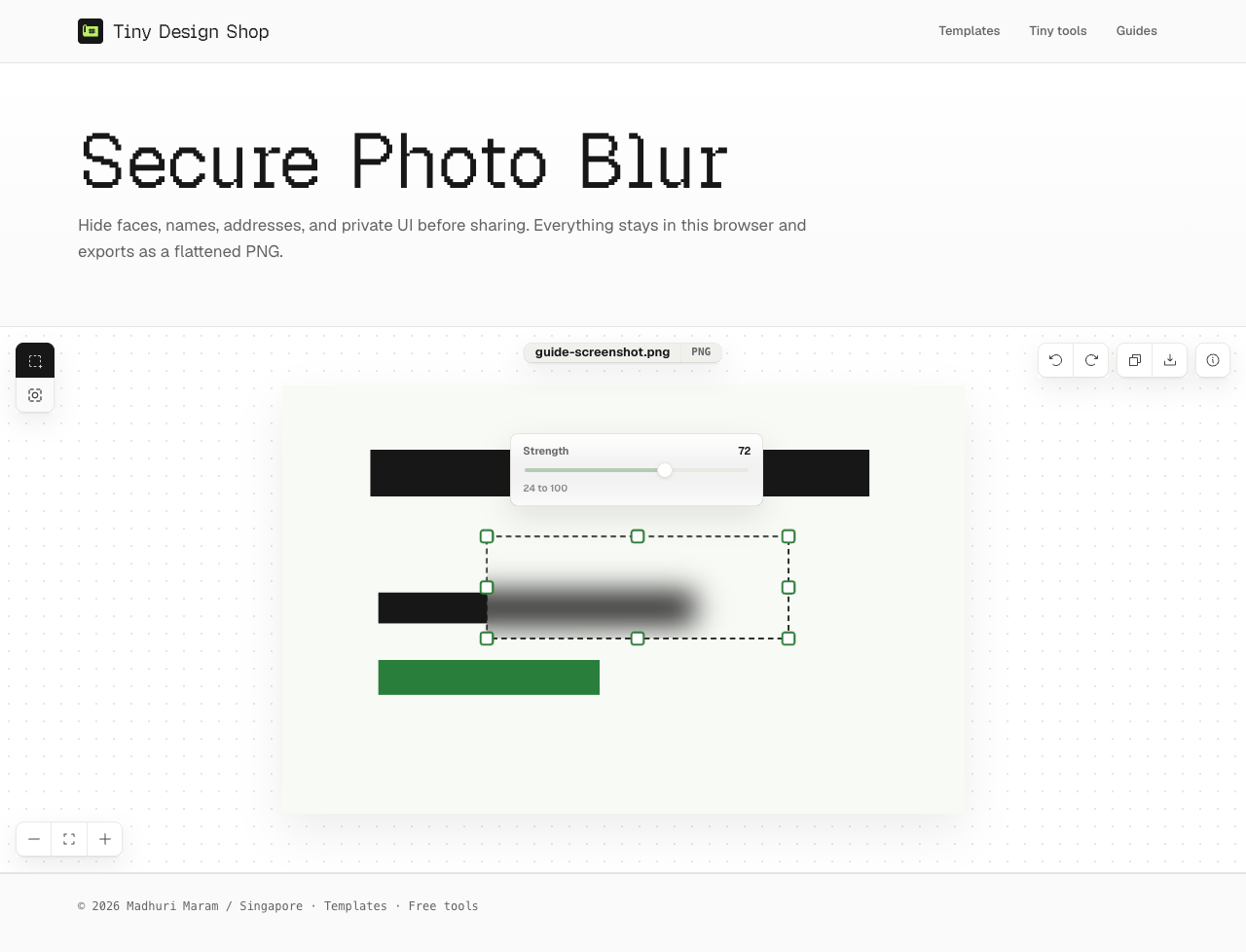
- Choisissez le flou Rectangle ou Cercle une fois l'image chargée.
- Faites glisser sur les visages, le texte, les mots de passe, les adresses ou tout autre élément que vous ne voulez pas montrer.
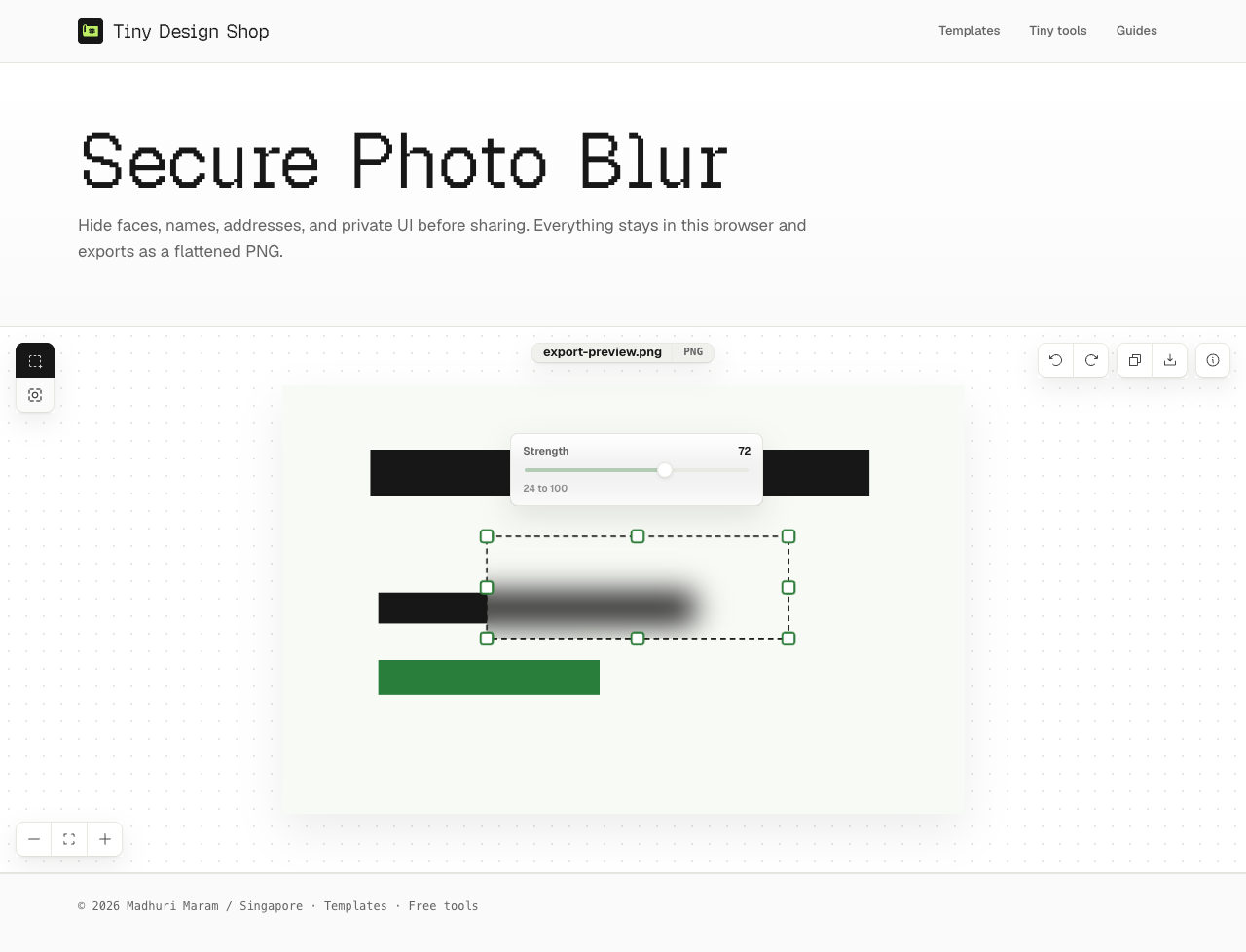
- Sélectionnez une zone pour la déplacer, la redimensionner avec les poignées ou ajuster son intensité.
- Utilisez l'annulation ou la réinitialisation si vous devez corriger une zone.
- Copiez l'image aplatie ou téléchargez-la en PNG.
Choisissez la forme qui convient au détail.
Utilisez Rectangle pour les blocs de texte, les adresses et les détails d'interface. Utilisez Cercle pour les visages, les photos de profil ou les objets ronds.
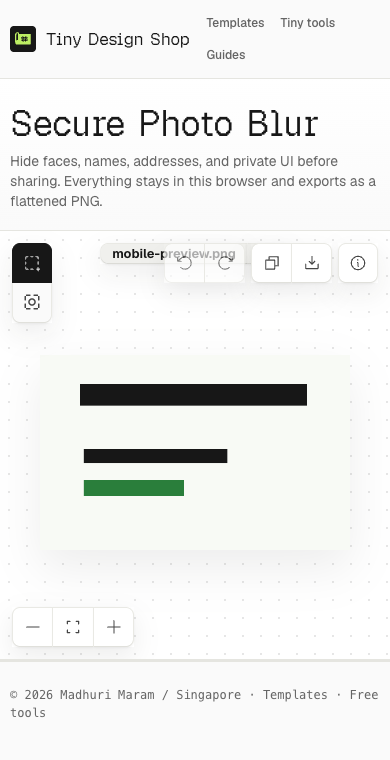
Copiez ou téléchargez un résultat aplati.
Copier l'image place un PNG aplati dans le presse-papiers lorsque le navigateur prend en charge la copie d'image. Télécharger le PNG enregistre une nouvelle image avec le flou intégré aux pixels. Conservez le fichier original au cas où vous auriez besoin d'une copie non floutée plus tard.
-secure-blur added.Si quelque chose semble incorrect.
- Si le fichier ne se charge pas, convertissez-le d'abord en PNG, JPG ou WebP.
- Si un flou rate le bord, annulez-le et tracez la zone un peu plus grande.
- Si les contrôles de forme, de zoom, de copie ou de téléchargement sont absents, ajoutez d'abord une image.
- Si le contrôle d'intensité est absent, sélectionnez une zone de flou.
- Si le collage depuis le presse-papiers ne fonctionne pas, utilisez plutôt le bouton de téléversement.
Votre image est traitée dans le navigateur.
L'outil ne téléverse pas l'image source pour un traitement côté serveur. Le travail de floutage se produit dans le canevas du navigateur, et la sortie copiée ou téléchargée est aplatie à partir de ce canevas.