이미지 파일을 사용하세요.
Secure Photo Blur는 일반적인 이미지 파일에서 작동합니다. 사진, 스크린샷, 내보낸 영수증, 프로필 이미지, UI 캡처에 사용하세요.
현재 지원
.png,.jpg,.jpeg,.webp파일.- 카메라 롤의 사진.
- 데스크톱이나 휴대폰의 스크린샷.
- 클립보드에 복사한 이미지.
먼저 변환하기
- PDF, HEIC/HEIF 파일, SVG, 동영상.
- 웹 링크 또는 클라우드 드라이브 링크.
- Zip 파일 또는 폴더.
- 여러 장의 이미지. 한 번에 한 이미지씩 편집하세요.
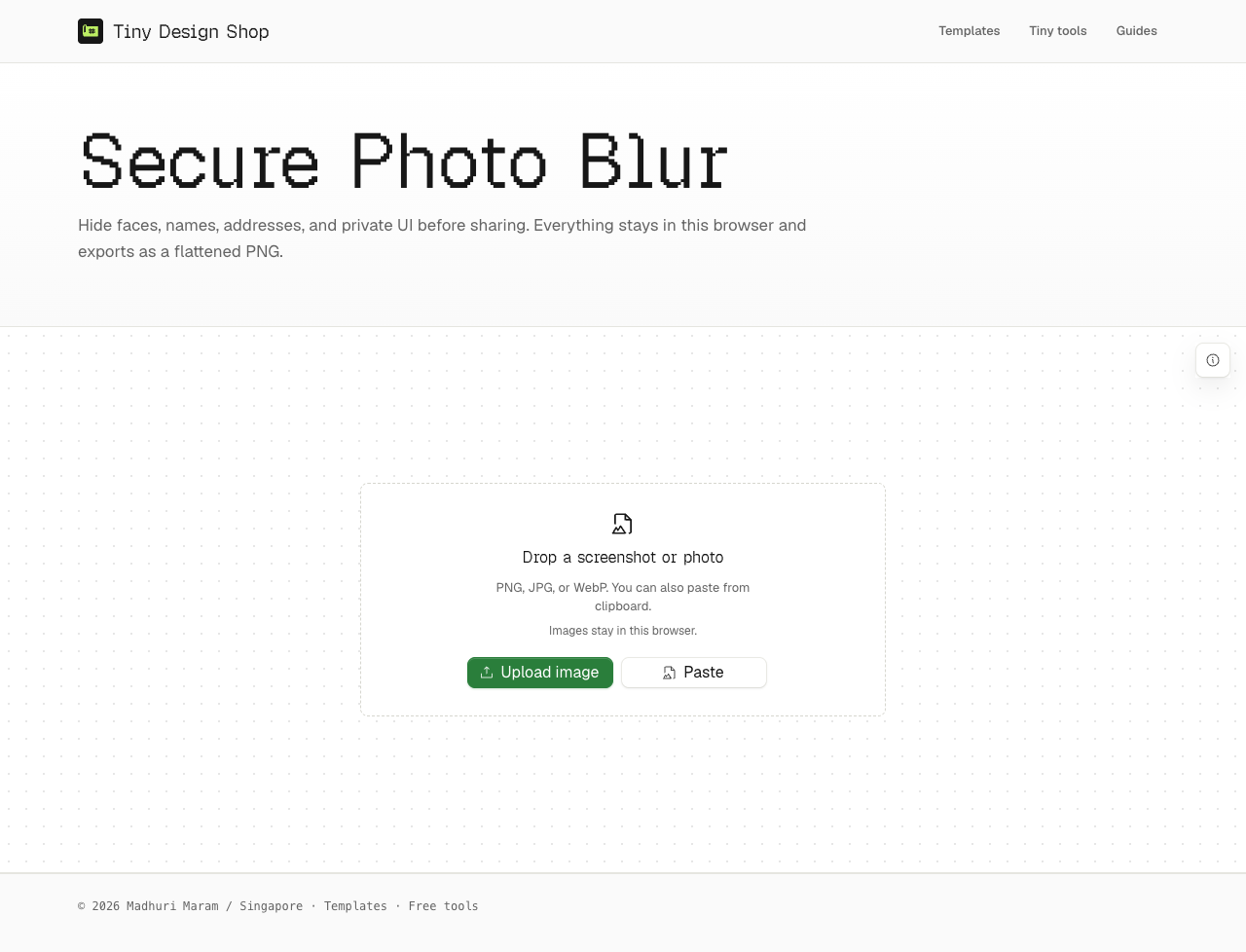
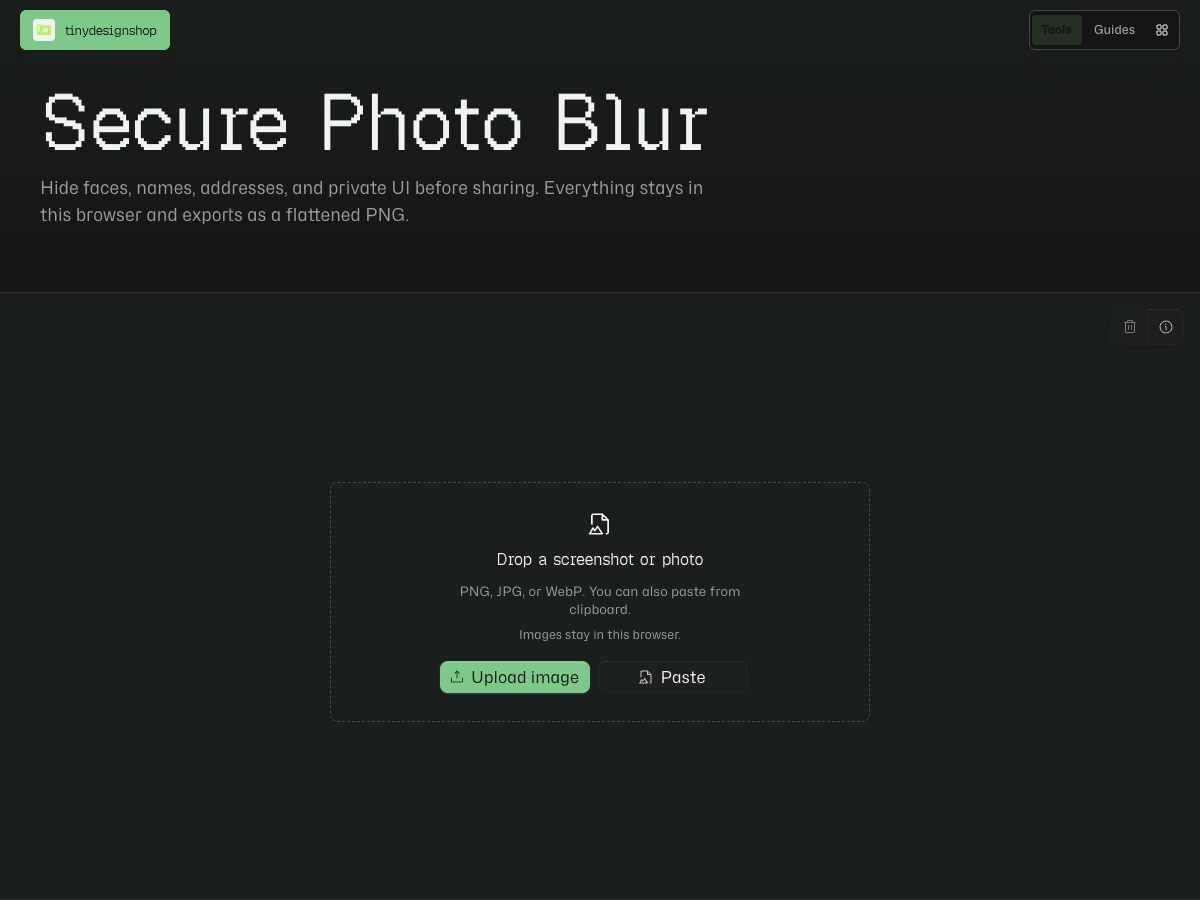
가리고 싶은 부분을 흐리게 처리하기.
- Secure Photo Blur를 엽니다.
- 이미지를 업로드하거나, 끌어다 놓거나, 붙여 넣습니다.
- 이미지가 로드된 후 사각형 또는 원형 흐림을 선택합니다.
- 보이지 않게 하고 싶은 얼굴, 텍스트, 비밀번호, 주소 등 무엇이든 그 위로 드래그합니다.
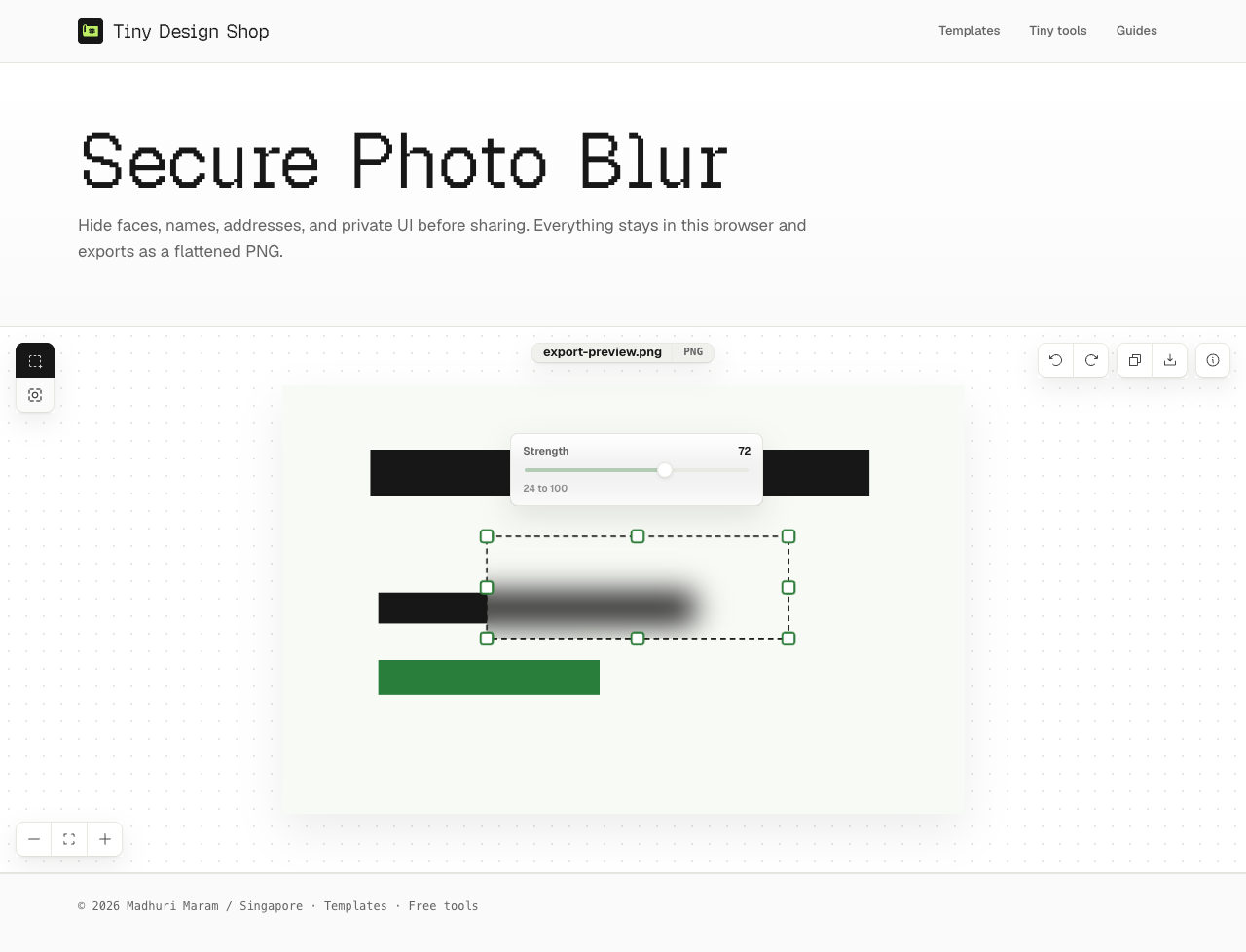
- 영역을 선택해 이동하거나, 핸들로 크기를 조정하거나, 강도를 조절합니다.
- 영역을 고쳐야 하면 실행 취소나 초기화를 사용합니다.
- 평탄화된 이미지를 복사하거나 PNG로 내려받습니다.
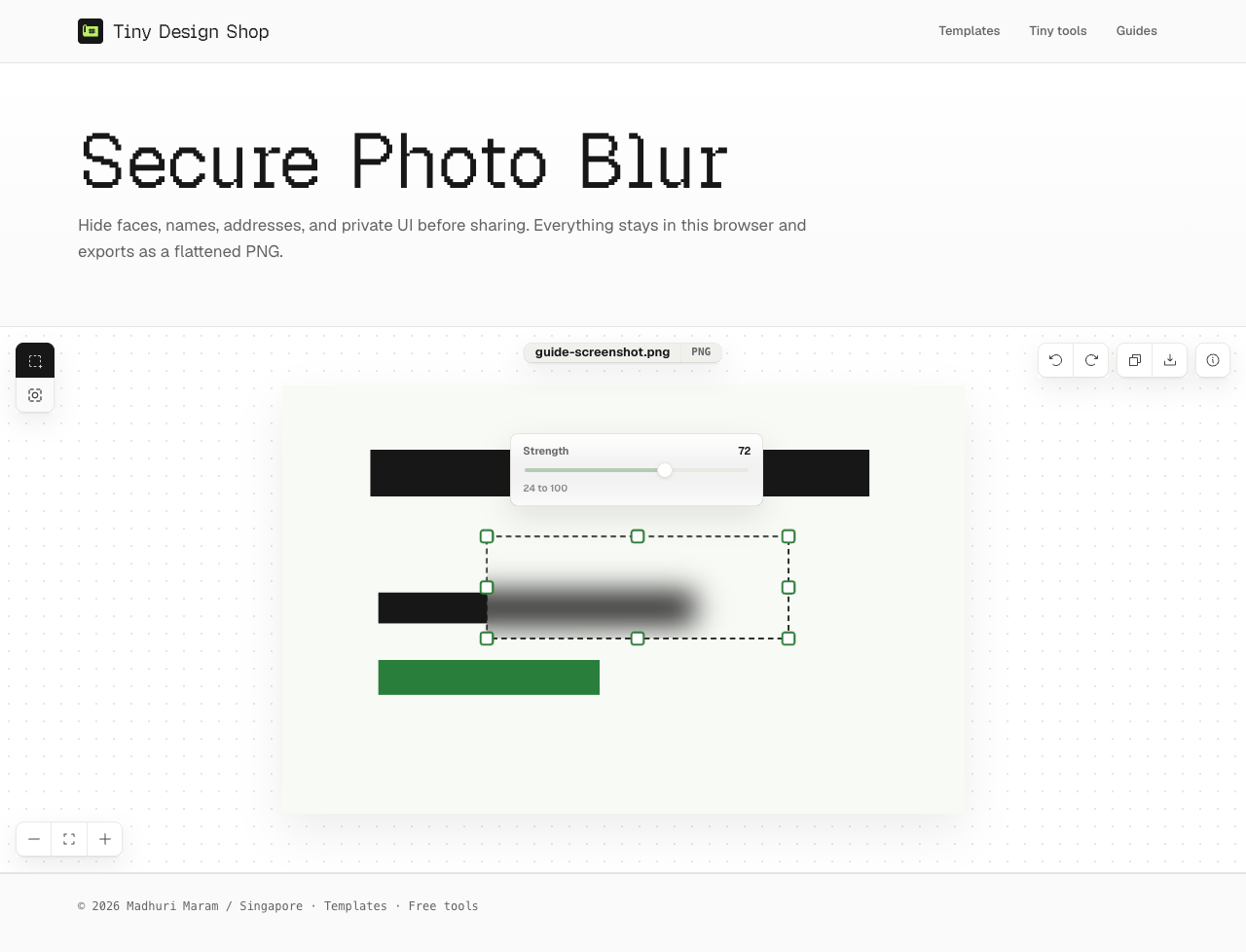
세부 정보에 맞는 모양을 고르세요.
텍스트 블록, 주소, 인터페이스 세부 정보에는 사각형을 사용하세요. 얼굴, 프로필 사진, 둥근 물체에는 원형을 사용하세요.
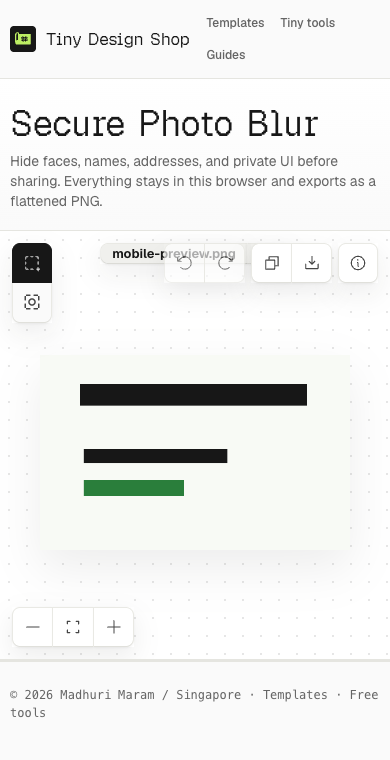
평탄화된 결과를 복사하거나 내려받기.
이미지 복사는 브라우저가 이미지 복사를 지원할 때 평탄화된 PNG를 클립보드에 올려놓습니다. PNG 내려받기는 흐림이 픽셀에 새겨진 새 이미지를 저장합니다. 나중에 흐리지 않은 사본이 필요할 수 있으면 원본 파일을 보관하세요.
-secure-blur added.무언가 이상해 보일 때.
- 파일이 로드되지 않으면 먼저 PNG, JPG, 또는 WebP로 변환하세요.
- 흐림이 가장자리를 놓치면 실행 취소하고 영역을 조금 더 크게 그리세요.
- 모양, 확대/축소, 복사, 내려받기 컨트롤이 보이지 않으면 먼저 이미지를 추가하세요.
- 강도 컨트롤이 보이지 않으면 흐림 영역을 선택하세요.
- 클립보드 붙여넣기가 작동하지 않으면 업로드 버튼을 대신 사용하세요.
이미지는 브라우저에서 처리됩니다.
이 도구는 서버 측 처리를 위해 원본 이미지를 업로드하지 않습니다. 흐림 작업은 브라우저 캔버스에서 일어나고, 복사하거나 내려받는 결과물은 그 캔버스에서 평탄화됩니다.