Verwenden Sie eine Bilddatei.
Secure Photo Blur funktioniert mit gängigen Bilddateien. Nutzen Sie es für Fotos, Screenshots, exportierte Belege, Profilbilder oder UI-Aufnahmen.
Jetzt unterstützt
.png-,.jpg-,.jpeg- und.webp-Dateien.- Fotos aus Ihrer Kamerarolle.
- Screenshots von Ihrem Desktop oder Handy.
- In die Zwischenablage kopierte Bilder.
Zuerst umwandeln
- PDFs, HEIC/HEIF-Dateien, SVGs und Videos.
- Weblinks oder Cloud-Drive-Links.
- Zip-Dateien oder Ordner.
- Bildstapel. Bearbeiten Sie ein Bild nach dem anderen.
Verpixeln Sie die Teile, die Sie verbergen möchten.
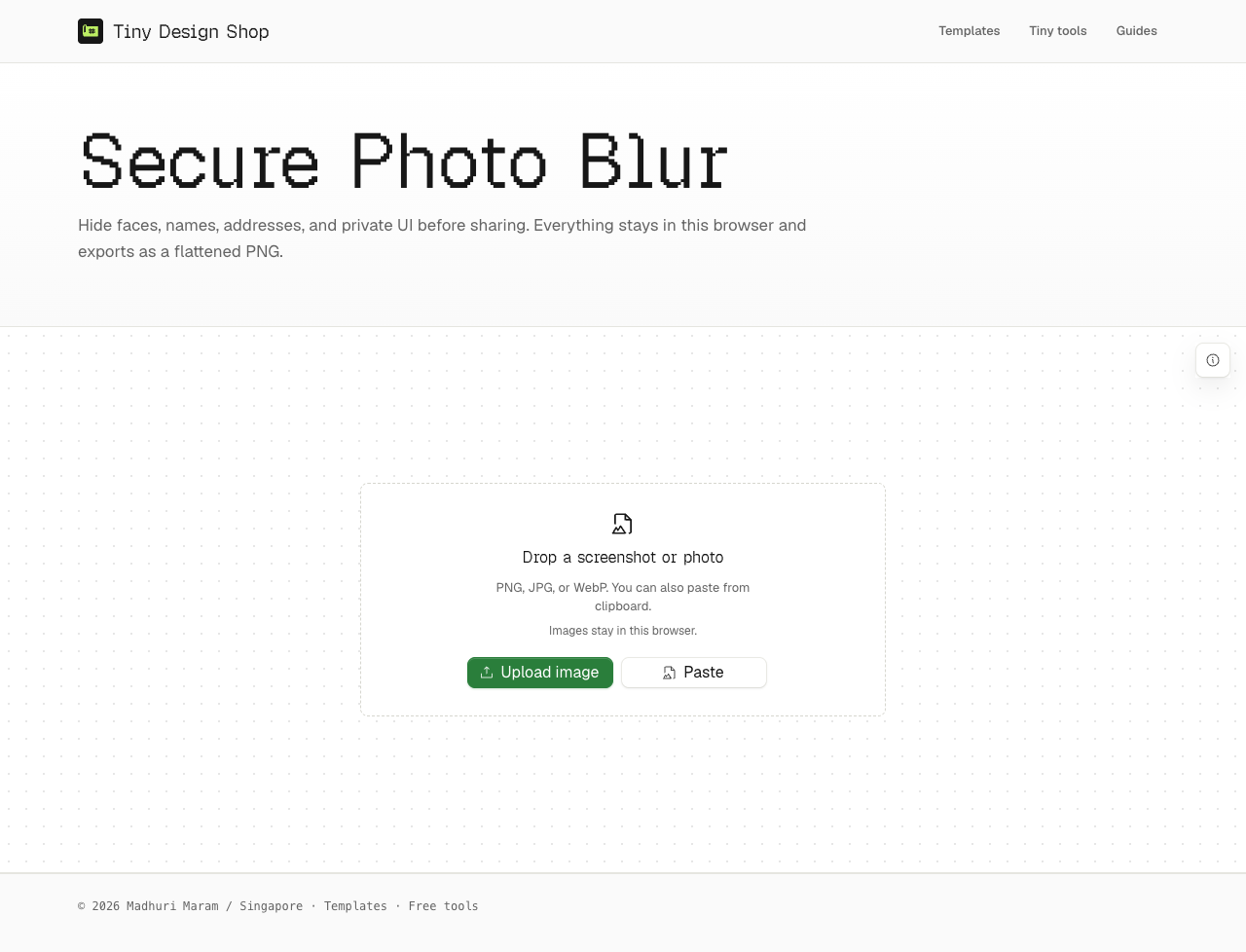
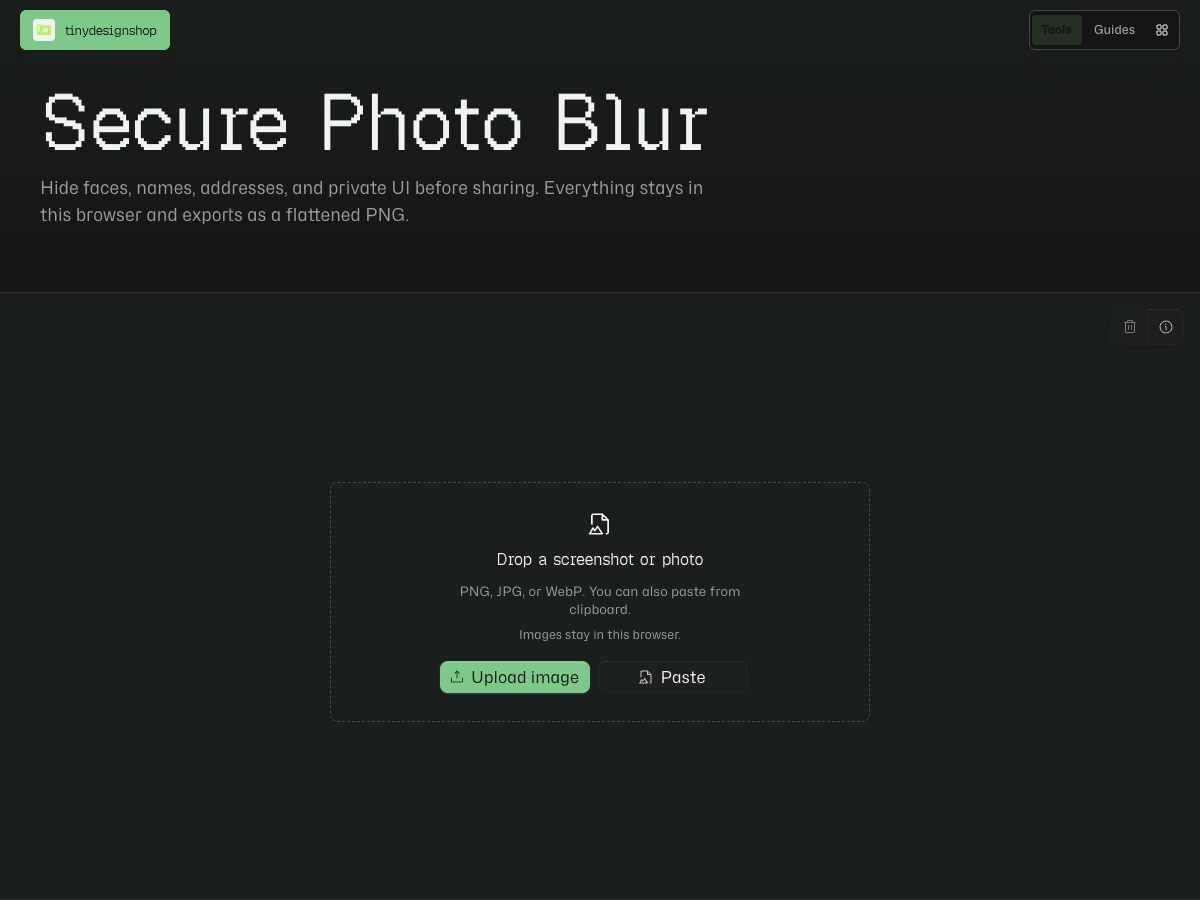
- Öffnen Sie Secure Photo Blur.
- Laden Sie ein Bild hoch, ziehen Sie es hinein oder fügen Sie es ein.
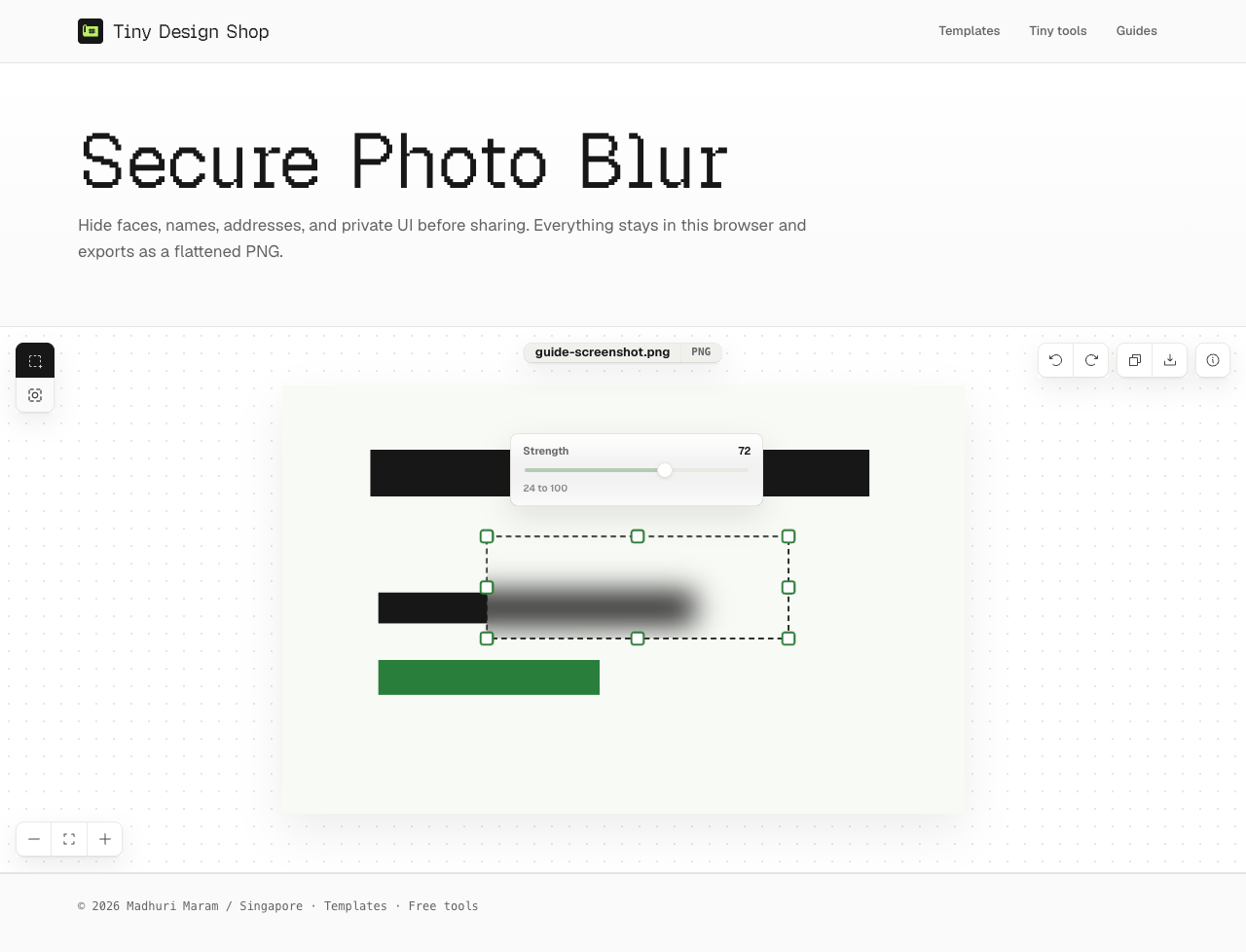
- Wählen Sie nach dem Laden des Bildes Rechteck- oder Kreis-Verpixelung.
- Ziehen Sie über Gesichter, Text, Passwörter, Adressen oder alles andere, das nicht sichtbar sein soll.
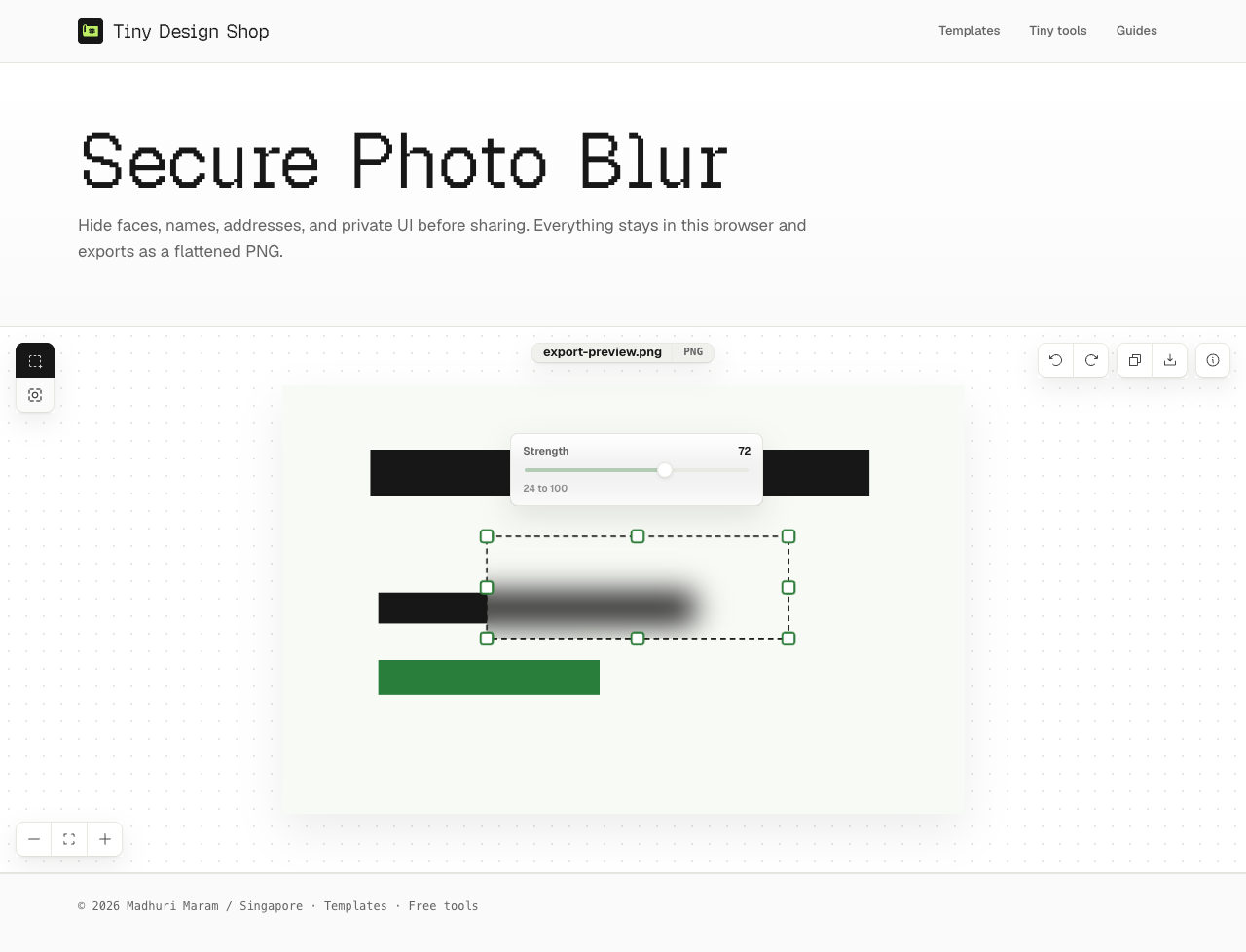
- Wählen Sie einen Bereich, um ihn zu verschieben, mit Griffen zu vergrößern oder seine Stärke anzupassen.
- Nutzen Sie Rückgängig oder Zurücksetzen, falls Sie einen Bereich korrigieren müssen.
- Kopieren Sie das flachgerechnete Bild oder laden Sie es als PNG herunter.
Wählen Sie die Form, die zum Detail passt.
Nutzen Sie Rechteck für Textblöcke, Adressen und Oberflächendetails. Nutzen Sie Kreis für Gesichter, Profilfotos oder runde Objekte.
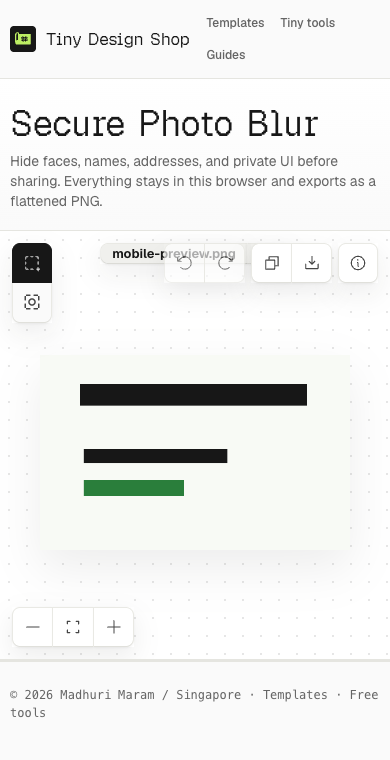
Kopieren oder laden Sie ein flachgerechnetes Ergebnis herunter.
Bild kopieren legt ein flachgerechnetes PNG in die Zwischenablage, wenn der Browser das Bildkopieren unterstützt. PNG herunterladen speichert ein neues Bild mit der in die Pixel eingebrannten Verpixelung. Behalten Sie die Originaldatei, falls Sie später eine unverpixelte Kopie brauchen.
-secure-blur added.Wenn etwas nicht stimmt.
- Wenn die Datei nicht lädt, wandeln Sie sie zuerst in PNG, JPG oder WebP um.
- Wenn eine Verpixelung den Rand verfehlt, machen Sie sie rückgängig und zeichnen Sie den Bereich etwas größer.
- Wenn Form-, Zoom-, Kopier- oder Download-Steuerungen fehlen, fügen Sie zuerst ein Bild hinzu.
- Wenn die Stärkesteuerung fehlt, wählen Sie einen Verpixelungsbereich.
- Wenn das Einfügen aus der Zwischenablage nicht funktioniert, nutzen Sie stattdessen die Upload-Schaltfläche.
Ihr Bild wird im Browser verarbeitet.
Das Tool lädt das Quellbild nicht für eine serverseitige Verarbeitung hoch. Die Verpixelung passiert im Browser-Canvas, und die Kopier- oder Download-Ausgabe wird aus diesem Canvas flachgerechnet.