Usa un file immagine.
Secure Photo Blur funziona con i file immagine più comuni. Usalo per foto, screenshot, ricevute esportate, immagini del profilo o catture dell'interfaccia.
Supportati ora
- File
.png,.jpg,.jpege.webp. - Foto dal tuo rullino fotografico.
- Screenshot dal tuo desktop o telefono.
- Immagini copiate nei tuoi appunti.
Converti prima
- PDF, file HEIC/HEIF, SVG e video.
- Link web o link a unità cloud.
- File zip o cartelle.
- Gruppi di immagini. Modifica un'immagine alla volta.
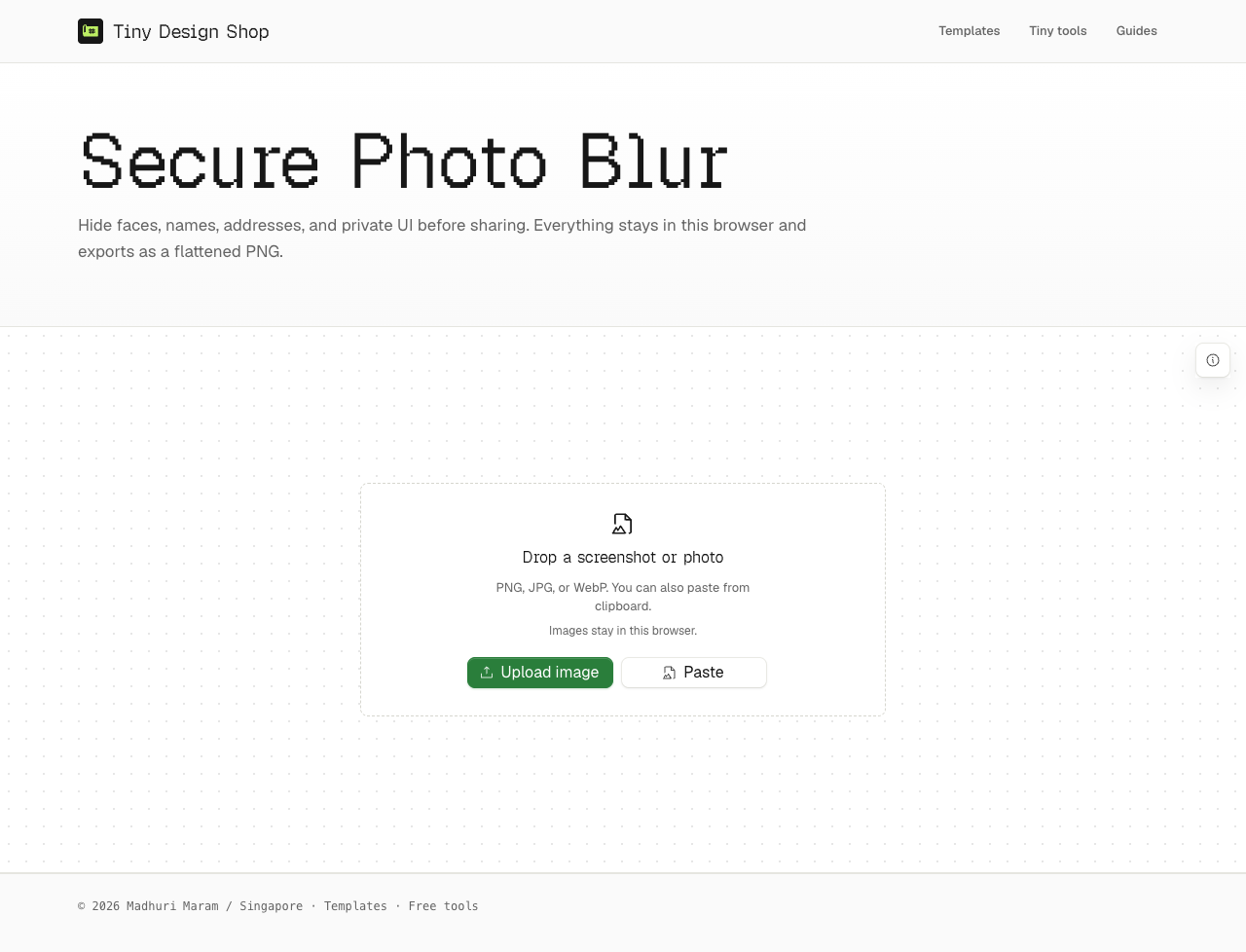
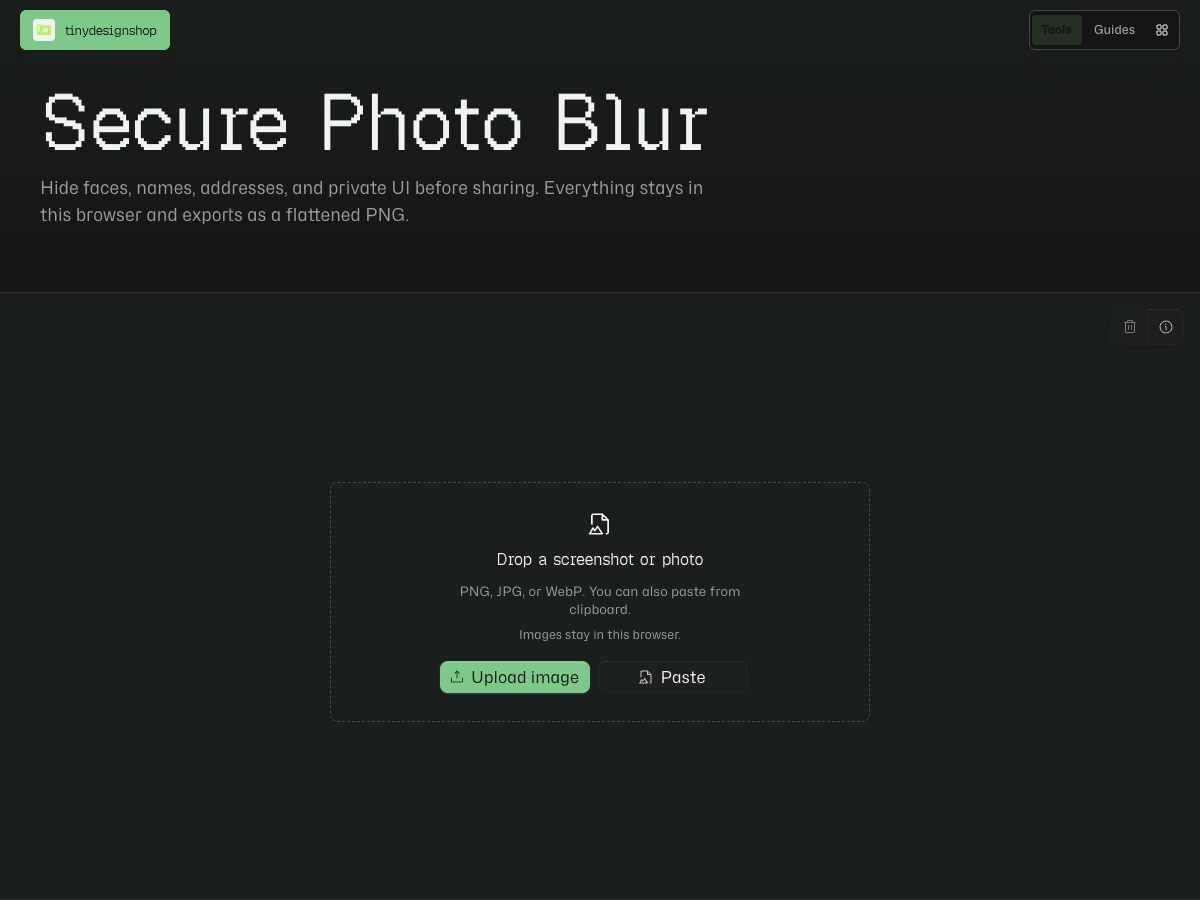
Sfoca le parti che vuoi nascondere.
- Apri Secure Photo Blur.
- Carica, trascina o incolla un'immagine.
- Scegli la sfocatura rettangolare o circolare dopo il caricamento dell'immagine.
- Trascina su volti, testo, password, indirizzi o qualsiasi altra cosa non vuoi rendere visibile.
- Seleziona un'area per spostarla, ridimensionarla con le maniglie o regolarne l'intensità.
- Usa annulla o reimposta se devi correggere un'area.
- Copia l'immagine appiattita o scaricala come PNG.
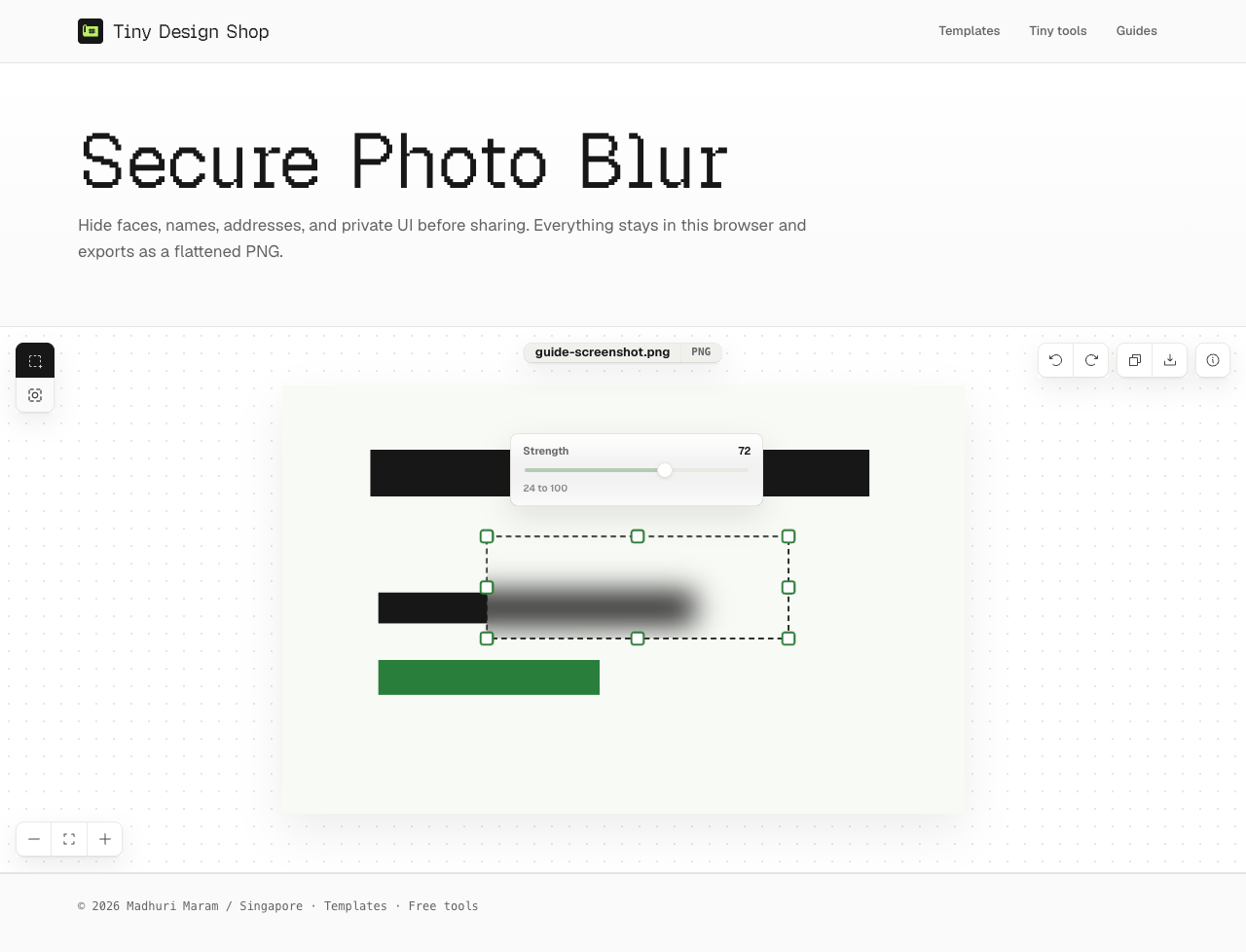
Scegli la forma adatta al dettaglio.
Usa il rettangolo per blocchi di testo, indirizzi e dettagli dell'interfaccia. Usa il cerchio per volti, foto profilo o oggetti tondi.
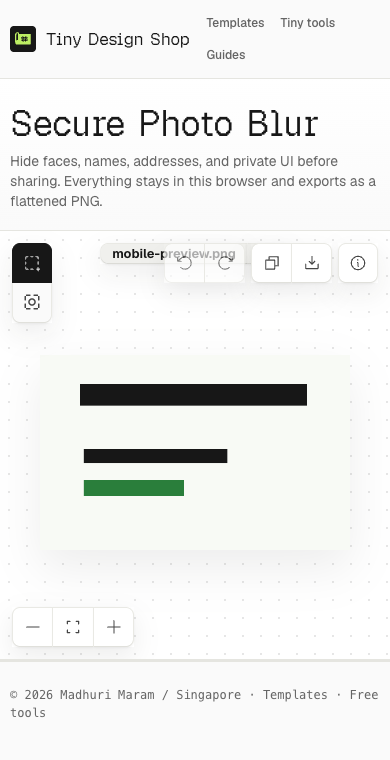
Copia o scarica un risultato appiattito.
Copia immagine mette un PNG appiattito negli appunti quando il browser supporta la copia di immagini. Scarica PNG salva una nuova immagine con la sfocatura fusa nei pixel. Conserva il file originale se potresti aver bisogno di una copia non sfocata in seguito.
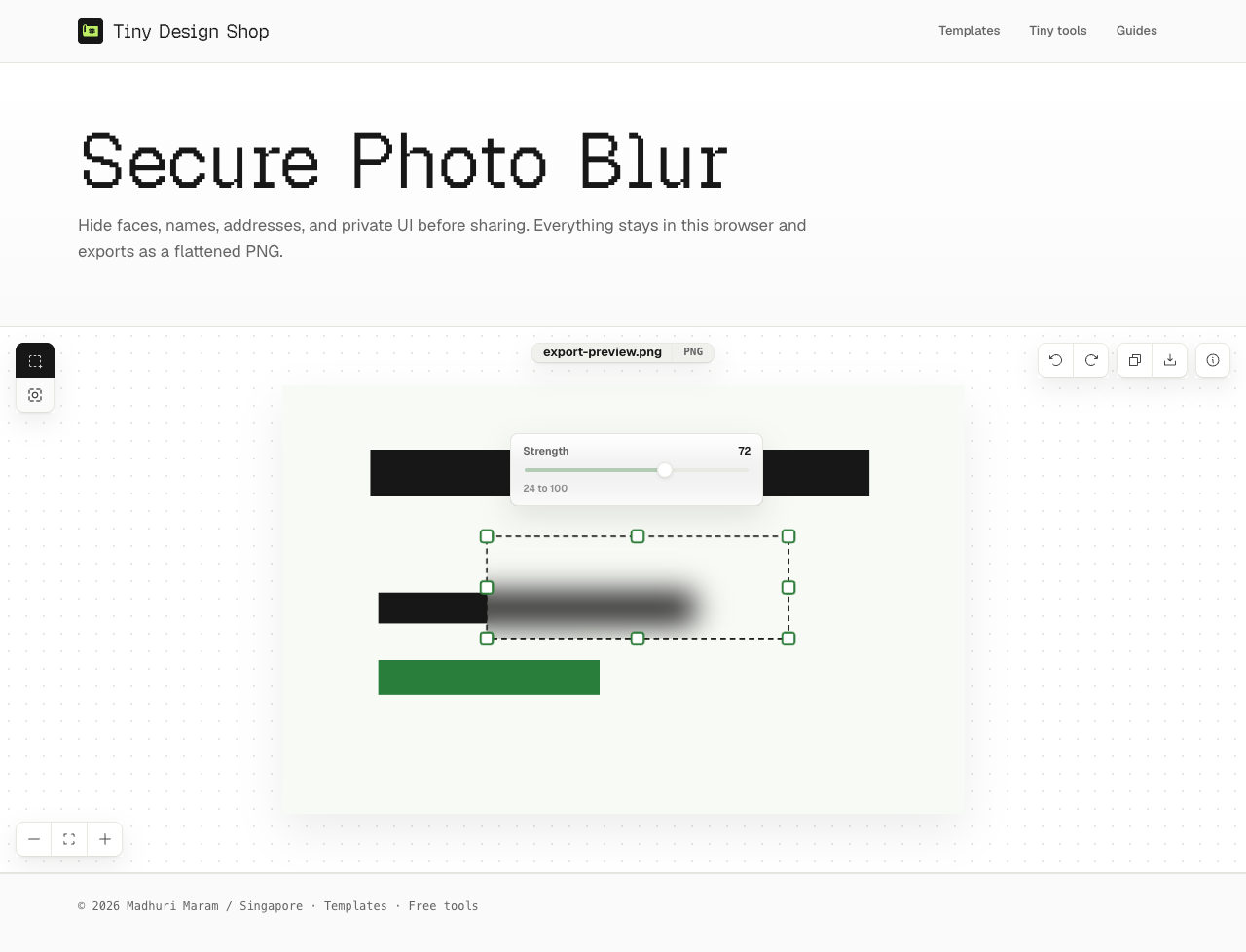
-secure-blur added.Se qualcosa non quadra.
- Se il file non si carica, convertilo prima in PNG, JPG o WebP.
- Se una sfocatura non copre il bordo, annullala e disegna l'area un po' più grande.
- Se i controlli di forma, zoom, copia o download sono assenti, aggiungi prima un'immagine.
- Se il controllo dell'intensità è assente, seleziona un'area sfocata.
- Se l'incollaggio dagli appunti non funziona, usa invece il pulsante di caricamento.
La tua immagine viene elaborata nel browser.
Lo strumento non carica l'immagine sorgente per l'elaborazione lato server. Il lavoro di sfocatura avviene nel canvas del browser e l'output di copia o download viene appiattito da quel canvas.