備註跟隨螢幕上的投影片
HTML Slide Presenter 可讀取各投影片的內嵌備註,顯示在連接的手機遙控器上。手機跟隨已確認的目前投影片,包括顯示裝置上的切換。上傳前請在 HTML 中準備備註;工具負責匯入,沒有備註編輯器。
這只分開閱讀介面與觀眾畫面,不會分離底層資料。備註仍在上傳的 HTML 裡,不可當作機密儲存。
用 AI 工具加入備註
使用 HTML Slide Presenter skill,或用以下指示請 AI 修改現有簡報。動手前先保留原始副本。
保留此 HTML 簡報的投影片、設計與導覽。在每個 section.slide 內加入 script type="application/json" class="slide-notes",包含 title、script 和 notes(字串陣列)。只用提供的內容,為每張寫 2–3 句講稿和 2 個簡短提醒。不要在觀眾投影片顯示備註,回傳單一完整 HTML 檔。把備註念出來,縮短難以快速閱讀的句子,刪除虛構範例或數字。講稿應幫助說明,而不是逐字重複投影片。
支援的備註格式
把這段 JSON 放進所屬投影片。title 識別投影片,script 放講稿,notes 放簡短提醒。JSON 欄位名保持英文,內容可用您的語言。
<script type="application/json" class="slide-notes">
{"title":"One useful next step","script":"Start with the smallest change we can test this week.","notes":["Pause for questions","Name the owner"]}
</script>
也接受投影片內的純文字 <aside class="notes">。請在簡報自己的樣式中隱藏它,讓本機開檔時也不會出現在觀眾畫面。兩種格式並存時,有效 JSON 優先。
配對手機並確認備註
- 上傳簡報、選擇期限並建立工作階段。
- 在顯示裝置開啟簡報,再掃描手機遙控 QR。
- 確認手機顯示的是目前投影片的備註。
- 先用手機前進,再用顯示裝置的方向鍵,確認備註跟隨兩種操作。
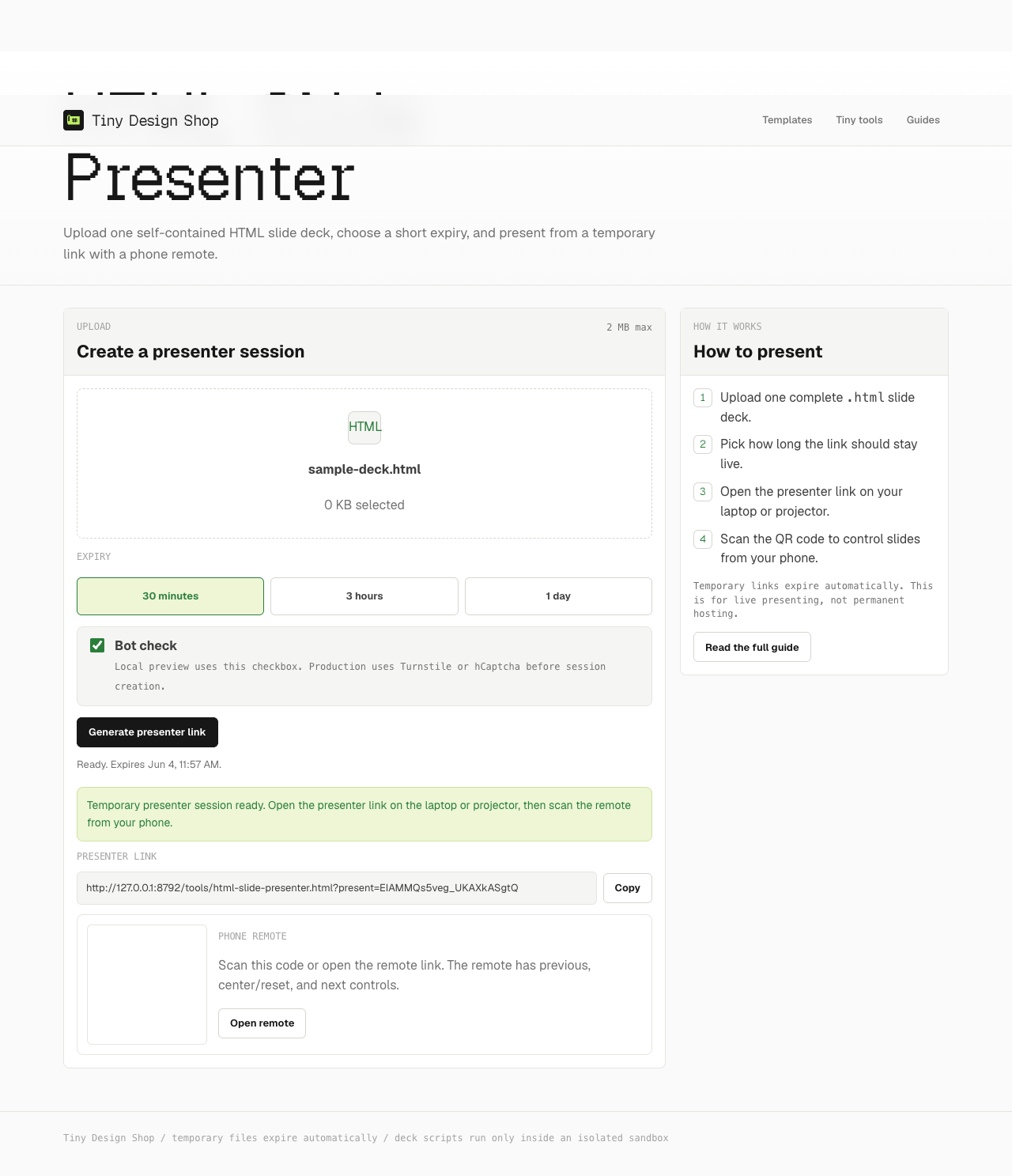
遙控設定教學詳述上傳與操作。兩台裝置都需要網路,簡報分頁必須保持開啟。
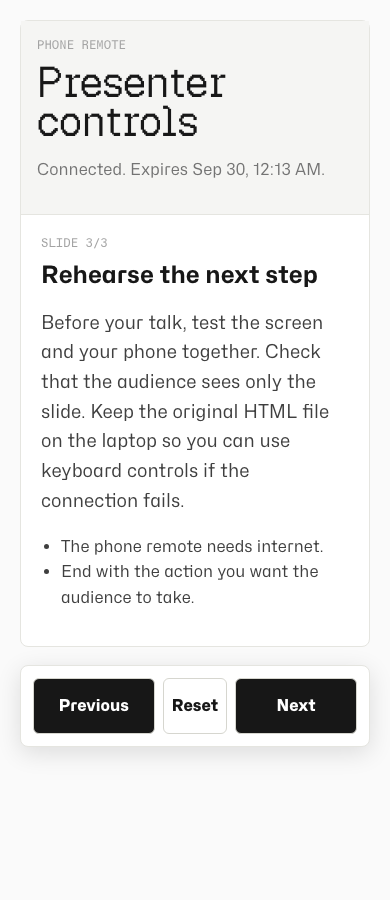
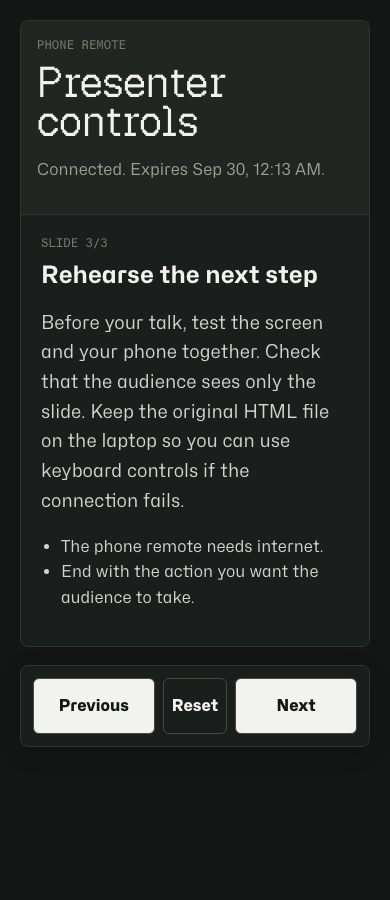
備註缺少、過期或難以閱讀
- 某張沒有備註:確認備註區塊在該投影片內且有文字。空白備註不會停用導覽。
- JSON 格式錯誤:請 AI 只修語法,不改投影片。不要把含註解或結尾逗號的 JavaScript 物件當 JSON 貼上。
- 備註延遲或等待中:檢查簡報分頁和連線。狀態確認前,不要認定按一下就已改變觀眾畫面。
- 備註太長:縮短講稿與補充重點,留下容易操作按鈕的空間。
- 工作階段到期:重新上傳,使用新的 QR 配對。
下次簡報前修改
編輯原始 HTML,或請 AI 只修備註,再儲存並重新上傳完整檔案。現有工作階段不會自動套用本機檔案的變更。
研討會請在本機簡報之外另存備用講稿。離線本機投影片不會與此手機遙控器同步。依研討會檢查表排練備用方式。