確認研討會接受您的設定
主辦方允許瀏覽器簡報時,就能不用 PowerPoint 上台。獨立 HTML 可在筆電執行,Tiny Design Shop 再加入線上手機控制和備註。依賴此流程前請先確認場地要求,尤其是所有講者必須提交相同格式時。
- 使用自己的筆電還是主辦方電腦?能開啟 HTML 檔與簡報網站嗎?
- 活動要求預先提交 PowerPoint 或 PDF 嗎?若有,請另行準備接受的版本。
- 有哪些螢幕連接、長寬比、音訊接頭和瀏覽器可用?
- 筆電和手機都能上網嗎?請在演講前測試場地登入或網路認證頁。
準備方便攜帶的簡報
將重要圖片、樣式和導覽放進小於 2 MB 的 HTML。使用大字體,每張只講一個重點。上傳前加入精簡備註;工具負責匯入,不提供編輯器。可從範例簡報或用 AI 製作開始。
以預期顯示尺寸開啟實際下載檔,檢查首尾投影片、媒體、動畫、對比與導覽。AI 預覽成功不代表場地設定已驗證。
一起排練螢幕與手機
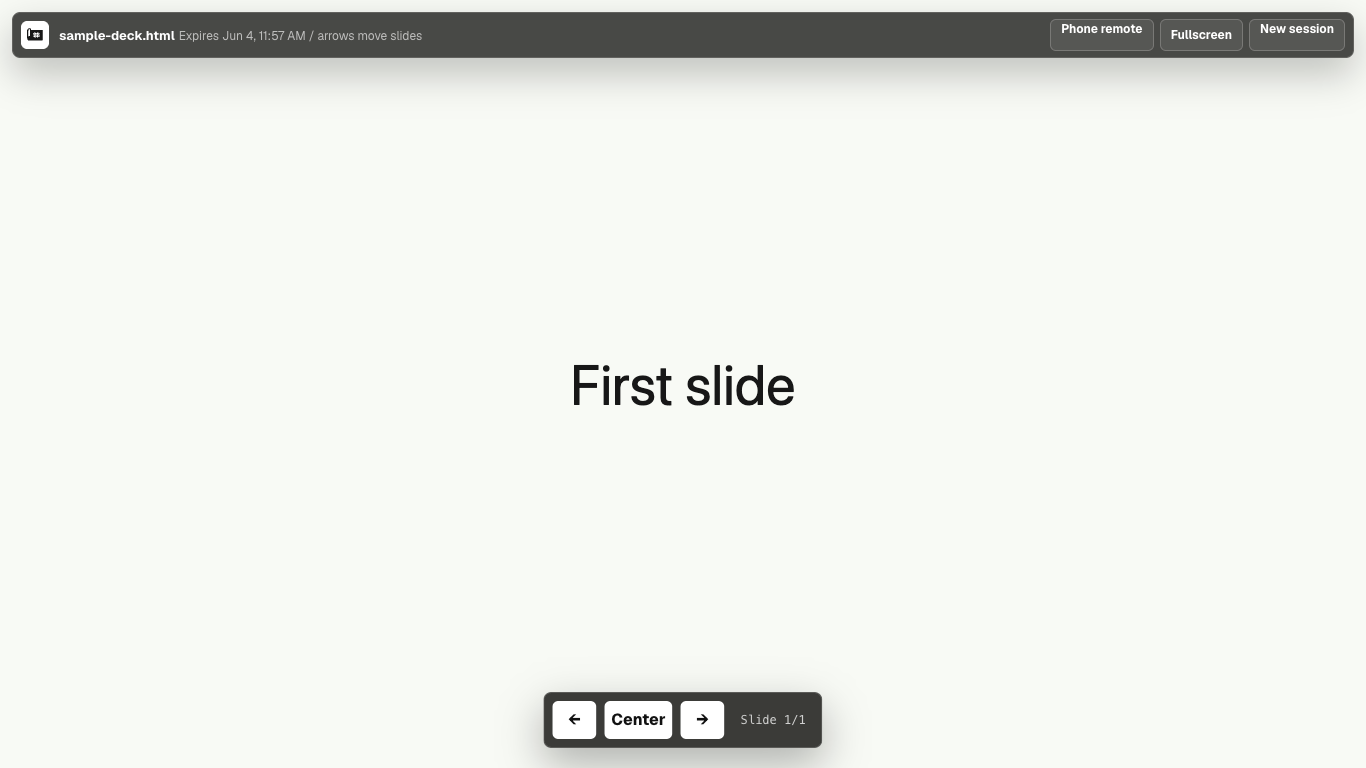
- 連接顯示裝置,在觀眾螢幕開啟簡報,進入瀏覽器全螢幕。
- 配對手機並前進幾張,確認備註跟隨螢幕上的投影片。
- 保持簡報分頁開啟、手機不休眠。檢查電量,能接電時就接上。
- 隱藏裝置通知,並在觀眾到場前檢查螢幕會顯示什麼。
選擇涵蓋整場活動的期限
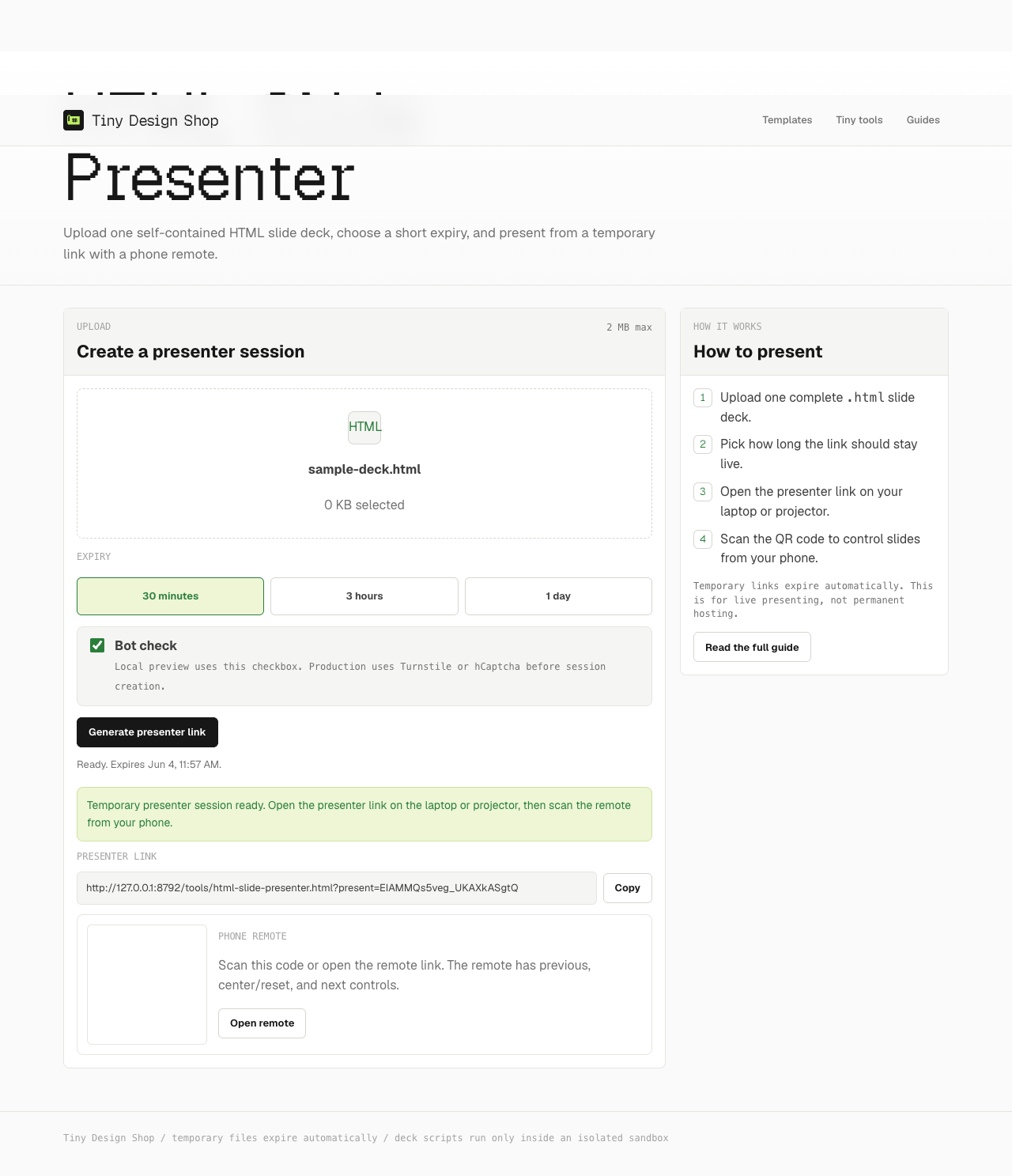
建立工作階段的時間與期限應涵蓋設定、演講和問答。可選 30 分鐘、3 小時或 1 天。手機設定教學說明上傳與 QR 配對。
40 分鐘演講加 20 分鐘音控測試,30 分鐘一定不夠。若活動準時,3 小時較有餘裕;嚴重延誤可能要建立新工作階段。保持分頁開啟不會延長期限。
保留已測試的本機備份
把原始獨立 HTML 存在簡報筆電上。活動前中斷網路、重新開檔並測試鍵盤控制。另存一份講稿,供備用方式使用。
- 手機斷線但線上投影片仍可用時,先用顯示裝置的控制,並恢復連線。
- 線上簡報不可用時,開啟本機 HTML,以鍵盤導覽繼續。
- 工作階段到期時,只有有時間配對和檢查才重建,否則使用本機備份。
本機備用檔不保留託管式手機遙控或手機備註。若演講需要可靠的離線發表功能,請改選支援離線的應用程式並排練。
上台之前
- 已確認場地與提交格式。
- 已檢查簡報和備註,並測試本機離線備份。
- 已排練螢幕、全螢幕、音訊和導覽。
- 手機已配對、連線並充電,顯示正確投影片的備註。
- 工作階段期限涵蓋演講與問答。
- 已關閉通知,備用講稿和鍵盤控制都在手邊。