Klären Sie, ob die Konferenz Ihren Aufbau akzeptiert
Sie können ohne PowerPoint präsentieren, wenn der Veranstalter Browserfolien erlaubt. Eigenständiges HTML läuft auf Ihrem Laptop; Tiny Design Shop ergänzt Online-Smartphone-Steuerung und Notizen. Klären Sie die Raumanforderungen, besonders wenn alle Vortragenden ein einheitliches Dateiformat einreichen müssen.
- Nutzen Sie Ihren Laptop oder einen Veranstalterrechner? Kann er HTML und die Presenter-Website öffnen?
- Verlangt die Veranstaltung vorab PowerPoint oder PDF? Bereiten Sie separat eine akzeptierte Version vor.
- Welche Bildschirmverbindung, welches Seitenverhältnis, welcher Audioanschluss und Browser sind verfügbar?
- Haben Laptop und Smartphone Internetzugang? Testen Sie Anmeldung oder WLAN-Portal des Veranstaltungsorts vor dem Vortrag.
Bereiten Sie gut übertragbare Folien vor
Betten Sie wichtige Bilder, Stile und Navigation in eine HTML-Datei unter 2 MB ein. Nutzen Sie große Schrift und einen Hauptpunkt pro Folie. Ergänzen Sie kurze Notizen vor dem Upload; der Presenter importiert sie statt sie zu bearbeiten. Starten Sie mit dem Beispiel oder erstellen Sie eigene Folien mit KI.
Öffnen Sie die tatsächlich heruntergeladene Datei in der erwarteten Bildschirmgröße. Prüfen Sie erste und letzte Folie, eingebettete Medien, Animationen, Kontrast und Navigation. Eine erfolgreiche KI-Vorschau bestätigt nicht den Konferenzaufbau.
Proben Sie Bildschirm und Smartphone gemeinsam
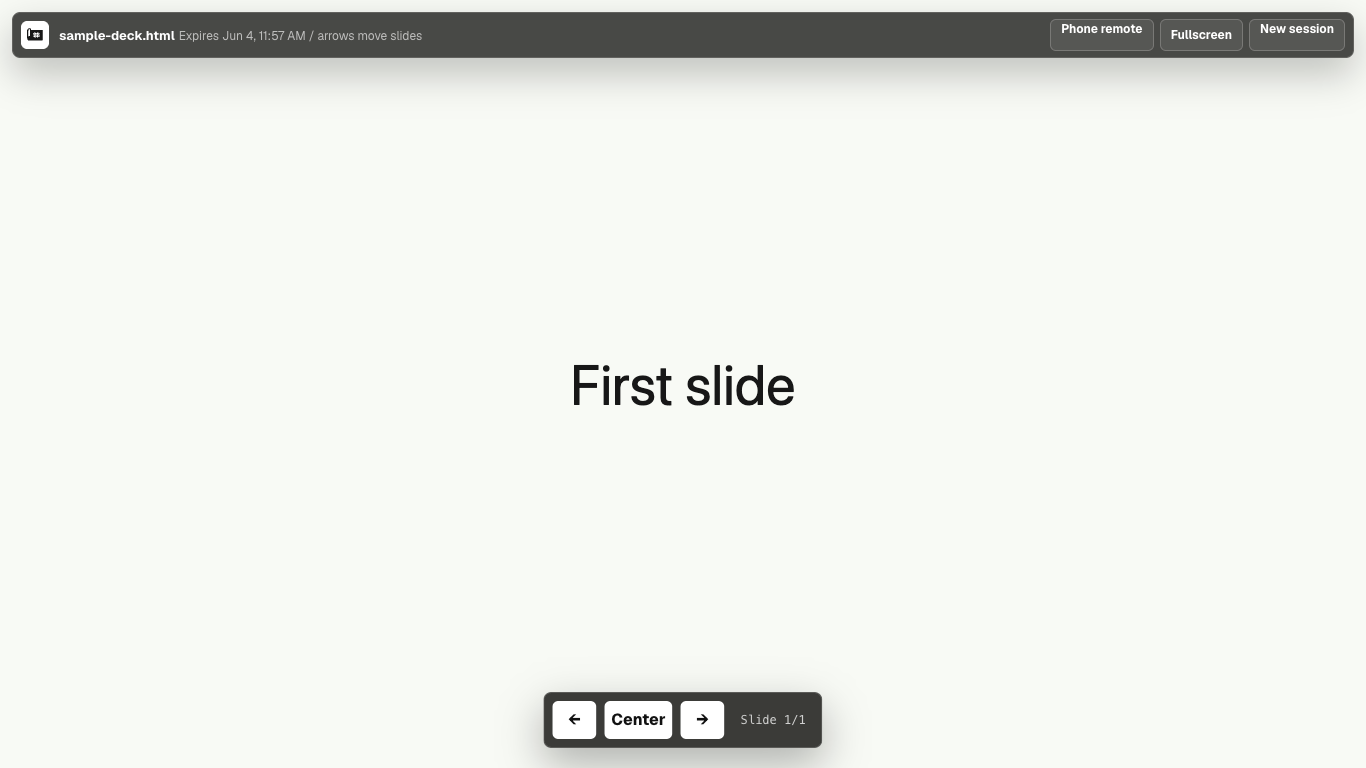
- Verbinden Sie den Bildschirm und öffnen Sie den Presenter auf der Publikumsanzeige. Aktivieren Sie den Browser-Vollbildmodus.
- Koppeln Sie das Smartphone und wechseln Sie mehrere Folien; prüfen Sie, ob die Notizen der Anzeige folgen.
- Lassen Sie den Presenter-Tab offen und das Smartphone wach. Prüfen Sie Akkustände und schließen Sie nach Möglichkeit Strom an.
- Blenden Sie Benachrichtigungen aus und prüfen Sie die Publikumsanzeige vor dem Einlass.
Wählen Sie eine Sitzung für die gesamte Veranstaltung
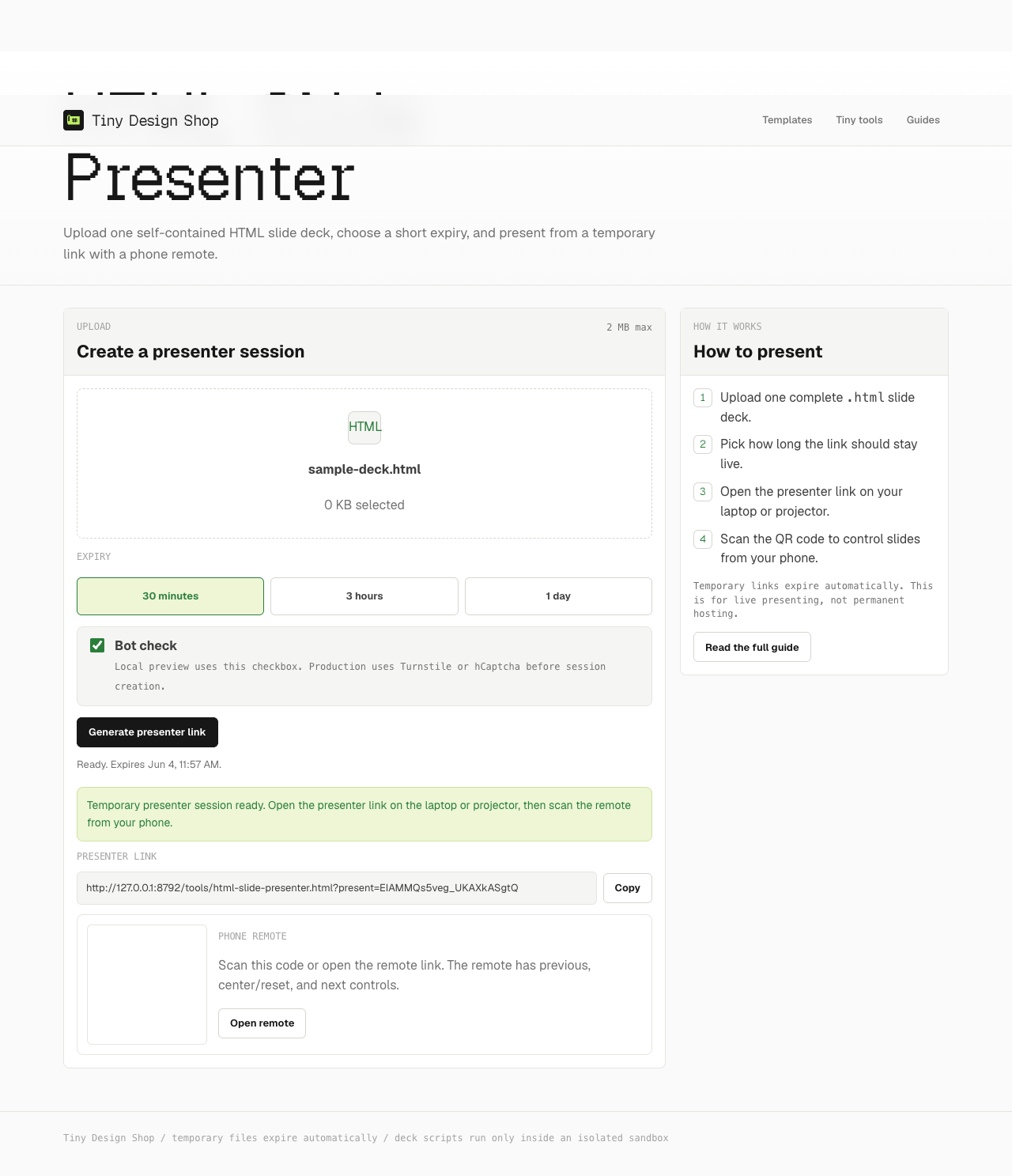
Erstellen Sie die Sitzung zeitnah zum Vortrag, sodass Aufbau, Präsentation und Fragen abgedeckt sind. Zur Wahl stehen 30 Minuten, 3 Stunden oder 1 Tag. Die Smartphone-Anleitung zeigt Upload und QR-Kopplung.
Für 40 Minuten Vortrag und 20 Minuten Soundcheck reichen 30 Minuten nicht. Drei Stunden bieten bei planmäßigem Ablauf mehr Spielraum; eine längere Verzögerung kann eine neue Sitzung erfordern. Ein offener Tab verlängert die Ablaufzeit nicht.
Halten Sie eine geprüfte lokale Sicherung bereit
Speichern Sie die ursprüngliche eigenständige HTML-Datei auf dem Präsentationslaptop. Trennen Sie vor der Veranstaltung das Netzwerk, öffnen Sie sie erneut und testen Sie die Tastatursteuerung. Halten Sie dafür eine separate Kopie der Notizen bereit.
- Wenn das Smartphone die Verbindung verliert, die Online-Folien aber funktionieren, nutzen Sie während der Wiederherstellung die Bildschirmsteuerung.
- Ist die Online-Präsentation nicht mehr verfügbar, öffnen Sie die lokale HTML-Datei und fahren Sie per Tastatur fort.
- Erstellen Sie nach Sitzungsablauf nur dann eine neue Sitzung, wenn Zeit für Kopplung und Prüfung bleibt; andernfalls nutzen Sie die lokale Sicherung.
Die lokale Datei erhält weder die gehostete Fernbedienung noch Smartphone-Notizen. Benötigt Ihr Vortrag zuverlässige Offline-Präsentationsfunktionen, wählen und proben Sie stattdessen eine geeignete Anwendung.
Bevor Sie auf die Bühne gehen
- Veranstaltungsort und Einreichungsformat geklärt.
- Folien und Notizen geprüft; lokale Offline-Sicherung getestet.
- Bildschirm, Vollbild, Ton und Navigation geprobt.
- Smartphone gekoppelt, verbunden, geladen und mit den richtigen Foliennotizen.
- Die Sitzung deckt Vortrag und Fragen ab.
- Benachrichtigungen stumm; Ersatznotizen und Tastatur griffbereit.