Notizen folgen der angezeigten Folie
HTML Slide Presenter liest eingebettete Notizen jeder Folie und zeigt sie auf der verbundenen Smartphone-Fernbedienung. Das Smartphone folgt der bestätigten aktiven Folie, auch bei Wechseln vom Bildschirm aus. Bereiten Sie Notizen vor dem Upload im HTML vor; der Presenter importiert sie und enthält keinen Notizeneditor.
Dies trennt die Leseansicht von der Publikumsanzeige, nicht die zugrunde liegenden Daten. Notizen bleiben in der hochgeladenen HTML-Datei und sind kein vertraulicher Speicher.
Ergänzen Sie Notizen mit Ihrem KI-Tool
Nutzen Sie den HTML Slide Presenter Skill oder bitten Sie Ihr KI-Tool mit dieser Anweisung, vorhandene Folien anzupassen. Sichern Sie vor Änderungen das Original.
Erhalten Sie Folien, Gestaltung und Navigation dieser HTML-Präsentation. Ergänzen Sie in jeder section.slide ein script type="application/json" class="slide-notes" mit title, script und notes (Array von Zeichenfolgen). Schreiben Sie pro Folie 2–3 Sätze Vortragstext und 2 kurze Erinnerungen ausschließlich aus dem gelieferten Inhalt. Halten Sie die Notizen auf der Publikumsfolie verborgen und geben Sie eine vollständige HTML-Datei zurück.Lesen Sie die Notizen laut. Kürzen Sie schwer erfassbare Sätze und entfernen Sie erfundene Beispiele oder Zahlen. Der Vortragstext soll die Folie erläutern statt jedes Wort zu wiederholen.
Unterstützte Notizenformate
Platzieren Sie diesen JSON-Block in der zugehörigen Folie. title benennt sie, script enthält den Vortragstext und notes kurze Erinnerungen. Die Feldnamen bleiben englisch; die Inhalte dürfen Ihre Sprache verwenden.
<script type="application/json" class="slide-notes">
{"title":"One useful next step","script":"Start with the smallest change we can test this week.","notes":["Pause for questions","Name the owner"]}
</script>
Auch Klartext in <aside class="notes"> innerhalb der Folie wird akzeptiert. Blenden Sie ihn in den eigenen Stilen aus, damit er beim lokalen Öffnen unsichtbar bleibt. Bei beiden Formaten hat gültiges JSON Vorrang.
Alle Anforderungen finden Sie in der Formatreferenz; alternativ laden Sie das Beispiel mit Notizen herunter.
Koppeln Sie das Smartphone und prüfen Sie die Notizen
- Laden Sie die Folien hoch, wählen Sie die Ablaufzeit und erstellen Sie die Sitzung.
- Öffnen Sie den Presenter am Bildschirm und scannen Sie den Fernbedienungs-QR.
- Prüfen Sie, ob das Smartphone die Notizen der sichtbaren Folie zeigt.
- Wechseln Sie per Smartphone und dann per Pfeiltaste am Anzeigegerät; prüfen Sie, ob die Notizen beiden Wechseln folgen.
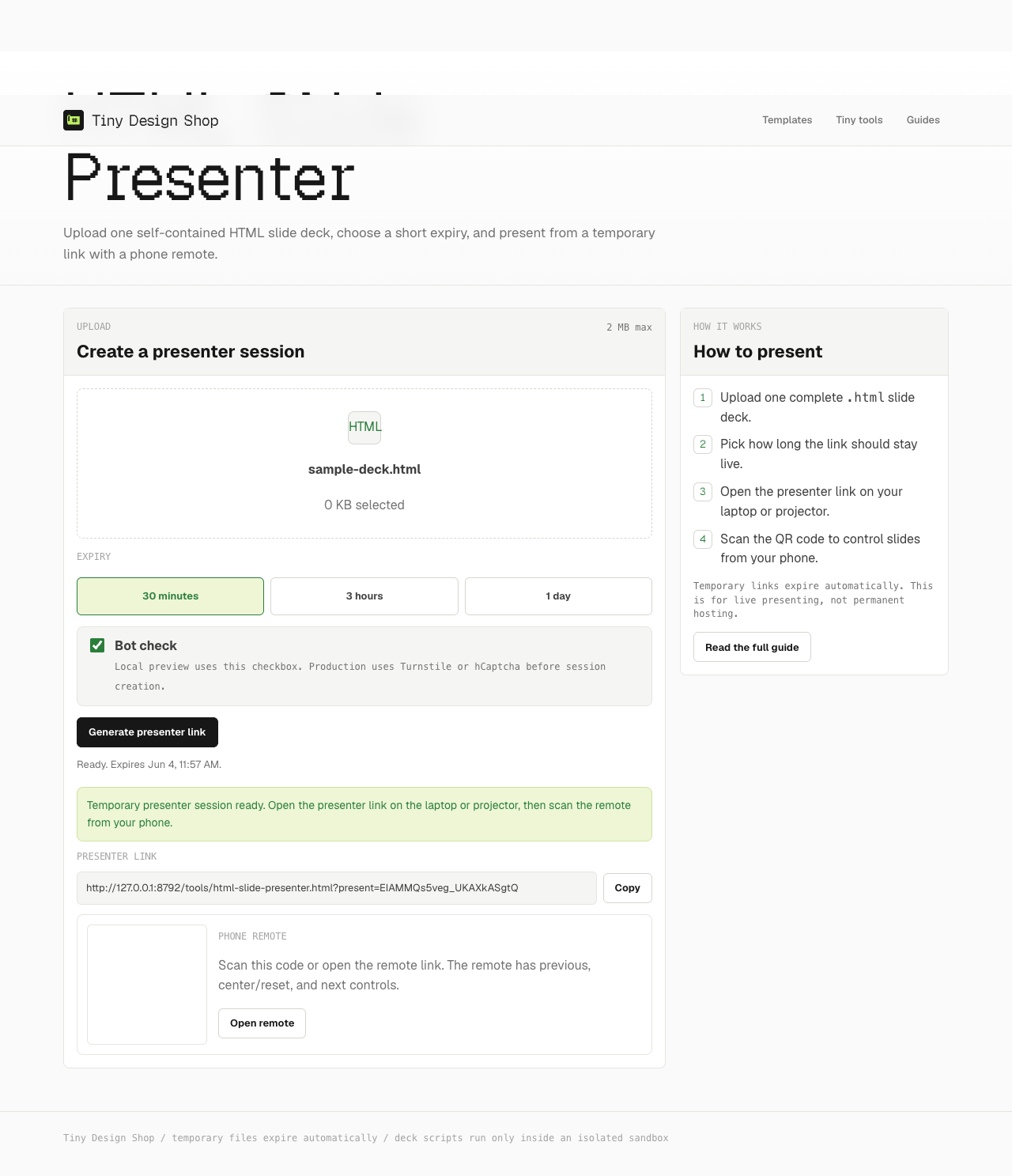
Die Fernbedienungsanleitung beschreibt Upload und Steuerung im Detail. Beide Geräte benötigen Internet und der Presenter-Tab muss offen bleiben.
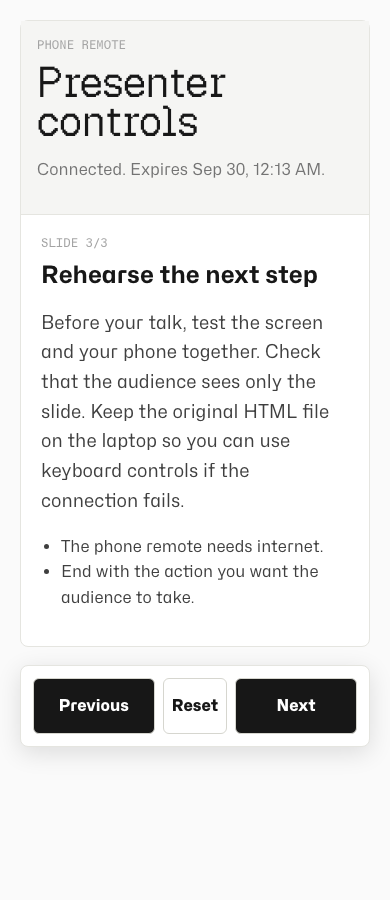
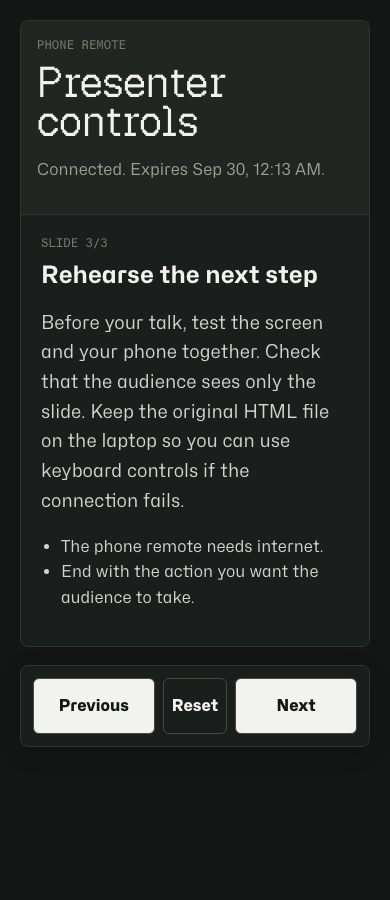
Fehlende, veraltete oder unlesbare Notizen
- Keine Notizen bei einer Folie: Prüfen Sie, ob der Notizblock innerhalb der Folie liegt und Text enthält. Leere Notizen deaktivieren die Navigation nicht.
- Ungültiges JSON: Bitten Sie die KI um Syntaxkorrektur ohne Folienänderung. Fügen Sie kein JavaScript-Objekt mit Kommentaren oder abschließenden Kommas als JSON ein.
- Verzögerte oder wartende Notizen: Prüfen Sie Presenter-Tab und Verbindung. Nehmen Sie erst nach Bestätigung an, dass ein Tippen die Publikumsfolie geändert hat.
- Lange Notizen: Kürzen Sie Vortragstext und Stichpunkte; halten Sie die Steuerelemente erreichbar.
- Sitzung abgelaufen: Laden Sie erneut hoch und koppeln Sie über den neuen QR.
Überarbeiten Sie vor der nächsten Präsentation
Bearbeiten Sie den HTML-Quelltext oder lassen Sie die KI nur die Notizen ändern. Speichern Sie die vollständige Datei und laden Sie sie erneut hoch. Eine bestehende Sitzung übernimmt lokale Dateiänderungen nicht automatisch.
Halten Sie für Konferenzen separate Ersatznotizen neben der lokal gespeicherten Präsentation bereit. Lokale Offline-Folien synchronisieren nicht mit dieser Fernbedienung. Proben Sie den Ersatzablauf mit der Konferenz-Checkliste.