As notas acompanham o slide na tela
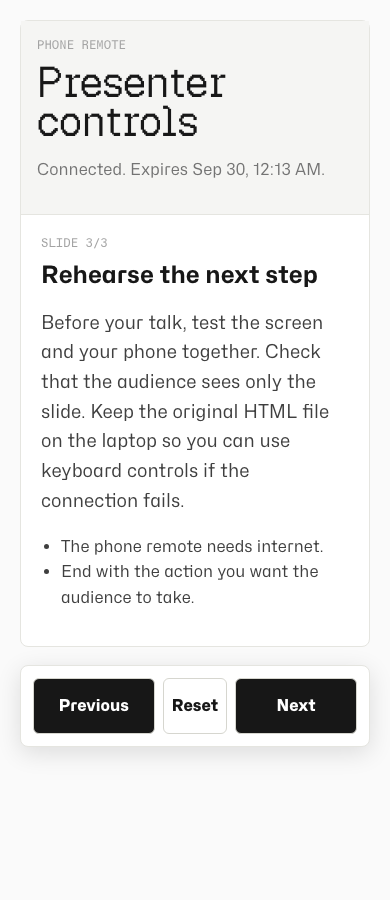
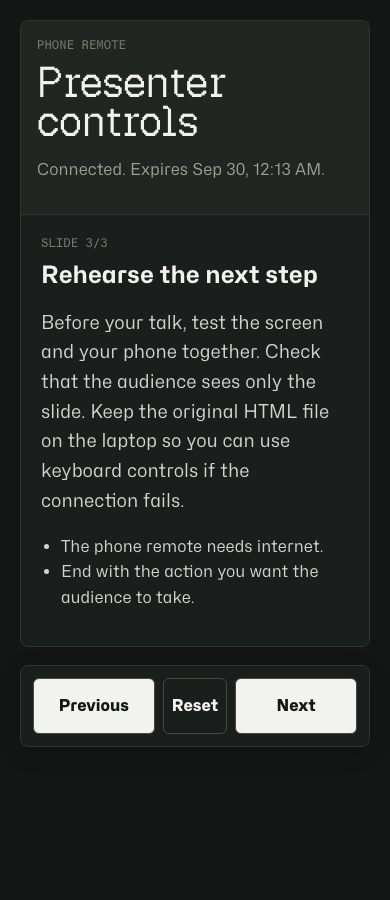
HTML Slide Presenter lê notas incorporadas em cada slide e as mostra no celular conectado. O celular acompanha o slide ativo confirmado, inclusive mudanças feitas na tela. Prepare as notas no HTML antes do envio; o apresentador as importa e não inclui editor de notas.
Isso separa a superfície de leitura da tela do público, não os dados. As notas continuam no HTML enviado e não devem ser tratadas como armazenamento confidencial.
Adicione notas com sua ferramenta de IA
Use a skill HTML Slide Presenter ou peça à IA que adapte uma apresentação existente com esta instrução. Guarde uma cópia antes de alterar.
Preserve os slides, o design e a navegação deste HTML. Dentro de cada section.slide, adicione um script type="application/json" class="slide-notes" com title, script e notes (array de strings). Escreva 2–3 frases de fala e 2 lembretes curtos por slide usando apenas o conteúdo fornecido. Mantenha as notas ocultas da tela do público e retorne um HTML completo.Leia as notas em voz alta. Simplifique frases difíceis de acompanhar e remova exemplos ou números inventados. O roteiro deve ajudar a explicar o slide, não repetir cada palavra dele.
Formatos de notas aceitos
Coloque este bloco JSON dentro do slide correspondente. title identifica o slide, script contém o roteiro e notes contém lembretes curtos. Os nomes dos campos ficam em inglês; o conteúdo pode estar no seu idioma.
<script type="application/json" class="slide-notes">
{"title":"One useful next step","script":"Start with the smallest change we can test this week.","notes":["Pause for questions","Name the owner"]}
</script>
Texto simples em <aside class="notes"> dentro do slide também é aceito. Oculte-o nos estilos do próprio arquivo para não aparecer ao público quando abrir localmente. Se os dois formatos existirem, JSON válido tem prioridade.
Veja a referência de formato para requisitos completos ou baixe o exemplo com notas.
Conecte o celular e confirme as notas
- Envie o arquivo, escolha a validade e crie a sessão.
- Abra o apresentador na tela e leia o QR do controle no celular.
- Confirme que o celular mostra as notas do slide visível.
- Avance pelo celular e depois use uma seta na tela; confirme as notas nas duas mudanças.
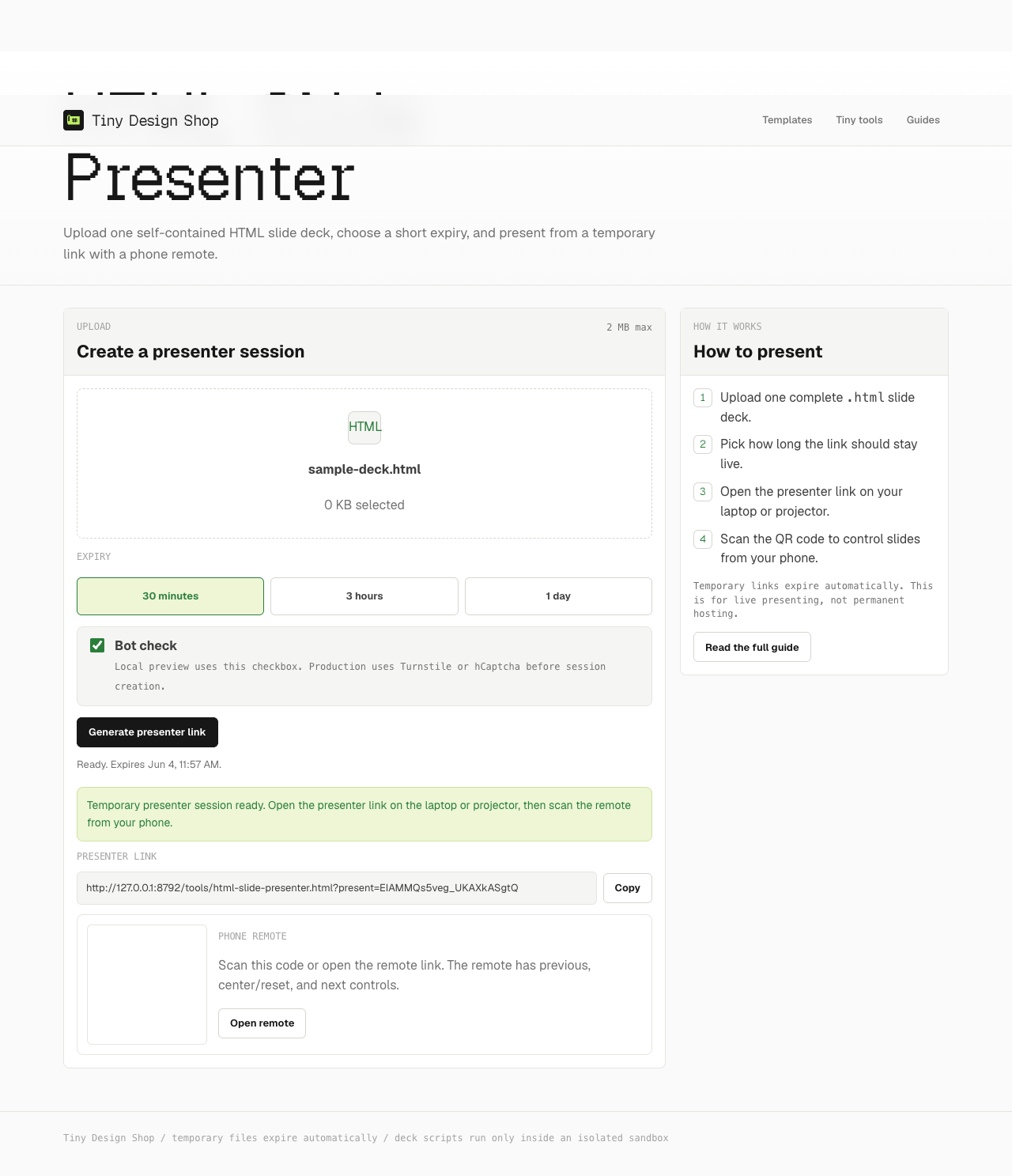
O guia de configuração do controle detalha envio e controles. Os dois dispositivos precisam de internet e a aba do apresentador deve permanecer aberta.
Notas ausentes, desatualizadas ou ilegíveis
- Sem notas em um slide: confira se o bloco está dentro dele e contém texto. Notas vazias não desativam a navegação.
- JSON malformado: peça à IA para corrigir a sintaxe sem mudar o slide. Não use um objeto JavaScript com comentários ou vírgulas finais como JSON.
- Notas atrasadas ou em espera: confira a aba e a conexão. Não suponha que um toque mudou o slide do público até o estado ser confirmado.
- Notas longas: reduza o roteiro e os tópicos de apoio; deixe espaço para alcançar os controles.
- Sessão expirada: envie novamente e conecte pelo novo QR.
Revise antes da próxima apresentação
Edite o HTML ou peça à IA para revisar apenas as notas, salve e envie o arquivo completo novamente. Uma sessão existente não recebe automaticamente mudanças no arquivo local.
Para conferências, mantenha notas de backup separadas junto do arquivo local. Slides locais offline não sincronizam com esse controle no celular. Siga a lista de conferência para ensaiar essa alternativa.