Le note seguono la slide sullo schermo
HTML Slide Presenter legge le note incorporate in ogni slide e le mostra sul telecomando collegato. Il telefono segue la slide attiva confermata, compresi i cambi dallo schermo. Prepara le note nel file prima del caricamento: vengono importate, senza editor dedicato.
Questo separa la superficie di lettura dallo schermo del pubblico, non i dati. Le note restano nel file caricato e non sono archiviazione riservata.
Aggiungi note con la tua IA
Usa la skill HTML Slide Presenter o chiedi alla tua IA di adattare un file esistente con questa istruzione. Conserva prima una copia originale.
Preserva slide, design e navigazione di questo HTML. In ogni section.slide aggiungi uno script type="application/json" class="slide-notes" con title, script e notes (array di stringhe). Scrivi 2–3 frasi da pronunciare e 2 brevi promemoria per slide usando solo i contenuti forniti. Nascondi le note al pubblico e restituisci un HTML completo.Leggi le note ad alta voce. Accorcia le frasi difficili da seguire e rimuovi esempi o cifre inventati. Il testo deve aiutarti a spiegare, non ripetere ogni parola della slide.
Formati di note supportati
Metti questo blocco JSON nella slide corrispondente. title identifica la slide, script contiene il testo da pronunciare e notes i promemoria. I nomi dei campi restano in inglese; i contenuti possono essere nella tua lingua.
<script type="application/json" class="slide-notes">
{"title":"One useful next step","script":"Start with the smallest change we can test this week.","notes":["Pause for questions","Name the owner"]}
</script>
È accettato anche testo semplice in <aside class="notes"> nella slide. Nascondilo negli stili del file per non mostrarlo aprendo l’HTML localmente. Se esistono entrambi i formati, il JSON valido ha priorità.
Consulta il riferimento del formato per i requisiti o scarica l’esempio con note.
Collega il telefono e verifica le note
- Carica le slide, scegli la scadenza e crea la sessione.
- Apri il presentatore sullo schermo e scansiona il QR del telecomando.
- Verifica che il telefono mostri le note della slide visibile.
- Avanza dal telefono, poi usa una freccia sullo schermo e verifica entrambi i cambi.
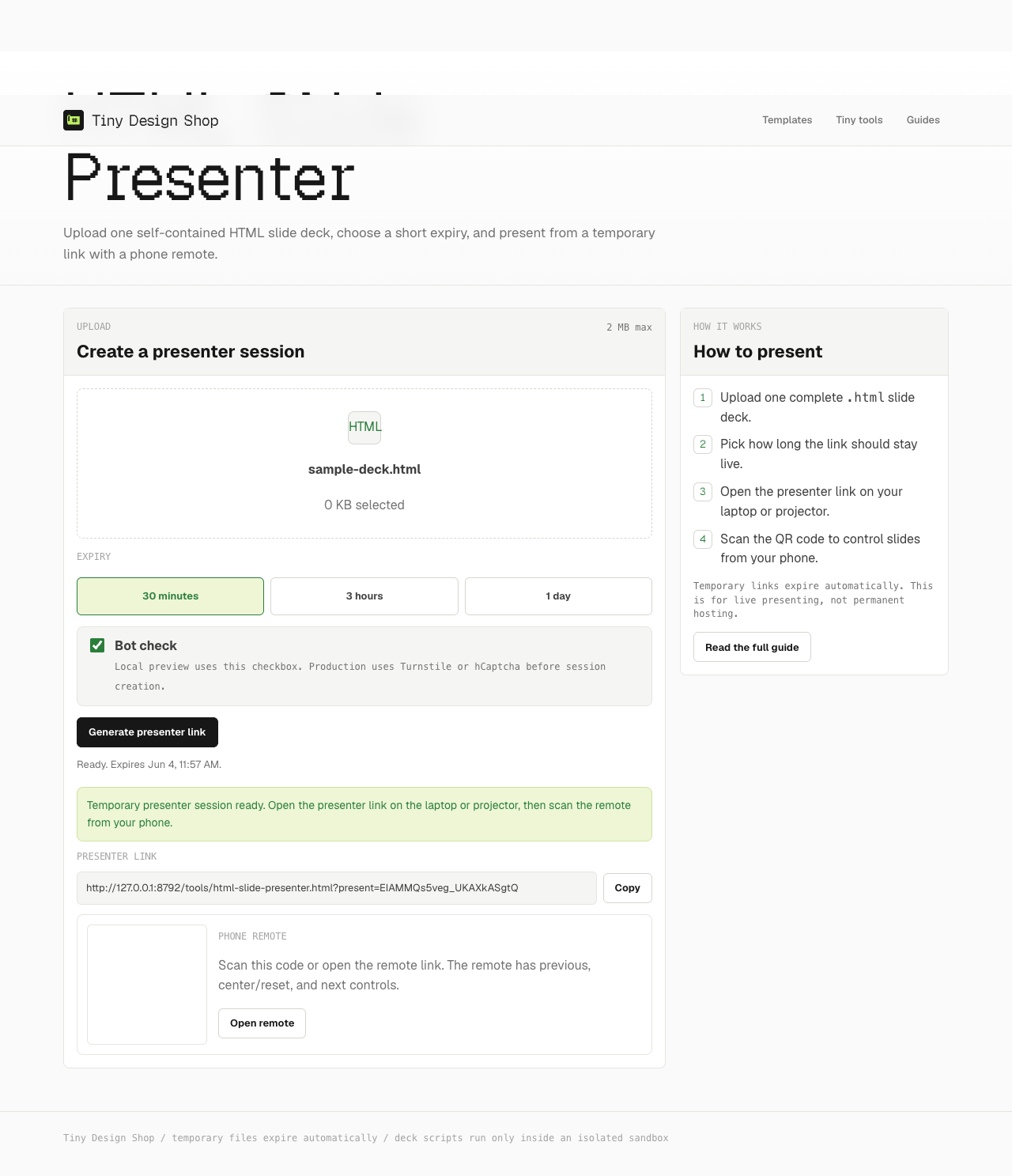
La guida al telecomando descrive caricamento e comandi. Entrambi i dispositivi richiedono internet e la scheda deve restare aperta.
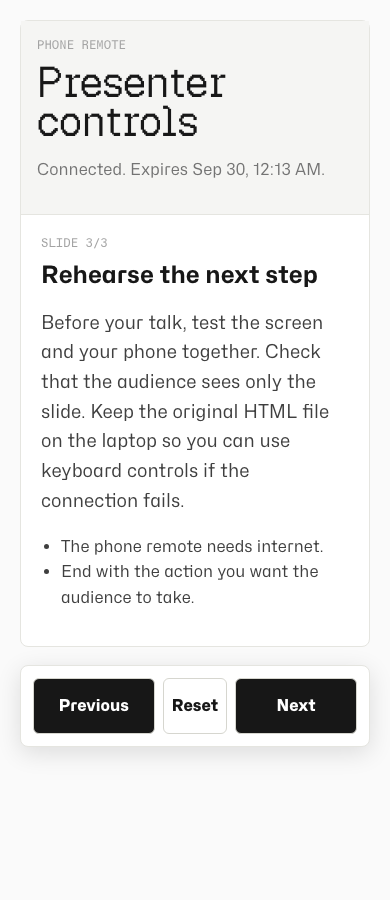
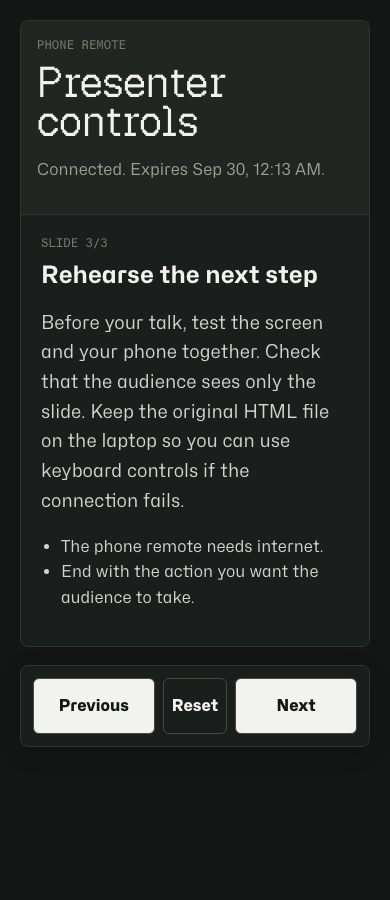
Note mancanti, vecchie o illeggibili
- Nessuna nota in una slide: verifica che il blocco sia al suo interno e contenga testo. Note vuote non disattivano la navigazione.
- JSON errato: chiedi all’IA di correggere la sintassi senza cambiare la slide. Non incollare come JSON un oggetto JavaScript con commenti o virgole finali.
- Note in ritardo o in attesa: controlla scheda e connessione. Non presumere che un tocco abbia cambiato la slide del pubblico finché non è confermato.
- Note lunghe: accorcia testo e punti di supporto; lascia spazio per raggiungere i comandi.
- Sessione scaduta: ricarica e collega con il nuovo QR.
Rivedi prima della prossima presentazione
Modifica l’HTML o chiedi all’IA di rivedere solo le note, poi salva e ricarica il file completo. Una sessione esistente non riceve automaticamente le modifiche al file locale.
Per una conferenza, conserva note di backup separate accanto al file locale. Le slide offline non si sincronizzano con questo telecomando. Segui la checklist per conferenze per provare l’alternativa.