Las notas siguen la diapositiva de la pantalla
HTML Slide Presenter puede leer las notas integradas en cada diapositiva y mostrarlas en el mando conectado. El teléfono sigue la diapositiva activa confirmada, incluidos los cambios desde la pantalla. Prepara las notas en el HTML antes de subirlo; el presentador las importa y no incluye editor de notas.
Separa la superficie de lectura de la pantalla del público, no los datos. Las notas permanecen en el HTML subido y no deben considerarse almacenamiento confidencial.
Añade notas con tu herramienta de IA
Usa la habilidad HTML Slide Presenter o pide a tu IA que adapte una presentación con esta instrucción. Guarda una copia del original antes de cambiarlo.
Conserva las diapositivas, el diseño visual y la navegación de este HTML. Dentro de cada section.slide añade un script type="application/json" class="slide-notes" con title, script y notes (array de cadenas). Escribe 2–3 frases de guion y 2 recordatorios breves por diapositiva usando solo el contenido proporcionado. Mantén las notas ocultas en la vista del público y devuelve un archivo HTML completo.Lee las notas en voz alta. Acorta las frases difíciles de leer de un vistazo y elimina ejemplos o cifras inventados. El guion debe ayudarte a explicar, no repetir palabra por palabra la diapositiva.
Formatos de notas compatibles
Coloca este bloque JSON dentro de su diapositiva. title identifica la diapositiva, script contiene el guion y notes los recordatorios breves. Los nombres de campo permanecen en inglés; el contenido puede estar en tu idioma.
<script type="application/json" class="slide-notes">
{"title":"One useful next step","script":"Start with the smallest change we can test this week.","notes":["Pause for questions","Name the owner"]}
</script>
También se admite texto plano en <aside class="notes"> dentro de la diapositiva. Ocúltalo con los estilos del propio archivo para que no aparezca al abrir HTML localmente. Si existen ambos formatos, tiene prioridad el JSON válido.
Consulta los requisitos completos en la referencia del formato o descarga el ejemplo con notas.
Conecta el teléfono y confirma las notas
- Sube la presentación, elige caducidad y crea la sesión.
- Abre el presentador en la pantalla y escanea el QR del mando.
- Confirma que el teléfono muestre las notas de la diapositiva visible.
- Avanza desde el teléfono y luego usa una flecha en la pantalla; comprueba que las notas sigan ambos cambios.
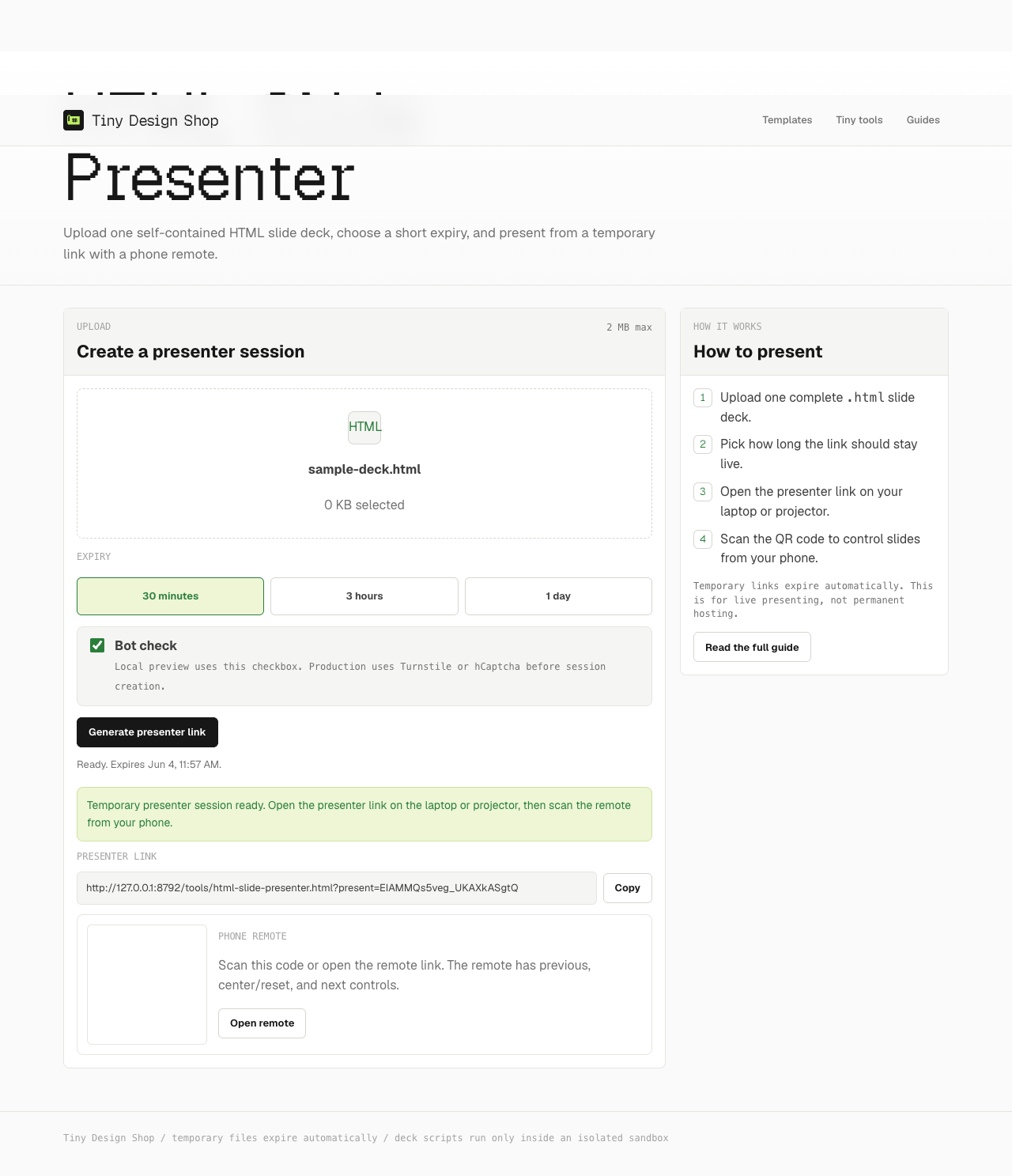
La guía del mando detalla carga y controles. Ambos dispositivos necesitan internet y la pestaña del presentador debe seguir abierta.
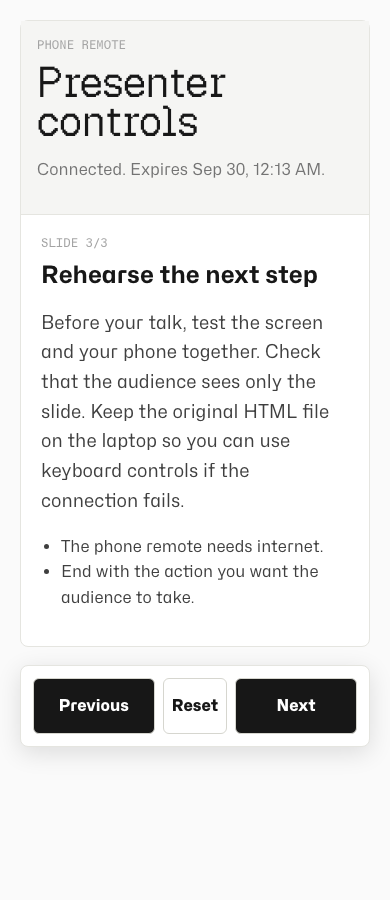
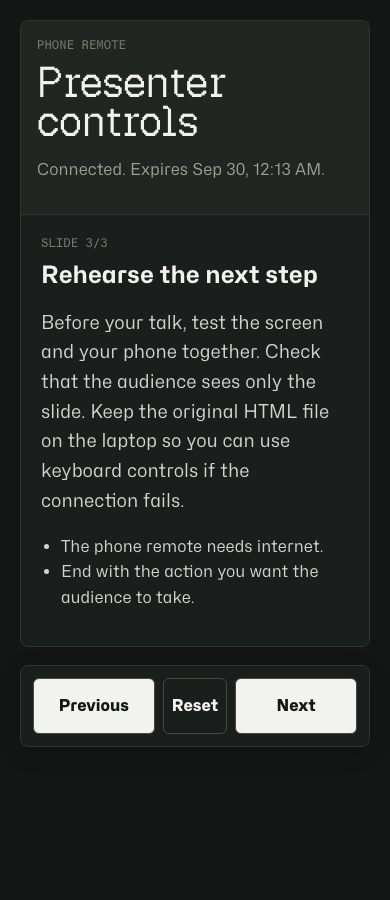
Notas ausentes, desactualizadas o difíciles de leer
- Una diapositiva sin notas: comprueba que el bloque esté dentro de ella y contenga texto. Las notas vacías no desactivan la navegación.
- JSON incorrecto: pide a la IA que repare la sintaxis sin cambiar la diapositiva. No pegues como JSON un objeto JavaScript con comentarios o comas finales.
- Notas retrasadas o en espera: comprueba pestaña y conexión del presentador. No supongas que un toque cambió la pantalla hasta recibir confirmación.
- Notas largas: acorta el guion y los puntos de apoyo; deja espacio para acceder a los controles.
- Sesión caducada: vuelve a subir y conecta con el nuevo QR.
Revisa antes de la próxima presentación
Edita el HTML o pide a la IA que cambie solo las notas; después guarda y sube el archivo completo. Una sesión existente no recibe automáticamente los cambios del archivo local.
Para una conferencia, guarda notas de respaldo junto al HTML local. Las diapositivas locales sin conexión no se sincronizan con este mando. Sigue la lista de conferencias para ensayar esa alternativa.