노트가 화면의 슬라이드를 따라갑니다
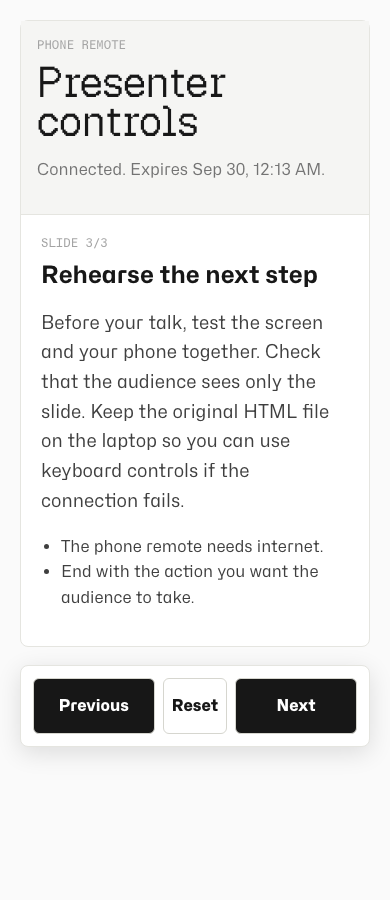
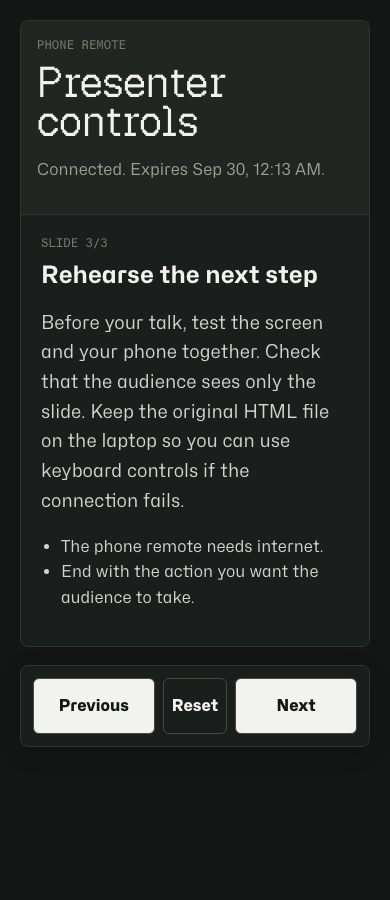
HTML Slide Presenter는 각 슬라이드의 노트를 읽어 연결된 휴대폰 리모컨에 표시합니다. 화면에서 바꾼 경우까지 확인된 현재 슬라이드를 따라갑니다. 업로드 전에 HTML에서 노트를 준비하세요. 불러오기는 지원하지만 노트 편집기는 없습니다.
읽는 화면과 관객 화면을 나누는 것이며 데이터 자체를 분리하지는 않습니다. 노트는 업로드된 HTML에 남으므로 기밀 저장소로 취급하지 마세요.
AI 도구로 노트 추가
HTML Slide Presenter skill을 사용하거나 다음 지침으로 기존 덱을 조정해 달라고 AI에 요청하세요. 변경 전에 원본 사본을 보관하세요.
이 HTML 덱의 슬라이드, 디자인, 탐색을 유지하세요. 각 section.slide 안에 title, script, notes(문자열 배열)를 포함하는 script type="application/json" class="slide-notes"를 추가하세요. 제공된 내용만 사용해 슬라이드마다 2~3문장 원고와 짧은 메모 두 개를 작성하세요. 관객 슬라이드에서는 노트를 숨기고 완전한 HTML 파일 하나를 반환하세요.노트를 소리 내어 읽으세요. 훑기 어려운 문구는 줄이고 만들어 낸 예시나 숫자는 제거하세요. 원고는 슬라이드 내용을 그대로 반복하기보다 설명을 도와야 합니다.
지원되는 노트 형식
이 JSON 블록을 해당 슬라이드 안에 넣으세요. title은 슬라이드 이름, script는 발표 원고, notes는 짧은 메모입니다. JSON 필드 이름은 영어로 유지하고 내용에는 원하는 언어를 쓰면 됩니다.
<script type="application/json" class="slide-notes">
{"title":"One useful next step","script":"Start with the smallest change we can test this week.","notes":["Pause for questions","Name the owner"]}
</script>
슬라이드 안의 일반 텍스트 <aside class="notes">도 지원합니다. 로컬 HTML을 열 때도 관객에게 보이지 않도록 덱의 스타일로 숨기세요. 두 형식이 모두 있으면 유효한 JSON이 우선입니다.
전체 요건은 형식 참고 문서를 보거나 노트 포함 예제를 다운로드하세요.
휴대폰 연결 후 노트 확인
- 덱을 업로드하고 만료 시간을 골라 세션을 만드세요.
- 표시 장치에서 발표 화면을 열고 휴대폰 리모컨 QR을 스캔하세요.
- 휴대폰에 현재 보이는 슬라이드의 노트가 나오는지 확인하세요.
- 휴대폰으로 넘긴 뒤 화면의 화살표 키도 사용해 두 변경에 노트가 따라오는지 확인하세요.
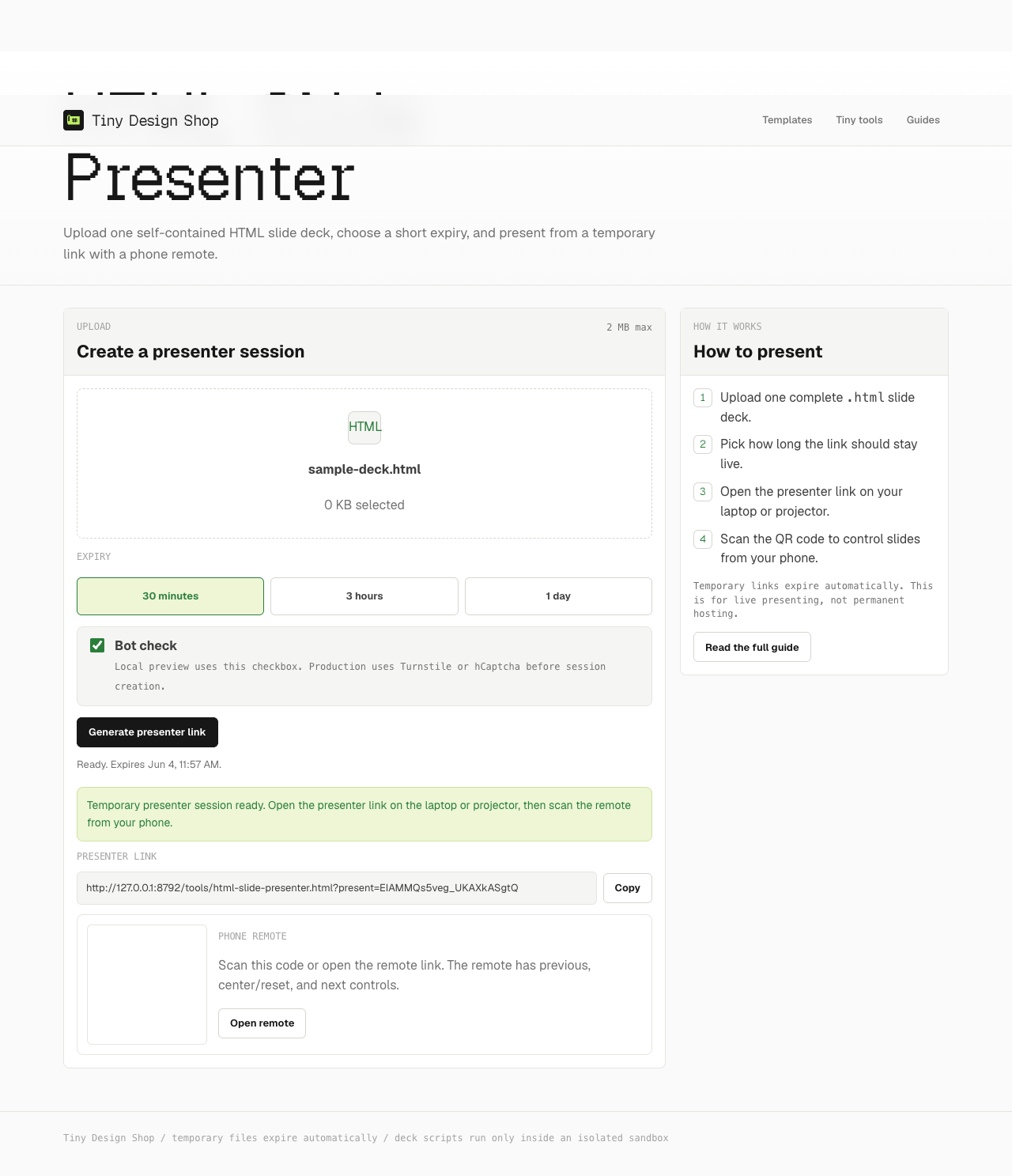
리모컨 설정 안내는 업로드와 제어를 자세히 설명합니다. 두 기기 모두 인터넷이 필요하고 발표 탭을 열어 두어야 합니다.
노트가 없거나 오래됐거나 읽기 어려울 때
- 한 슬라이드의 노트 누락: 노트 블록이 해당 슬라이드 안에 있고 텍스트가 있는지 확인하세요. 비어 있어도 탐색은 작동합니다.
- 잘못된 JSON: 슬라이드를 바꾸지 않고 문법만 고쳐 달라고 AI에 요청하세요. 주석이나 마지막 쉼표가 있는 JavaScript 객체를 JSON으로 붙여 넣지 마세요.
- 노트 지연 또는 대기: 발표 탭과 연결을 확인하세요. 상태가 확인되기 전에는 탭 한 번으로 관객 슬라이드가 바뀌었다고 가정하지 마세요.
- 긴 노트: 원고와 보조 항목을 줄여 제어 버튼에 접근할 공간을 남기세요.
- 세션 만료: 다시 업로드하고 새 QR로 연결하세요.
다음 발표 전에 수정
원본 HTML을 편집하거나 AI에 노트만 수정하도록 요청한 뒤 전체 파일을 저장해 다시 업로드하세요. 로컬 파일 변경은 기존 세션에 자동 반영되지 않습니다.
컨퍼런스에서는 로컬 덱 외에 예비 노트도 별도로 보관하세요. 오프라인 로컬 슬라이드는 이 리모컨과 동기화되지 않습니다. 컨퍼런스 체크리스트로 대체 방식을 연습하세요.