완전한 HTML 파일 하나 사용
HTML Slide Presenter는 2 MB 미만의 독립형 .html 또는 .htm 파일 하나를 받습니다. 필수 스타일, 스크립트, 이미지를 파일에 넣으세요. 다른 슬라이드 형식으로 재구성하지 않고 HTML을 표시합니다.
호스팅 URL이 아닌 파일을 업로드하세요. PowerPoint, Keynote, PDF, ZIP, 폴더, Canva와 Figma Slides 네이티브 파일은 지원하지 않습니다. .slide 또는 data-slide를 쓰는 단일 파일이 쉬운 출발점이며 독자적인 탐색은 본 발표 전에 시험하세요.
전체 과정을 먼저 시험하려면 예제 덱을 다운로드하세요. 포터블 스킬로 노트가 내장된 덱을 만들거나 조정할 수 있습니다.
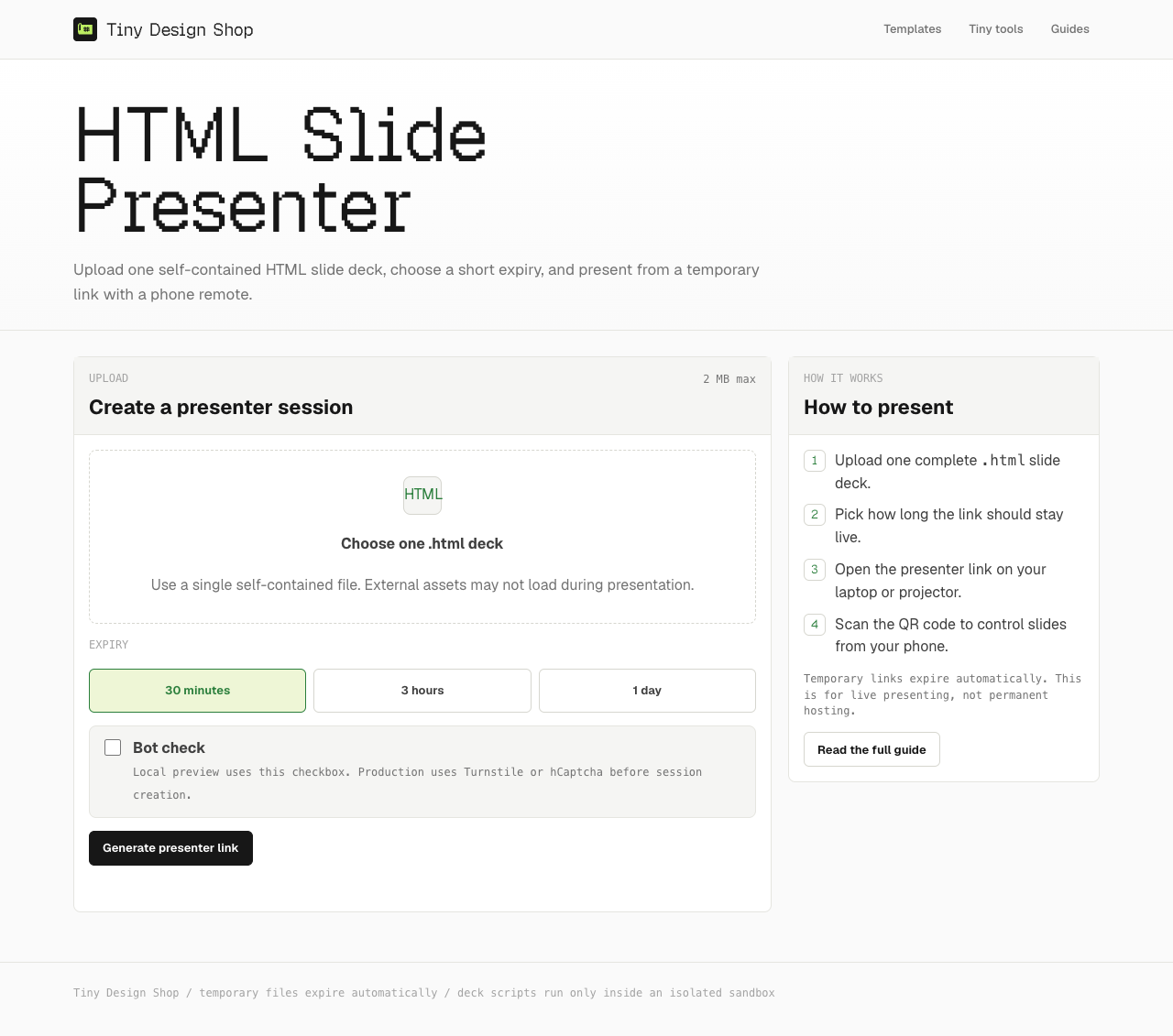
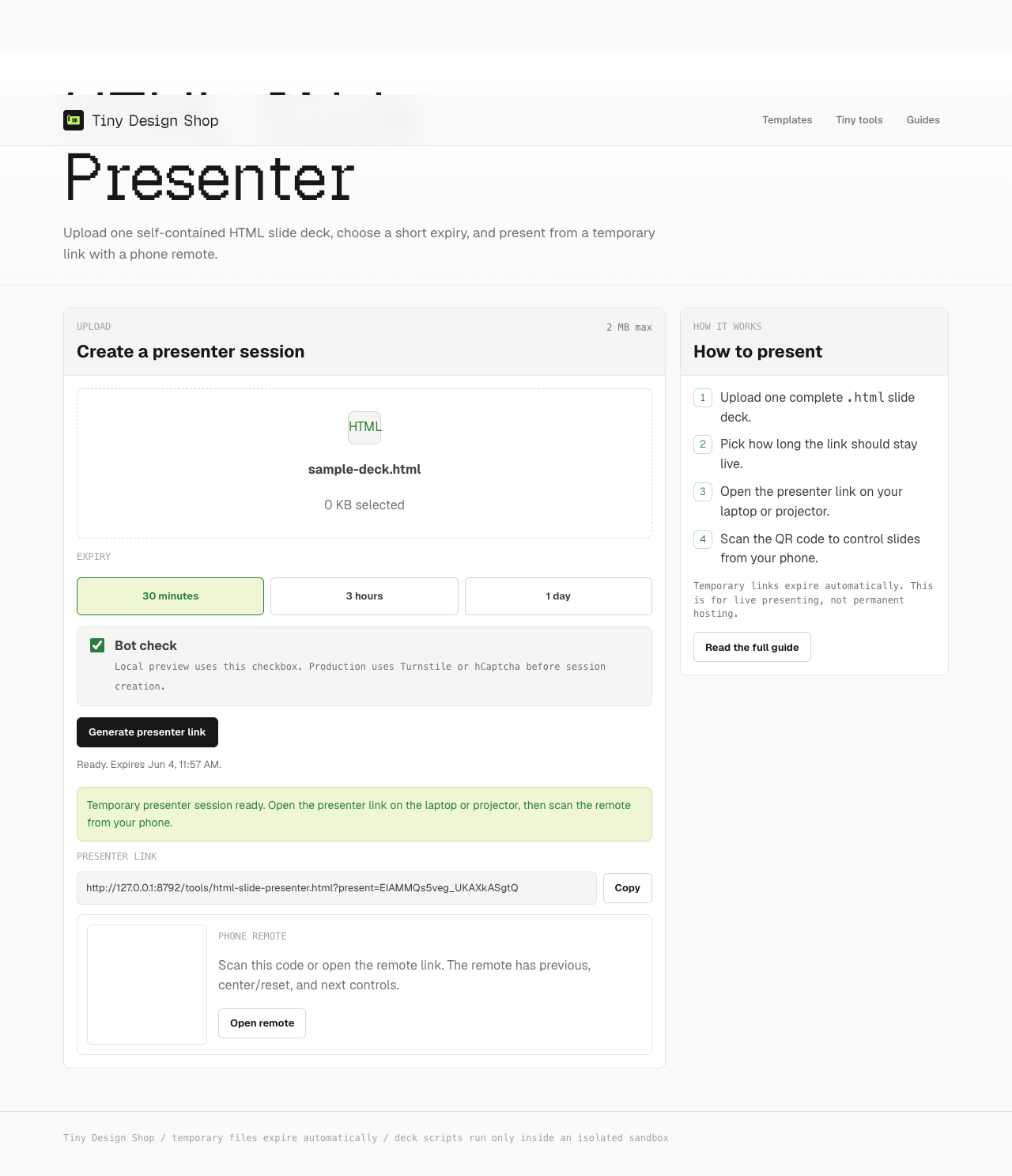
발표 및 리모컨 링크 만들기
- HTML Slide Presenter를 열고 HTML 파일을 선택하세요.
- 만료 시간을 30분, 3시간, 1일 중 선택하며 리허설과 질의를 포함하세요.
- 봇 확인을 완료하고 발표 링크를 생성하세요.
- 노트북이나 프로젝터 화면에서 발표 링크를 여세요.
- 휴대폰으로 QR을 스캔해 해당 세션의 리모컨을 여세요.
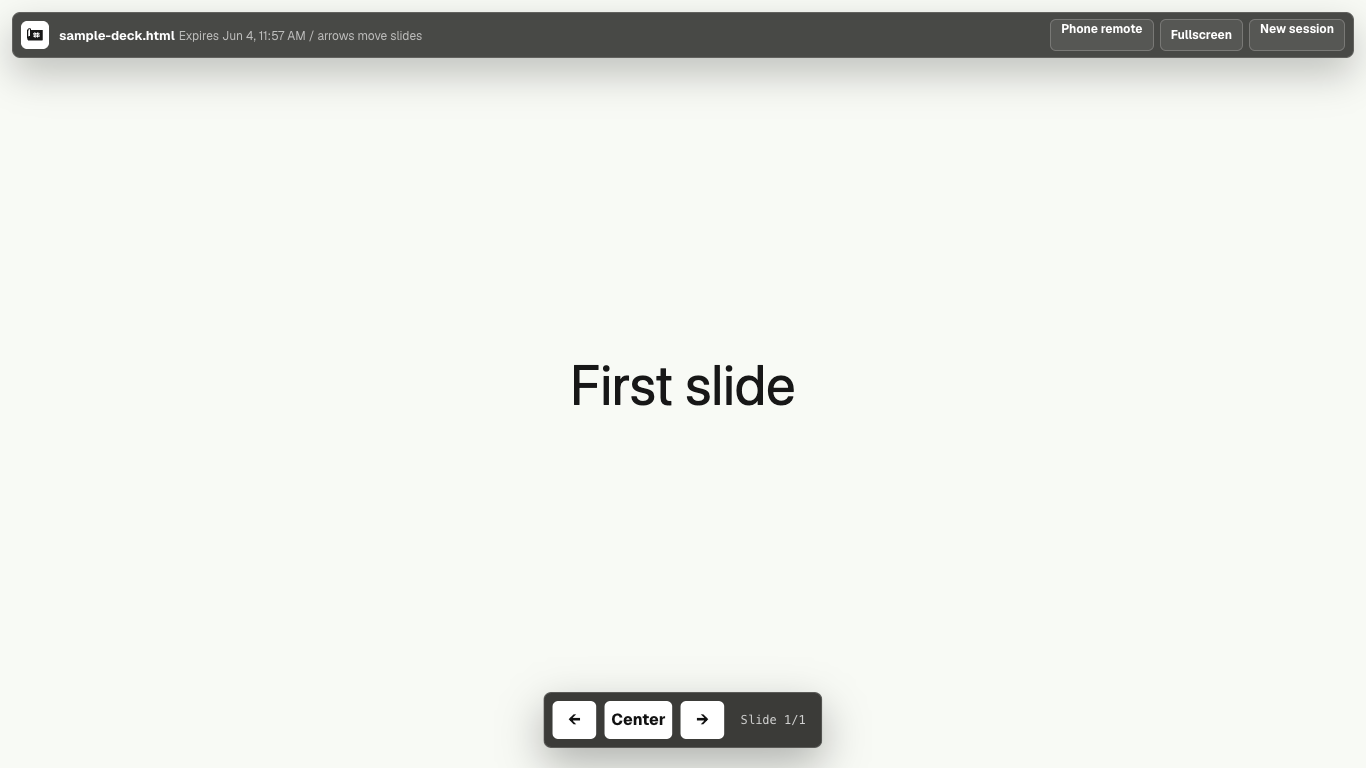
화면 제어 확인
작은 제어 패널의 이전, 초기화, 다음 또는 좌우 화살표 키를 사용하세요. 휴대폰은 이 발표 탭에 명령을 보내므로 열어 두세요. 시작 전에 처음, 중간, 마지막 슬라이드를 시험하세요.
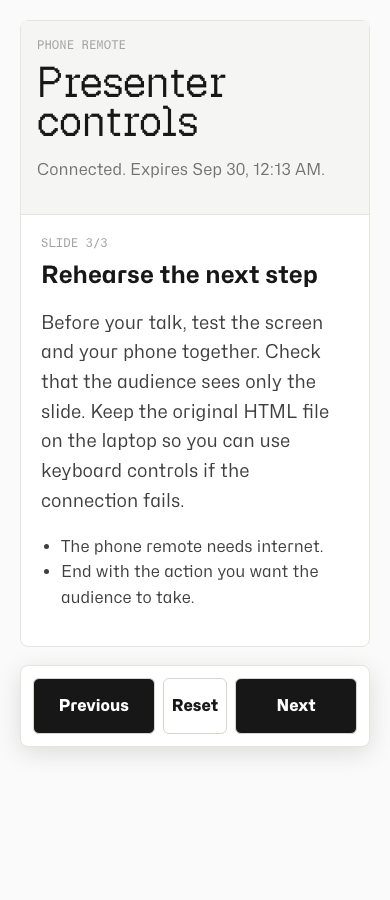
휴대폰 제어와 노트 사용
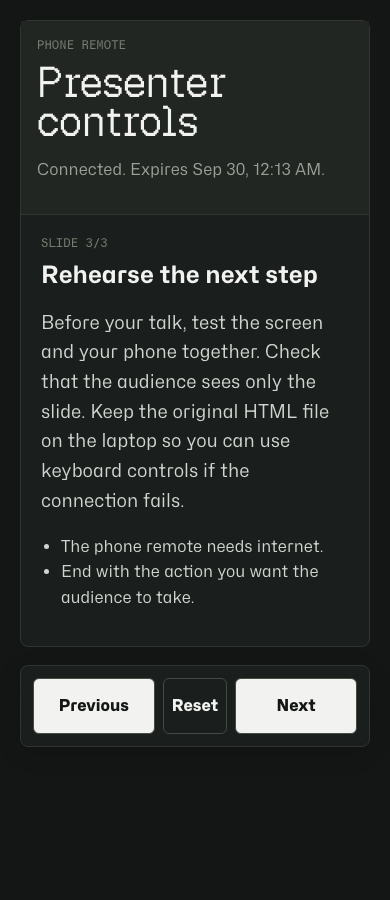
리모컨은 자신이 생성된 임시 세션을 제어합니다. 이전·다음으로 이동하고 초기화로 처음에 돌아갑니다. 지원 노트가 있으면 확인된 현재 슬라이드의 제목, 원고, 보조 항목을 휴대폰에 표시합니다.
어느 기기에서 바꿔도 슬라이드 번호와 노트가 맞는지 확인하세요. 노트가 없어도 탐색할 수 있습니다. 형식과 문제 해결은 발표자 노트 준비 및 읽기를 참고하세요.
휴대폰을 깨운 상태로 유지하고 두 기기를 인터넷에 연결하세요. 리모컨이 대기 중이거나 연결이 끊기면 발표 연결을 복구한 후 노트를 최신 상태로 신뢰하세요.
문제가 보일 때
- 파일 거부: 실제 .html/.htm 형식, 비어 있지 않은 내용, 2 MB 한도를 확인하세요.
- 이미지 누락: 다른 로컬 폴더를 참조하지 말고 자료를 내장하세요.
- 리모컨이 슬라이드를 못 넘김: 발표 탭을 열고 두 연결을 확인한 뒤 화면의 화살표 키를 시험하세요.
- 슬라이드는 움직이지만 노트가 없음: 각 슬라이드 안에 지원 형식의 노트가 있는지 확인하세요.
- 사용자 덱의 동기화 문제: 예제로 연습해 연결 문제와 지원되지 않는 덱 동작을 구분하세요.
- 링크 만료: 덱을 다시 업로드하고 새 발표 및 리모컨 링크를 사용하세요.
임시 업로드와 접근 링크
선택한 만료 시간이 지나면 발표 화면과 리모컨이 작동하지 않습니다. 새 세션을 만들거나 로컬에서 키보드로 발표할 수 있도록 원본 HTML을 보관하세요.
덱은 세션을 위해 업로드되어 격리된 발표 프레임에서 실행됩니다. 접근 링크를 신중히 공유하세요. 노트는 HTML 안에 있으므로 관객 화면에 숨겨도 기밀 데이터가 되는 것은 아닙니다.
Tiny Design Shop 계정, 앱 설치, 구독은 필요 없습니다. 행사에서는 컨퍼런스 리허설 체크리스트를 사용하세요.