完全なHTMLファイルを1つ使う
HTML Slide Presenterは2 MB未満の自己完結した.htmlまたは.htmを受け付けます。重要なスタイル、スクリプト、画像を内部に含めてください。別形式に作り直さず、HTMLを表示します。
URLではなくファイルをアップロードします。PowerPoint、Keynote、PDF、ZIP、フォルダー、CanvaやFigma Slidesのネイティブ形式は非対応です。.slideまたはdata-slideを使う単一ファイルが取り組みやすい形式です。独自の移動機能は本番前に試してください。
全体の手順を試すにはサンプルスライドをダウンロードしてください。ポータブルスキルでノート入りスライドを作成・調整できます。
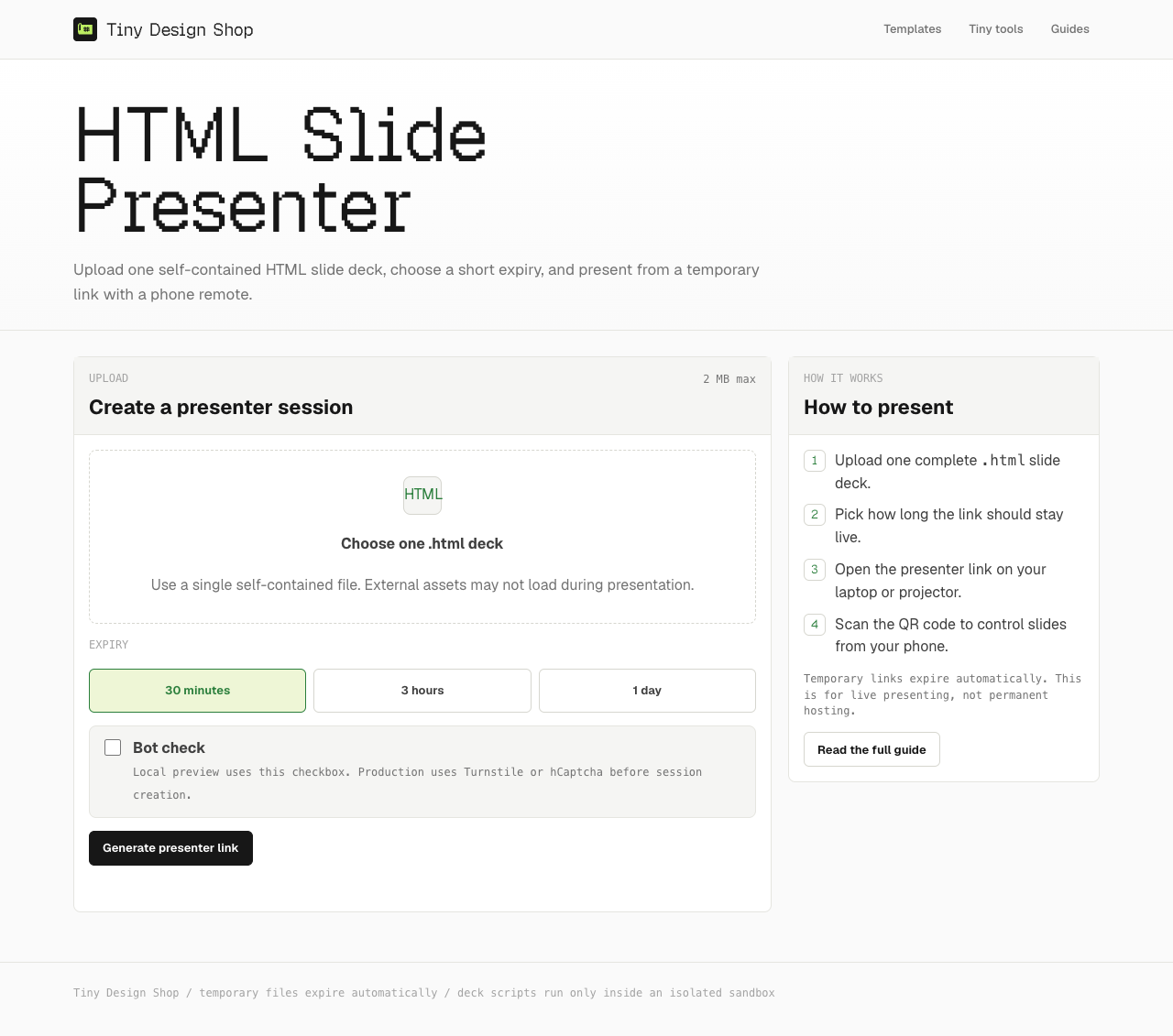
発表リンクとリモコンリンクを作る
- HTML Slide Presenterを開き、HTMLファイルを選びます。
- 有効期限を30分・3時間・1日から選びます。練習と質疑も含めてください。
- ボット確認後、発表リンクを作成します。
- ノートPCまたはプロジェクター画面で発表リンクを開きます。
- スマートフォンでQRを読み取り、そのセッションのリモコンを開きます。
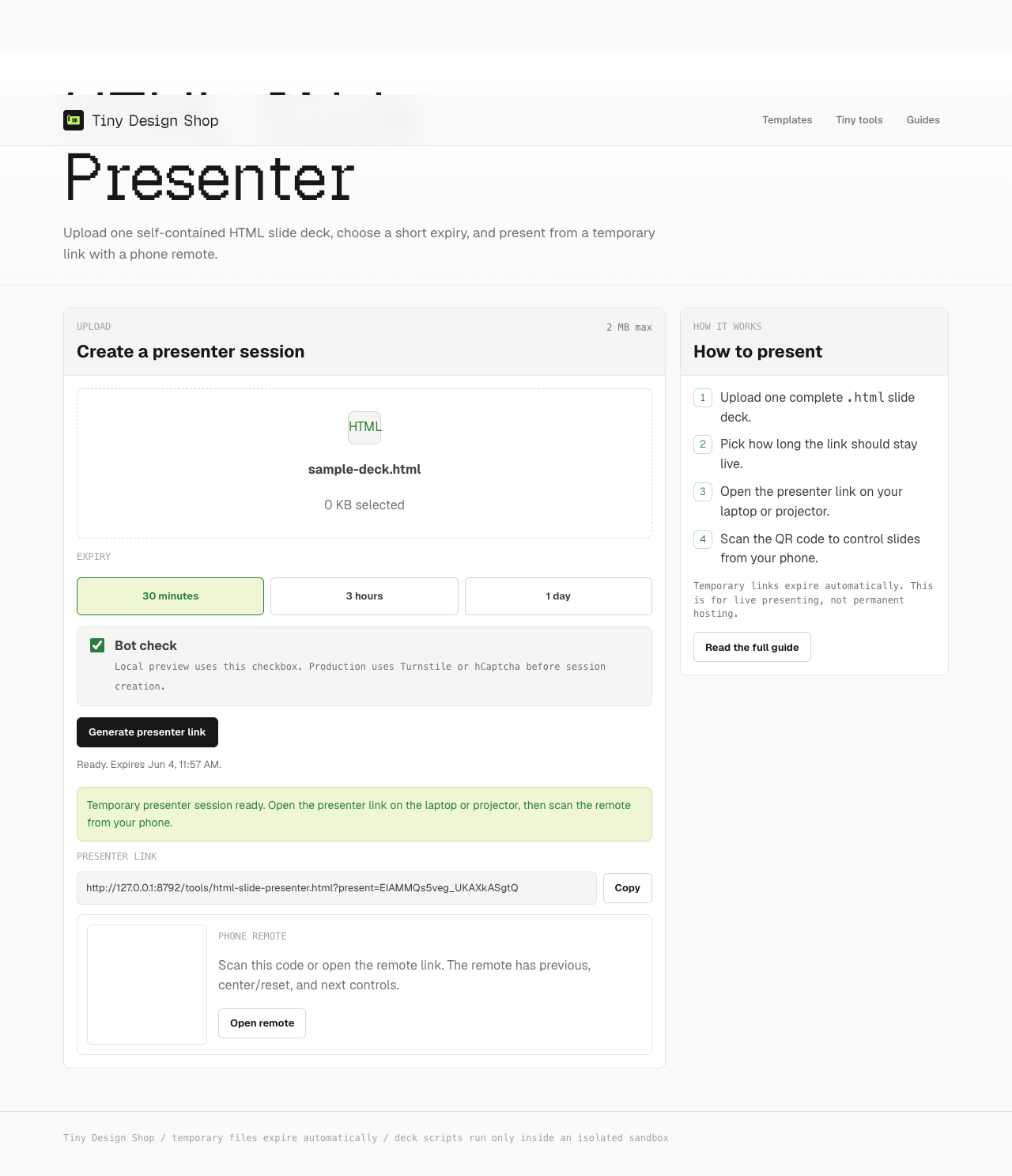
表示機器の操作を確認
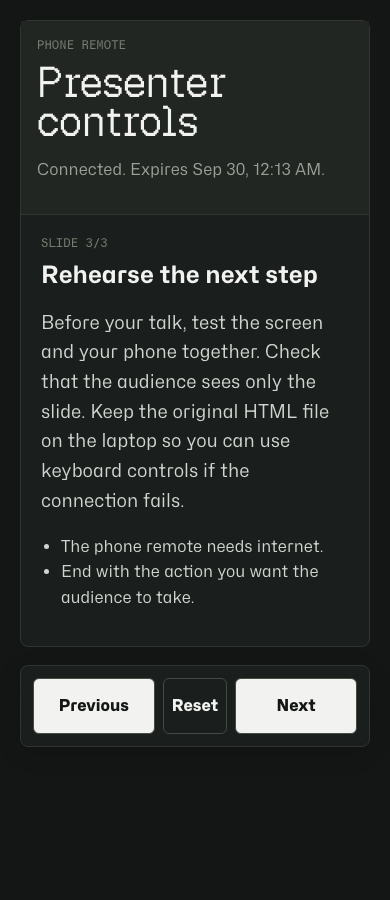
小さな操作パネルの前へ・リセット・次へ、または左右の矢印キーを使います。スマートフォンはこのタブに指示を送るので、開いたままにしてください。開始前に最初・途中・最後のスライドを試します。
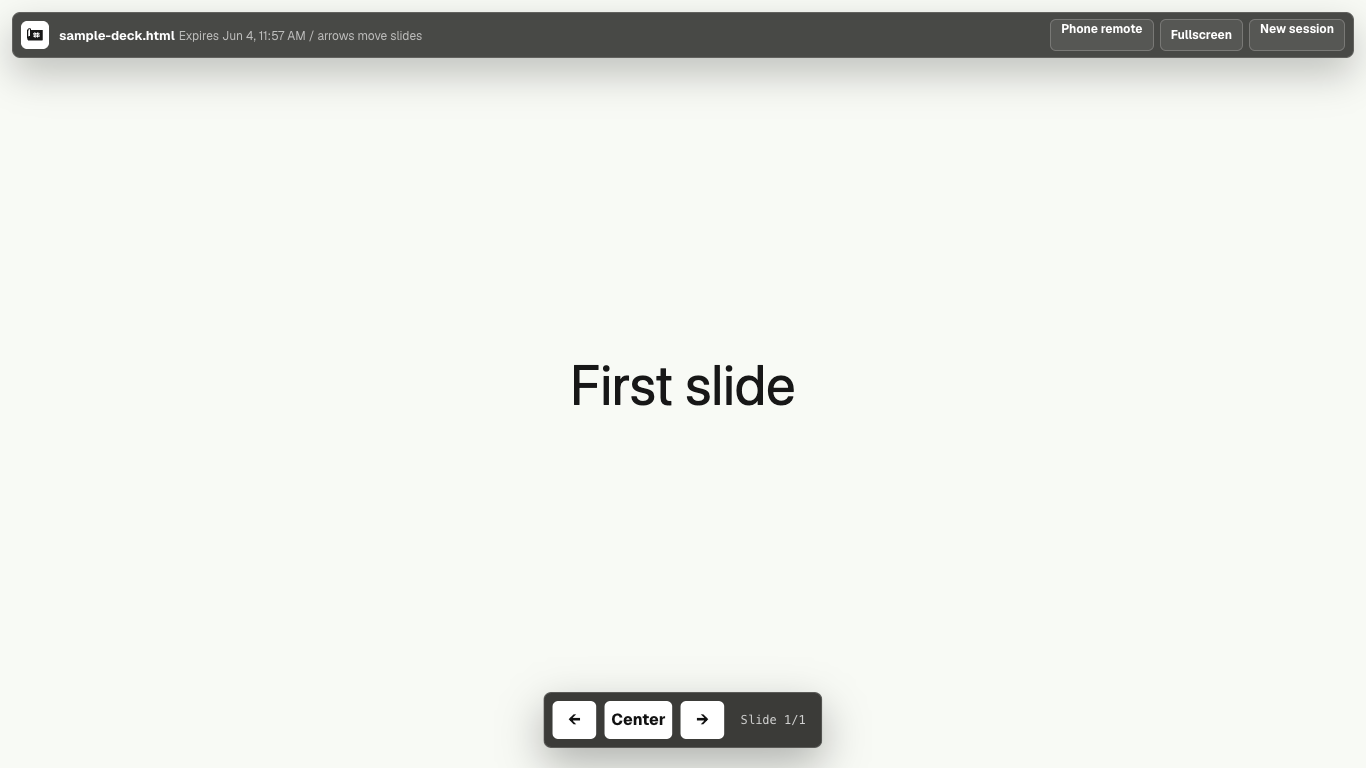
スマートフォンの操作とノートを使う
リモコンは作成元の一時セッションを操作します。前へ・次へで移動し、リセットで先頭に戻ります。対応ノートがある場合、確認済みの表示スライドのタイトル、話す原稿、箇条書きをスマートフォンに表示します。
どちらの端末で移動しても、スライド番号とノートが一致するか確認します。ノートがなくても移動できます。形式と対処法は発表者ノートの準備と読み方をご覧ください。
スマートフォンをスリープさせず、両端末をネットに接続します。待機中や切断状態では、発表画面との接続を復旧してからノートが最新か確認してください。
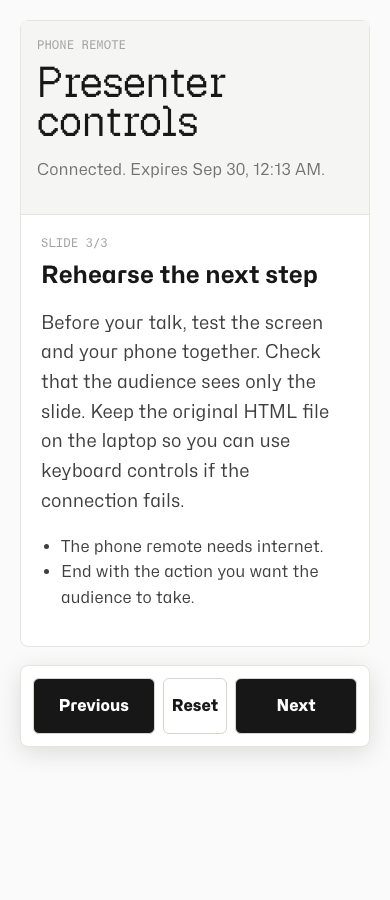
表示や操作に問題がある場合
- ファイル拒否:実際の.html/.htm形式、空でない内容、2 MBの上限を確認します。
- 画像がない:別のローカルフォルダーを参照せず、素材を埋め込みます。
- リモコンで動かない:発表タブを開き、両端末の接続を確認して、画面側の矢印キーを試します。
- スライドは動くがノートがない:各スライド内に対応形式のノートがあるか確認します。
- 独自スライドが同期しない:サンプルで試し、接続の問題とスライド形式の問題を切り分けます。
- 期限切れ:再アップロードし、新しい発表リンクとリモコンリンクを使います。
一時アップロードとアクセスリンク
選んだ期限が過ぎると発表画面とリモコンは使えません。新セッションやローカルのキーボード発表に備え、元のHTMLを保存します。
スライドはこのセッション用にアップロードされ、分離された発表フレームで実行されます。リンクの共有には注意してください。ノートはHTML内にあるため、観客画面に映らなくても機密になるわけではありません。
Tiny Design Shopのアカウント、アプリ、定期契約は不要です。イベントでは登壇リハーサルのチェックリストをご覧ください。