使用一份完整的 HTML 檔案。
當你的投影片把樣式與投影片行為都包含在檔案裡時,這個工具運作得最好。它會保留你上傳的 HTML,而不是重建投影片。
目前支援
- 一份自我包含的
.html或.htm檔案。 - Frontend Slides 風格的投影片,含內嵌 CSS/JS、固定的 16:9 舞台,以及如
.deck-viewport、.deck-stage與.slide等投影片類別。 - 來自編碼 agent 的單檔 HTML 投影片、匯出的網頁投影片,或自訂的靜態投影片頁。
- 使用 sections、articles、
.slide或data-slide標記的靜態投影片。
需先轉換
.pptx、Keynote、PDF、純影像投影片,或 Google Slides 連結。- Zip 檔、資料夾,或帶有獨立資源目錄的多檔網頁匯出。
- 託管的網址。請改為上傳實際的 HTML 檔案。
- 依賴未內嵌於 HTML 之本機資源的投影片。
Frontend Slides is a good match because it creates zero-dependency, single-HTML presentations with inline CSS and JavaScript. The current file limit is 2 MB. Empty files, non-HTML files, and oversized files are blocked.
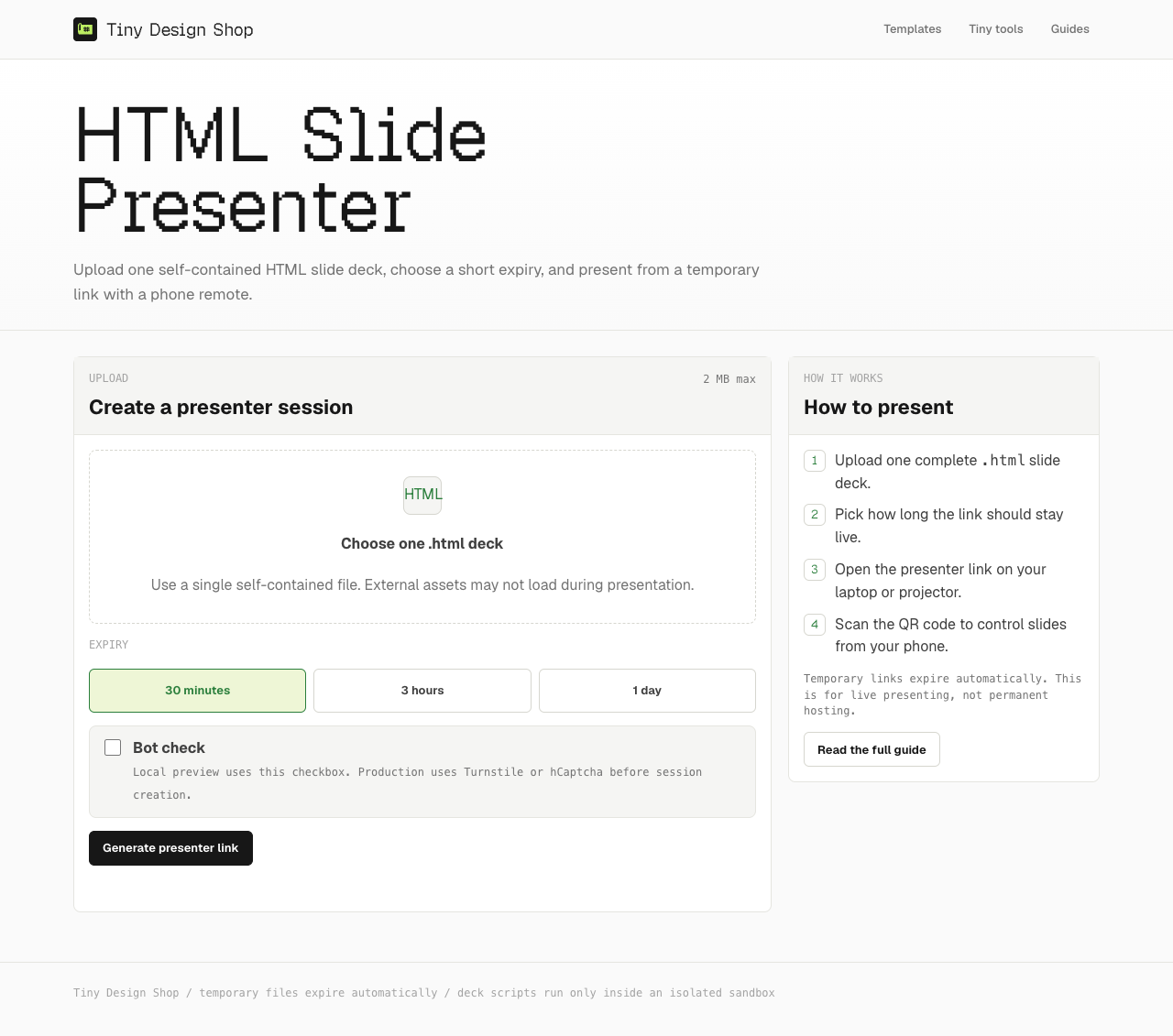
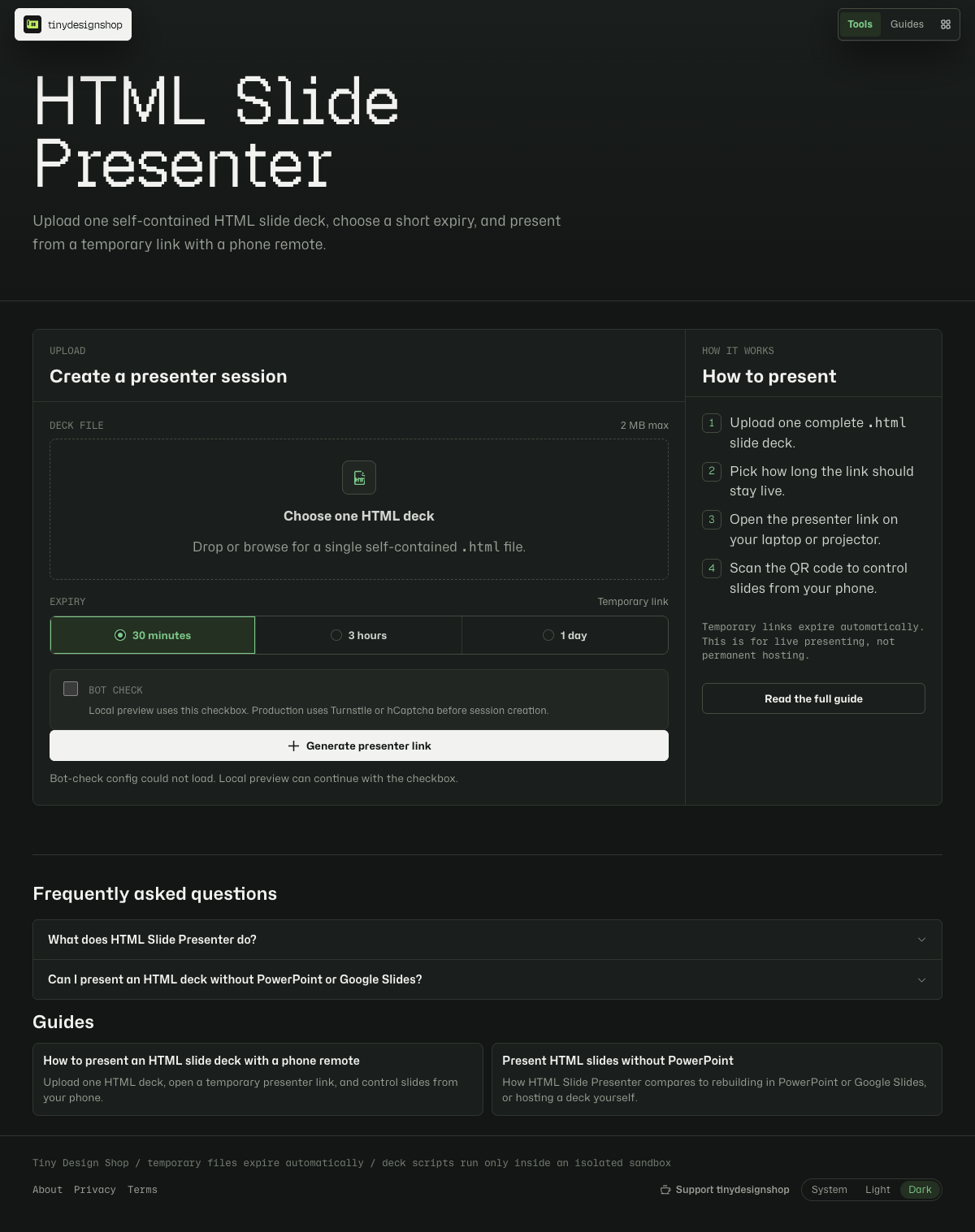
建立主講與遙控連結。
- 開啟 HTML Slide Presenter。
- 選擇你的 `.html` 投影片。
- 選擇過期時間:30 分鐘、3 小時或 1 天。
- 完成機器人驗證。
- 產生主講連結。
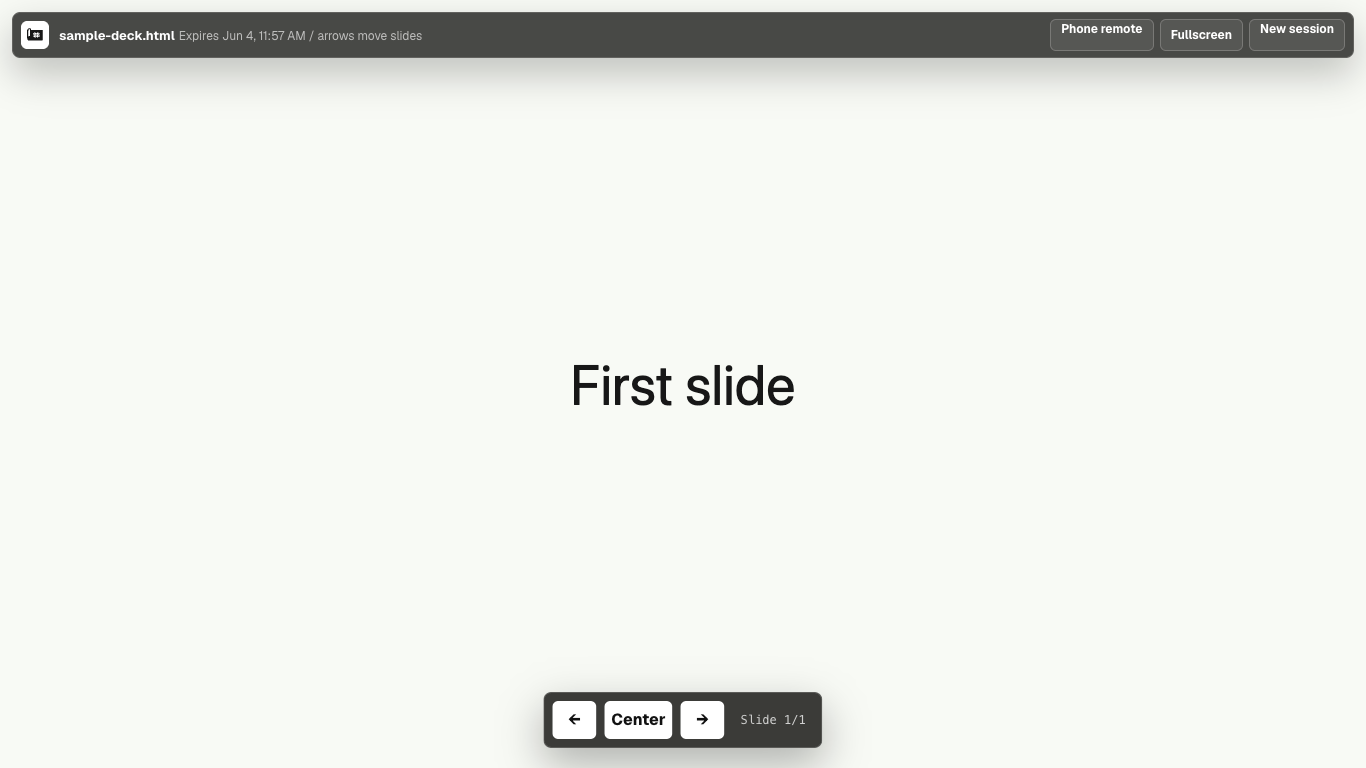
- 在你的筆電或投影機上開啟主講連結。
- 用手機掃描 QR code 以開啟遙控。
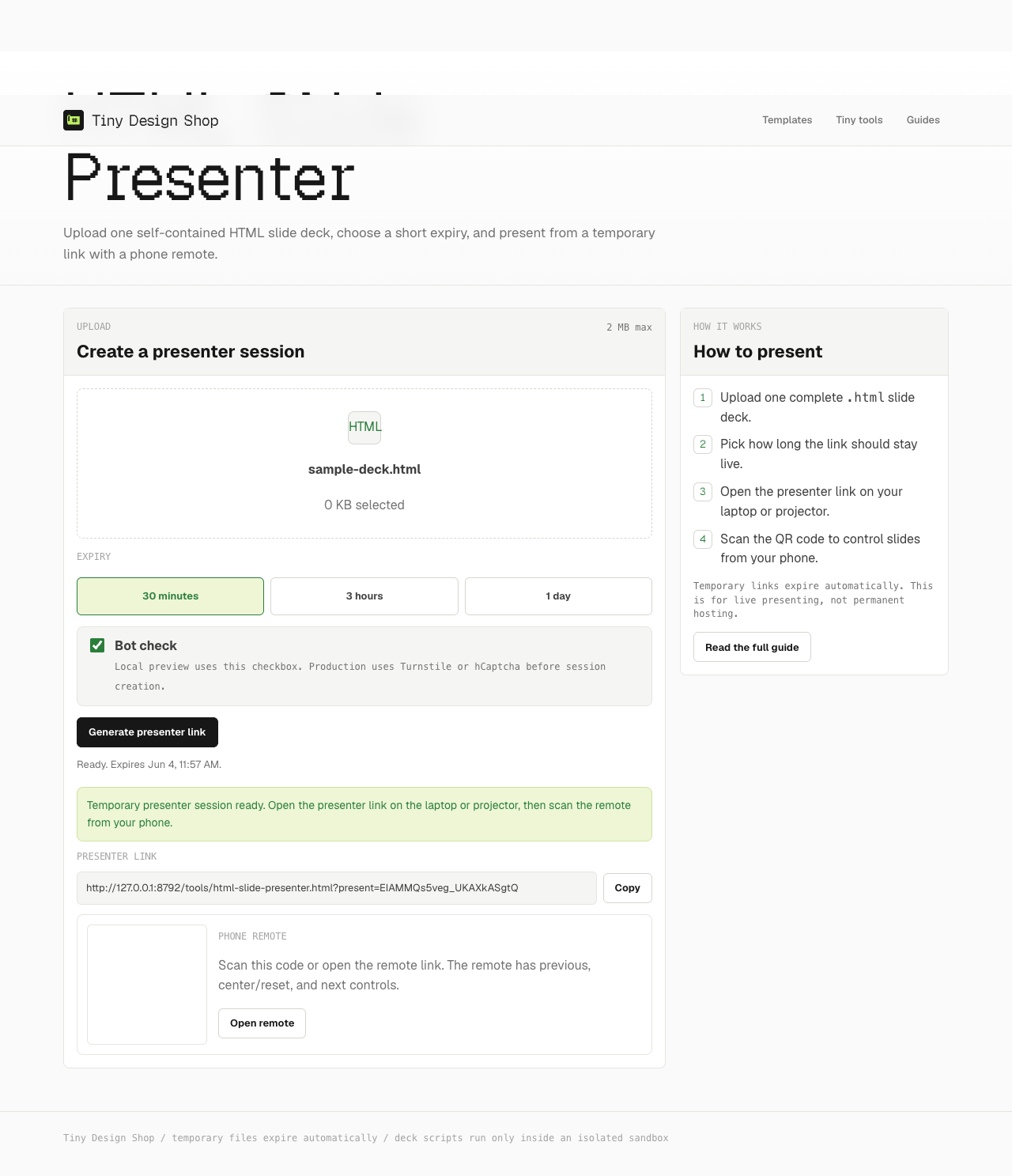
從顯示畫面主講。
使用螢幕上的上一張、置中/重設與下一張按鈕。你也可以使用左右方向鍵。控制疊層保持輕巧,讓你的投影片仍是焦點。
從手機切換投影片。
手機遙控有三個大型控制項:上一張、置中/重設與下一張。它不需登入即可運作,而且只會控制它所建立的那個臨時工作階段。
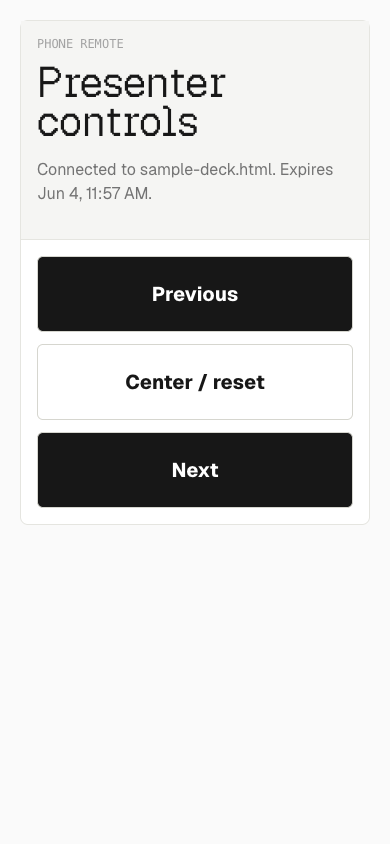
臨時連結會自動過期。
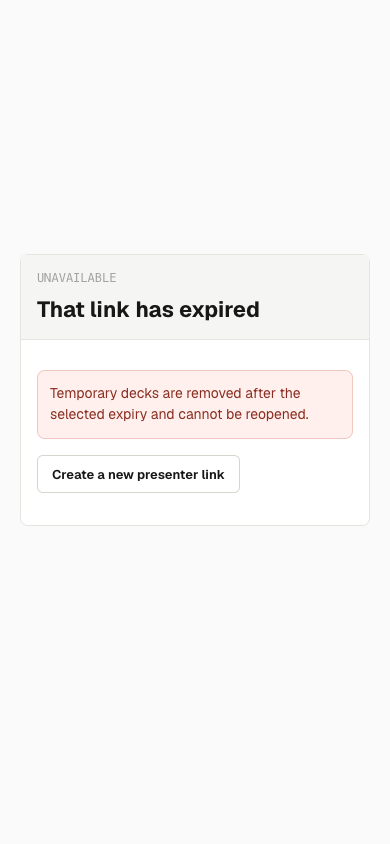
你的投影片會在你選擇的時間後過期。過期後,主講連結與手機遙控就會停止運作。再次上傳即可建立新的臨時工作階段。
若有東西看起來不對。
- 若投影片看起來不對,請確認該投影片是一份完整的 HTML 檔案,且包含其重要樣式。
- 若遙控無法切換投影片,請讓主講分頁在顯示畫面上保持開啟,並試著按一次方向鍵。
- 若連結已過期,請再次上傳投影片。
臨時、沙箱化的播放工作階段。
上傳的投影片是臨時的。投影片腳本只在隔離的沙箱化 iframe 內執行,無法讀取 Tiny Design Shop 頁面、cookie 或 local storage。