什麼是 HTML 投影片?
HTML 投影片是儲存為網頁的簡報。獨立檔案把版面、圖片與導覽功能放在同一個可用瀏覽器開啟的檔案中。您可用 AI 製作,無須在 PowerPoint、Canva 或 Figma Slides 重新製作就能簡報。
請指定一個 .html 檔案,而非資料夾、React 專案、線上預覽連結或 PowerPoint 匯出檔。瀏覽器顯示投影片;HTML Slide Presenter 提供暫存託管、手機控制和備註匯入。
從手邊資料製作簡報
先決定聽眾、希望他們學到什麼,以及可用時間,並提供要使用的事實與範例。五分鐘的演講可從三張開始:問題、實用範例、下一步行動。
為 [audience] 製作關於 [topic] 的獨立 HTML 投影片。
演講時間:[minutes] 分鐘。只使用下方資料中的事實。
使用清晰的 16:9 版面、易讀文字、行內 CSS/JavaScript 與內嵌素材。
每張使用 section.slide,任何時候只有一張具有 .active。
加入上一張/下一張按鈕,以及 ArrowLeft/ArrowRight 和 Home 導覽。
在每張內加入 script type="application/json" class="slide-notes",
包含 title、script(講稿)、notes(簡短重點字串陣列)。
在投影片隱藏備註,完整檔案保持小於 2 MB。
不要使用框架、外部字型、遠端圖片、API 呼叫或建置步驟。
提供完整 deck.html 檔案,不只是大綱。
資料:[貼上內容]
請參考 Claude 或 ChatGPT 的專屬教學。HTML Slide Presenter skill 提供相容工具可重複使用的起始檔與驗證指示;一般聊天可直接使用提示詞。
試用可運作的小範例
下載三張投影片的範例,用瀏覽器開啟,再試按左右方向鍵。每張包含簡短講稿與補充重點。修改文字與視覺前,先另存副本。
若已有簡報,請 AI 保留內容與設計,補齊內嵌素材並加入備註。務必檢查修改:檔案在 AI 預覽中可能正常,卻依賴從未下載的其他檔案。
上傳前檢查檔案
- 在本機開啟下載的檔案,逐張檢查文字、對比、圖片,以及第一張和最後一張的導覽操作。
- 中斷網路後重新開啟。若檔案已完全獨立,重要內容仍應正常顯示。
- 保持檔案小於 2 MB。壓縮過大的圖片,或以簡單圖形取代裝飾圖片。
- 親自查核事實與演講者備註;生成內容可能包含沒有根據的說法。
選擇簡報方式
| 方式 | 適合用途 | 注意事項 |
|---|---|---|
| 本機瀏覽器 | 簡單的離線演講 | 使用簡報本身的鍵盤控制;不提供託管式手機遙控。 |
| HTML Slide Presenter | 需要手機控制和備註的暫時工作階段 | 免費,不用帳號或應用程式;手機同步需要網路。 |
| HTMLSlides | 有筆電備註畫面的安裝式簡報工具 | 官方網站列出桌面應用程式的離線及雙螢幕簡報功能。 |
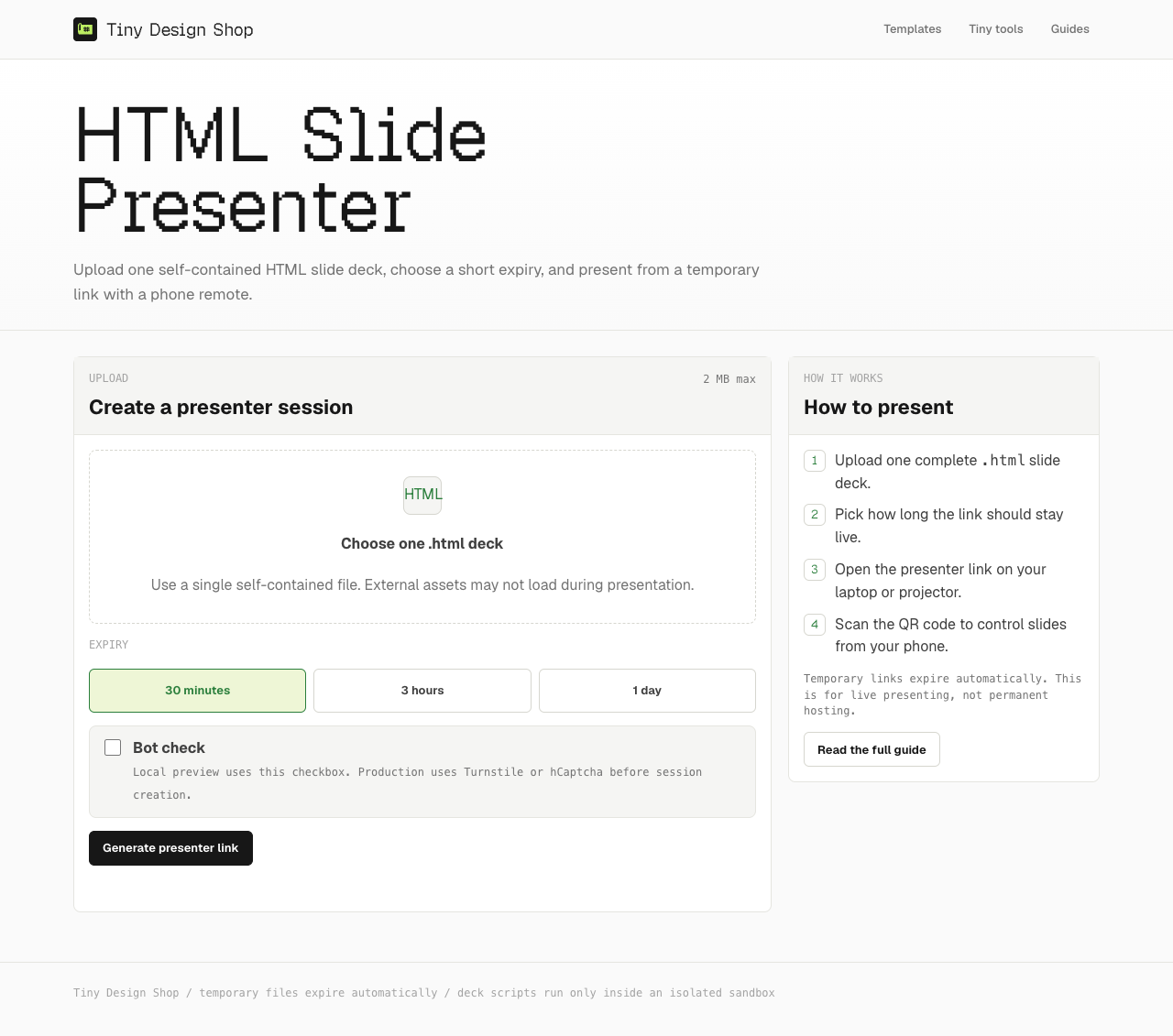
若要用手機,請開啟 HTML Slide Presenter、上傳檔案,選擇 30 分鐘、3 小時或 1 天並完成機器人驗證。在顯示裝置開啟簡報連結,在手機開啟 QR 遙控器。詳見設定教學。
哪些免費,哪些需要網路?
Tiny Design Shop 不需要簡報訂閱、安裝應用程式或建立帳號。AI 工具另有使用條件與額度;這不代表可無限免費生成投影片。
簡報會上傳供暫時工作階段使用。手機遙控器需要網路及持續開啟的簡報分頁。請保留本機備份,但備份不會保留手機同步。實體活動可參考研討會檢查表。