Was sind HTML-Folien?
HTML-Folien sind eine als Webseite gespeicherte Präsentation. Eine eigenständige Datei enthält Layout, Bilder und Navigation und lässt sich im Browser öffnen. Sie können sie mit KI erstellen und präsentieren, ohne die Folien in PowerPoint, Canva oder Figma Slides neu aufzubauen.
Fordern Sie eine .html-Datei an, keinen Ordner, kein React-Projekt, keinen Vorschau-Link und keinen PowerPoint-Export. Der Browser zeigt die Folien; HTML Slide Presenter ergänzt temporäres Hosting, Smartphone-Steuerung und importierte Notizen.
Erstellen Sie Folien aus Ihrem Material
Legen Sie Zielgruppe, Lernziel und Dauer fest. Liefern Sie die Fakten und Beispiele, die Sie verwenden möchten. Beginnen Sie bei fünf Minuten mit drei Folien: Problem, hilfreiches Beispiel und nächster Schritt.
Erstellen Sie eigenständige HTML-Folien für [Zielgruppe] über [Thema]. Vortragsdauer: [Minuten]. Verwenden Sie nur Fakten aus meinem untenstehenden Quellenmaterial. Nutzen Sie ein klares 16:9-Layout, lesbaren Text, Inline-CSS/JavaScript und eingebettete Ressourcen. Verwenden Sie section.slide für jede Folie und jeweils genau eine .active-Folie. Ergänzen Sie Zurück/Weiter-Schaltflächen und Navigation mit ArrowLeft/ArrowRight und Home. Fügen Sie in jede Folie ein script type="application/json" class="slide-notes" mit title, script (Vortragstext) und notes (Array kurzer Stichpunkte) ein. Blenden Sie die Notizen auf der Folie aus. Halten Sie die vollständige Datei unter 2 MB. Keine Frameworks, externen Schriften, entfernten Bilder, API-Aufrufe oder Build-Schritte. Geben Sie die vollständige deck.html-Datei aus, nicht nur eine Gliederung. Quellenmaterial: [Inhalte einfügen]Folgen Sie der Anleitung für Claude oder ChatGPT. Der HTML Slide Presenter Skill bietet eine wiederverwendbare Vorlage und Prüfanweisungen für kompatible Tools; normale Chats können den Prompt verwenden.
Probieren Sie ein kleines funktionierendes Beispiel
Laden Sie das Beispiel mit drei Folien herunter, öffnen Sie es im Browser und testen Sie die Pfeiltasten. Jede Folie enthält einen kurzen Vortragstext und Stichpunkte. Speichern Sie eine Kopie, bevor Sie Text und Gestaltung anpassen.
Bitten Sie die KI bei vorhandenen Folien, Inhalt und Design zu erhalten sowie fehlende Ressourcen und Notizen einzubetten. Prüfen Sie die Änderungen: Eine Datei kann in der KI-Vorschau korrekt aussehen und dennoch von nie heruntergeladenen Dateien abhängen.
Prüfen Sie die Datei vor dem Hochladen
- Öffnen Sie die heruntergeladene Datei lokal und prüfen Sie jede Folie. Kontrollieren Sie Text, Kontrast, Bilder sowie die Navigation am Anfang und Ende.
- Trennen Sie die Netzwerkverbindung und öffnen Sie die Datei erneut. Wesentliche Inhalte müssen bei einer eigenständigen Präsentation weiter erscheinen.
- Halten Sie die Datei unter 2 MB. Komprimieren Sie große Bilder oder ersetzen Sie dekorative Bilder durch einfache Formen.
- Prüfen Sie Fakten und Notizen selbst; generierte Inhalte können unbelegte Aussagen enthalten.
Wählen Sie Ihre Präsentationsweise
| Methode | Geeignet für | Wissenswertes |
|---|---|---|
| Lokaler Browser | Ein einfacher Offline-Vortrag | Verwenden Sie die Tastatursteuerung der Folien; keine gehostete Smartphone-Fernbedienung. |
| HTML Slide Presenter | Eine temporäre Sitzung mit Smartphone-Steuerung und Notizen | Kostenlos, ohne Konto oder App; die Smartphone-Synchronisierung benötigt Internet. |
| HTMLSlides | Ein installierter Presenter mit Notizenansicht am Laptop | Die Desktop-App wirbt mit Offline-Präsentation und zwei Bildschirmen. |
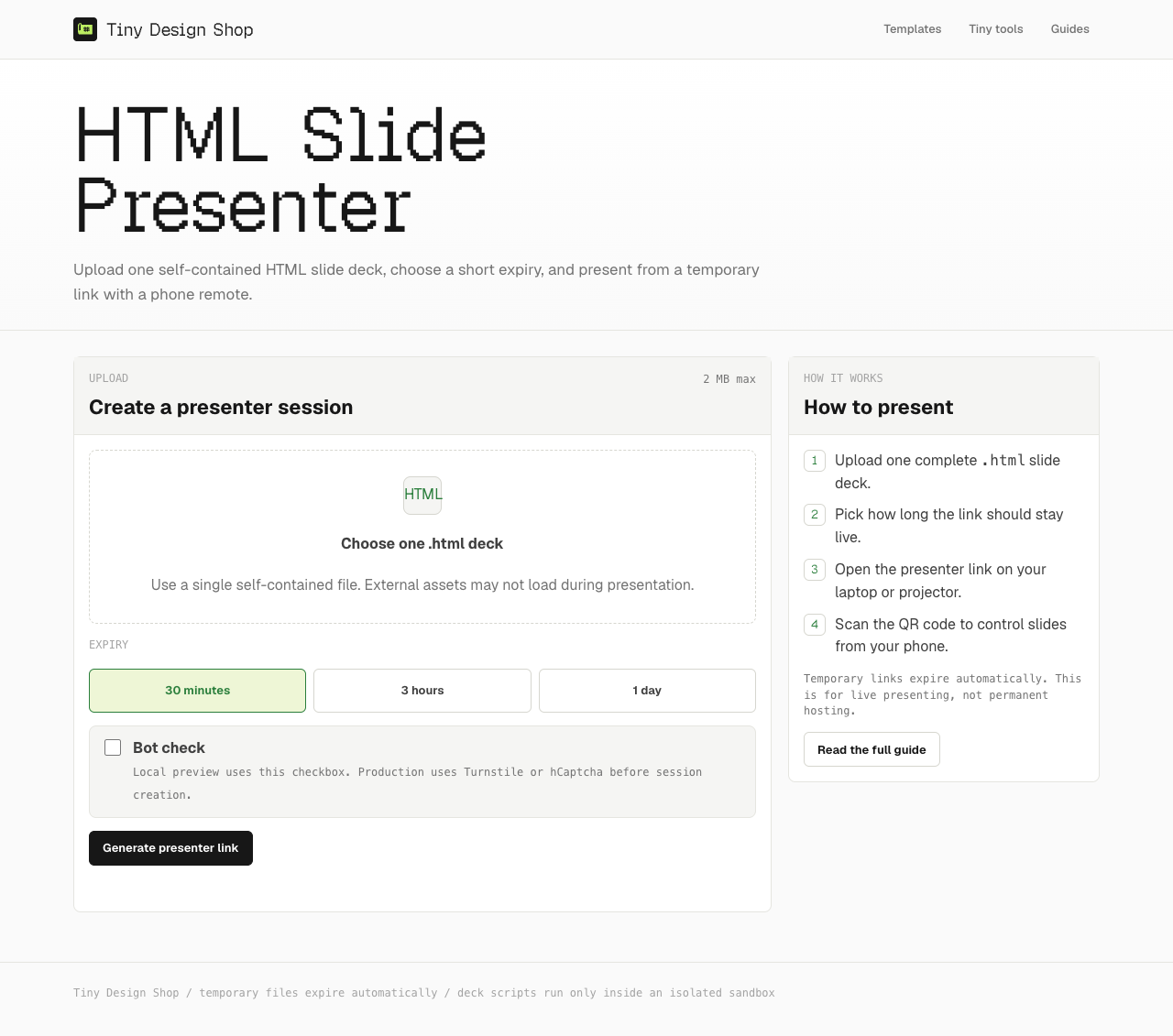
Öffnen Sie für den Smartphone-Ablauf HTML Slide Presenter, laden Sie die Datei hoch, wählen Sie 30 Minuten, 3 Stunden oder 1 Tag und führen Sie die Bot-Prüfung durch. Öffnen Sie den Präsentationslink am Bildschirm und die QR-Fernbedienung am Smartphone. Siehe Einrichtungsanleitung.
Was ist kostenlos und was benötigt Internet?
Tiny Design Shop benötigt weder Präsentationsabonnement noch Installation oder Konto. Ihr KI-Tool hat eigene Zugangsregeln und Limits; unbegrenzte kostenlose Folienerstellung wird damit nicht zugesagt.
Die Folien werden für eine temporäre Sitzung hochgeladen. Die Fernbedienung benötigt Internet und einen geöffneten Präsentations-Tab. Behalten Sie eine lokale Sicherung; sie erhält die Smartphone-Synchronisierung nicht. Nutzen Sie für Veranstaltungen die Konferenz-Checkliste.