Che cosa sono le slide HTML?
Le slide HTML sono presentazioni salvate come pagine web. Un file autonomo contiene impaginazione, immagini e navigazione e si apre nel browser. Puoi crearlo con l’IA e presentarlo senza ricostruire le slide in PowerPoint, Canva o Figma Slides.
Chiedi un unico file .html, non una cartella, un progetto React, un link di anteprima online o un’esportazione PowerPoint. Il browser mostra le slide; HTML Slide Presenter aggiunge hosting temporaneo, comandi sul telefono e note importate.
Crea una presentazione dal tuo materiale
Definisci pubblico, obiettivo e tempo disponibile. Fornisci fatti ed esempi da utilizzare. Per un intervento di cinque minuti, inizia con tre slide: il problema, un esempio utile e il passo successivo.
Crea una presentazione HTML autonoma per [pubblico] su [argomento]. Durata: [minuti]. Usa solo i fatti del materiale seguente. Usa un layout 16:9 chiaro, testo leggibile, CSS/JavaScript inline e risorse incorporate. Usa section.slide per ogni slide, con esattamente una slide .active alla volta. Includi pulsanti precedente/successiva e navigazione ArrowLeft/ArrowRight e Home. In ogni slide aggiungi uno script type="application/json" class="slide-notes" con title, script (testo da pronunciare) e notes (array di brevi stringhe per punti). Nascondi le note dalla slide. Mantieni il file completo sotto 2 MB. Niente framework, font esterni, immagini remote, chiamate API o fase di build. Fornisci il deck.html completo, non solo una scaletta. Materiale di riferimento: [incolla i contenuti]Segui la guida specifica per Claude o ChatGPT. La skill HTML Slide Presenter offre un modello riutilizzabile e istruzioni di verifica per strumenti compatibili; nelle chat comuni basta il prompt.
Prova un piccolo esempio funzionante
Scarica l’esempio di tre slide, aprilo nel browser e prova le frecce sinistra/destra. Include un breve testo da pronunciare e punti di supporto per ogni slide. Salva una copia prima di modificare testi e grafica.
Per una presentazione esistente, chiedi all’IA di preservare contenuti e design, incorporare le risorse mancanti e aggiungere note. Controlla le modifiche: un’anteprima corretta può dipendere da file mai scaricati.
Controlla il file prima del caricamento
- Apri il file scaricato localmente e visita ogni slide. Controlla testo, contrasto, immagini e i primi e ultimi passaggi della navigazione.
- Disconnetti la rete e riaprilo. I contenuti essenziali devono apparire anche senza connessione se il file è autonomo.
- Mantieni il file sotto 2 MB. Comprimi le immagini grandi o sostituisci quelle decorative con forme semplici.
- Verifica personalmente fatti e note: i contenuti generati possono contenere affermazioni non supportate.
Scegli come presentare
| Metodo | Ideale per | Da sapere |
|---|---|---|
| Browser locale | Un intervento semplice offline | Usa i comandi da tastiera del file; nessun telecomando ospitato sul web. |
| HTML Slide Presenter | Una sessione temporanea con comandi e note sul telefono | Gratuito, senza account o app; la sincronizzazione del telefono richiede internet. |
| HTMLSlides | Un’app installata con note sul portatile | L’app desktop dichiara presentazioni offline e su due schermi. |
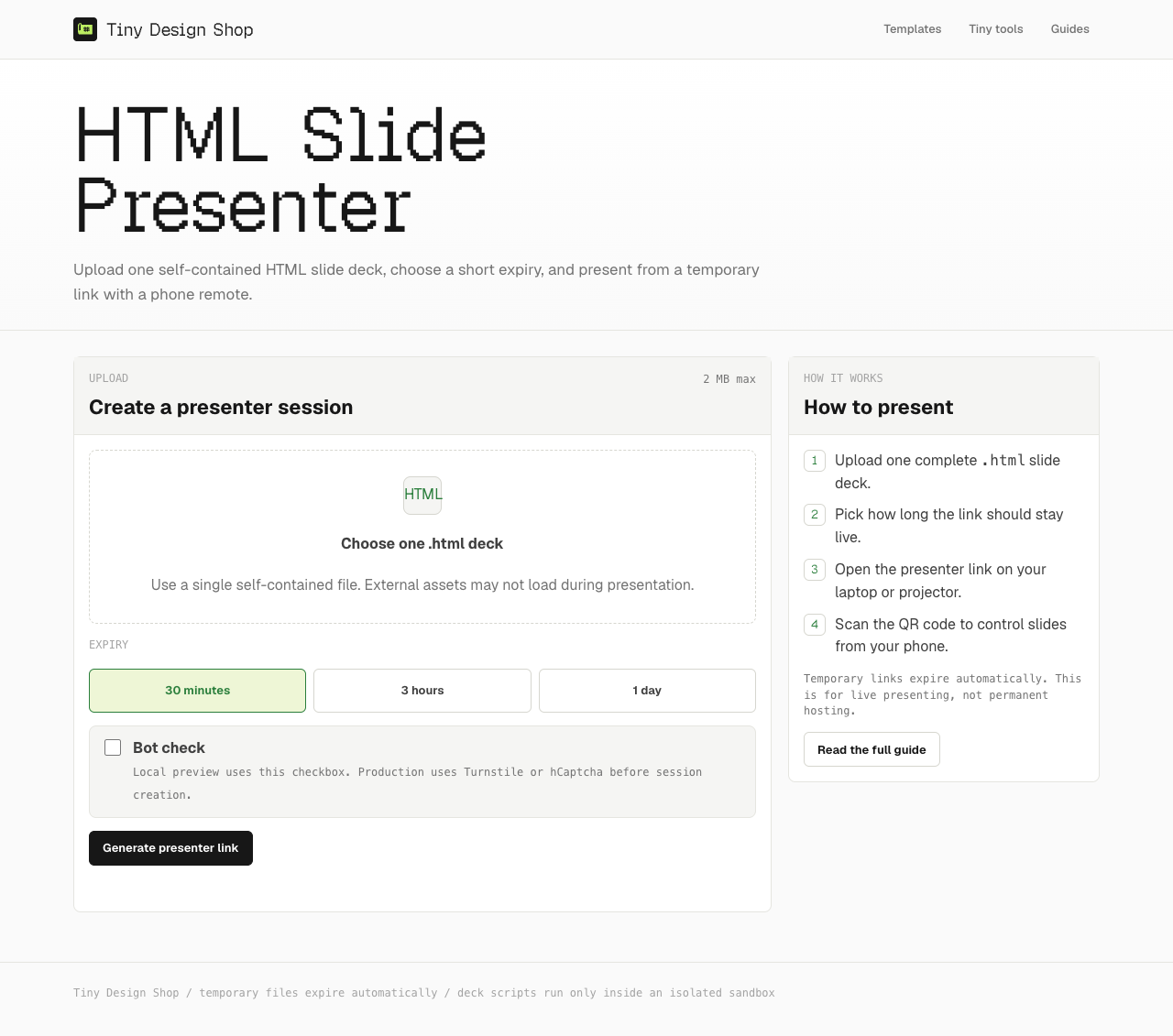
Per usare il telefono, apri HTML Slide Presenter, carica il file, scegli 30 minuti, 3 ore o 1 giorno e completa la verifica anti-bot. Apri il link della presentazione sullo schermo e il telecomando QR sul telefono. Consulta la guida alla configurazione.
Che cosa è gratuito e che cosa richiede internet?
Tiny Design Shop non richiede abbonamento, installazione di app o account. Il tuo strumento IA ha regole di accesso e limiti propri; non è una promessa di generazione gratuita illimitata.
Il file viene caricato per una sessione temporanea. Il telecomando richiede internet e la scheda della presentazione aperta. Conserva una copia locale delle slide; non mantiene la sincronizzazione del telefono. Per un evento, usa la checklist per conferenze.