Que sont les diapositives HTML ?
Les diapositives HTML forment une présentation enregistrée comme une page web. Un fichier autonome regroupe mise en page, images et navigation et s’ouvre dans un navigateur. Vous pouvez le créer avec l’IA et le présenter sans reconstruire les diapositives dans PowerPoint, Canva ou Figma Slides.
Demandez un fichier .html, pas un dossier, un projet React, un lien d’aperçu hébergé ni un export PowerPoint. Le navigateur affiche les diapositives ; HTML Slide Presenter ajoute l’hébergement temporaire, les commandes sur téléphone et les notes importées.
Créez une présentation à partir de votre contenu
Définissez votre public, ce qu’il doit retenir et le temps disponible. Fournissez les faits et exemples à utiliser. Pour cinq minutes, commencez par trois diapositives : le problème, un exemple utile et la prochaine étape.
Créez une présentation HTML autonome pour [public] sur [sujet]. Durée : [minutes]. Utilisez seulement les faits des sources ci-dessous. Adoptez une mise en page claire en 16:9, un texte lisible, du CSS/JavaScript en ligne et des ressources intégrées. Utilisez section.slide pour chaque diapositive, avec exactement une diapositive .active à la fois. Ajoutez les boutons précédent/suivant et la navigation ArrowLeft/ArrowRight et Home. Dans chaque diapositive, ajoutez un script type="application/json" class="slide-notes" avec title, script (texte oral) et notes (tableau de rappels courts). Masquez les notes sur la diapositive. Gardez le fichier complet sous 2 MB. Aucun framework, police externe, image distante, appel API ni compilation. Fournissez le fichier deck.html complet, pas seulement un plan. Sources : [collez votre contenu]Suivez le guide de Claude ou de ChatGPT. La compétence HTML Slide Presenter ajoute un modèle réutilisable et des instructions de validation pour les outils compatibles ; un chat ordinaire peut utiliser le prompt.
Essayez un petit exemple fonctionnel
Téléchargez l’exemple de trois diapositives, ouvrez-le dans le navigateur et essayez les flèches gauche/droite. Il contient un court texte oral et des rappels pour chaque diapositive. Gardez une copie avant d’adapter le texte et le visuel.
Pour une présentation existante, demandez à l’IA de préserver contenu et design tout en intégrant les ressources manquantes et les notes. Vérifiez les modifications : un aperçu peut sembler correct tout en dépendant de fichiers qui n’ont jamais été téléchargés.
Vérifiez le fichier avant l’importation
- Ouvrez le fichier téléchargé localement et parcourez toutes les diapositives. Vérifiez le texte, le contraste, les images et la navigation au début et à la fin.
- Coupez le réseau et rouvrez-le. Le contenu essentiel doit rester visible si la présentation est autonome.
- Gardez le fichier sous 2 MB. Compressez les grandes images ou remplacez les illustrations décoratives par des formes simples.
- Vérifiez vous-même les faits et les notes ; le contenu généré peut comporter des affirmations non étayées.
Choisissez comment présenter
| Méthode | Idéal pour | À savoir |
|---|---|---|
| Navigateur local | Un exposé simple hors ligne | Utilisez les commandes clavier du fichier ; aucune télécommande hébergée. |
| HTML Slide Presenter | Une session temporaire avec commandes et notes sur téléphone | Gratuit, sans compte ni application ; internet nécessaire pour la synchronisation. |
| HTMLSlides | Un présentateur installé avec notes sur ordinateur | Son application de bureau annonce la présentation hors ligne et sur deux écrans. |
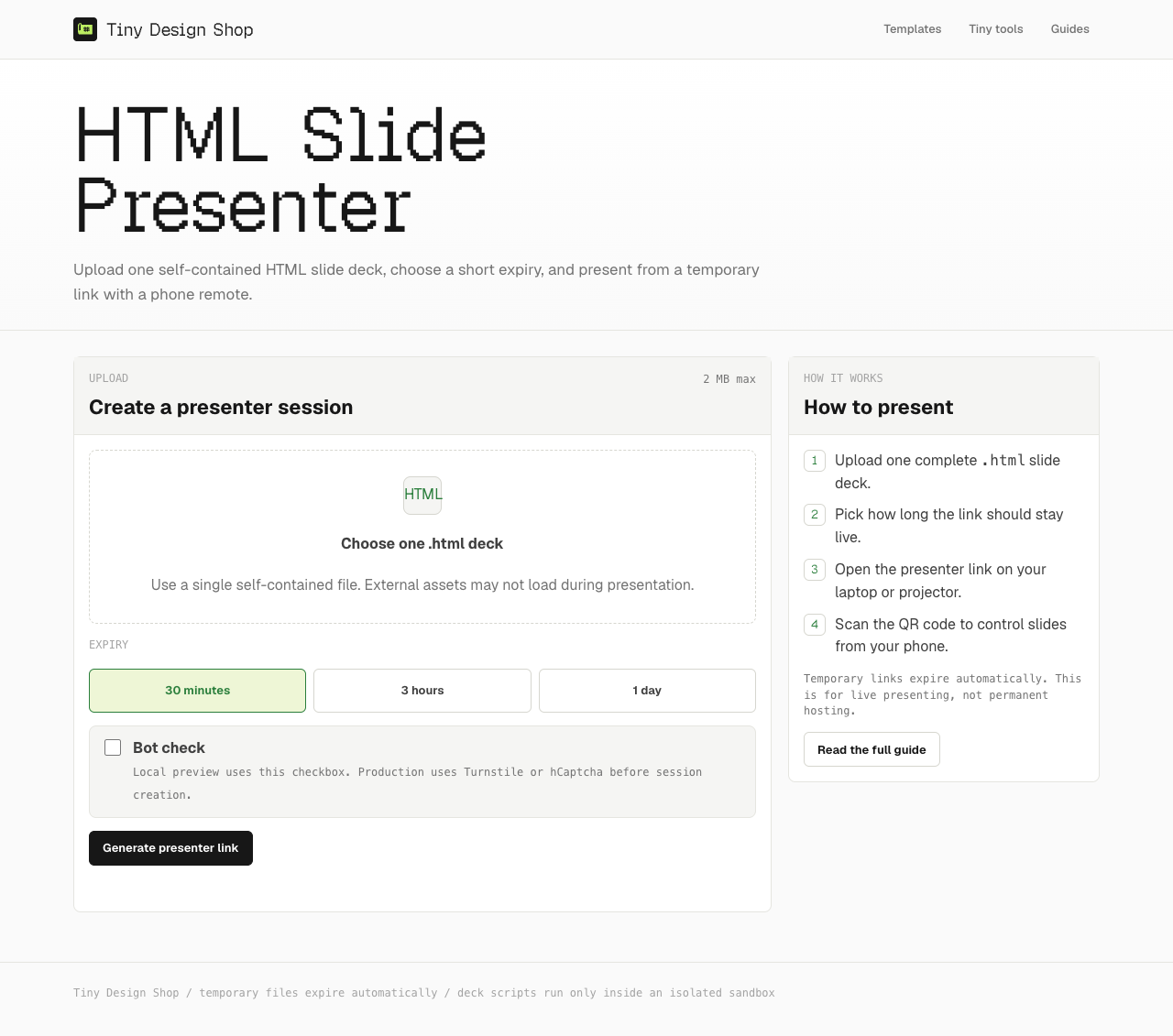
Pour utiliser le téléphone, ouvrez HTML Slide Presenter, importez le fichier, choisissez 30 minutes, 3 heures ou 1 jour et passez la vérification antibot. Ouvrez le lien de présentation sur l’écran et la télécommande QR sur le téléphone. Consultez le guide de configuration.
Qu’est-ce qui est gratuit et nécessite internet ?
Tiny Design Shop ne nécessite ni abonnement de présentation, ni installation, ni compte. Votre outil IA a ses propres conditions d’accès et limites ; cela ne promet pas une génération gratuite illimitée.
La présentation est importée pour une session temporaire. La télécommande nécessite internet et un onglet de présentation ouvert. Gardez une copie locale des diapositives ; elle ne conserve pas la synchronisation du téléphone. Pour un événement, utilisez la checklist de conférence.