Verwenden Sie eine vollständige HTML-Datei
HTML Slide Presenter nimmt eine eigenständige .html- oder .htm-Datei unter 2 MB an. Betten Sie wichtige Stile, Skripte und Bilder ein. Ihr HTML wird angezeigt, ohne in ein anderes Folienformat umgebaut zu werden.
Laden Sie eine Datei hoch, keine gehostete URL. PowerPoint, Keynote, PDF, ZIP-Archive, Ordner und native Canva- oder Figma Slides-Dateien werden nicht unterstützt. Einzeldateien mit .slide oder data-slide sind der einfachste Einstieg; proben Sie eigene Navigation vor einem Live-Vortrag.
Laden Sie das Beispiel herunter, um den ganzen Ablauf auszuprobieren. Der portable Skill kann Folien mit eingebetteten Notizen erstellen oder anpassen.
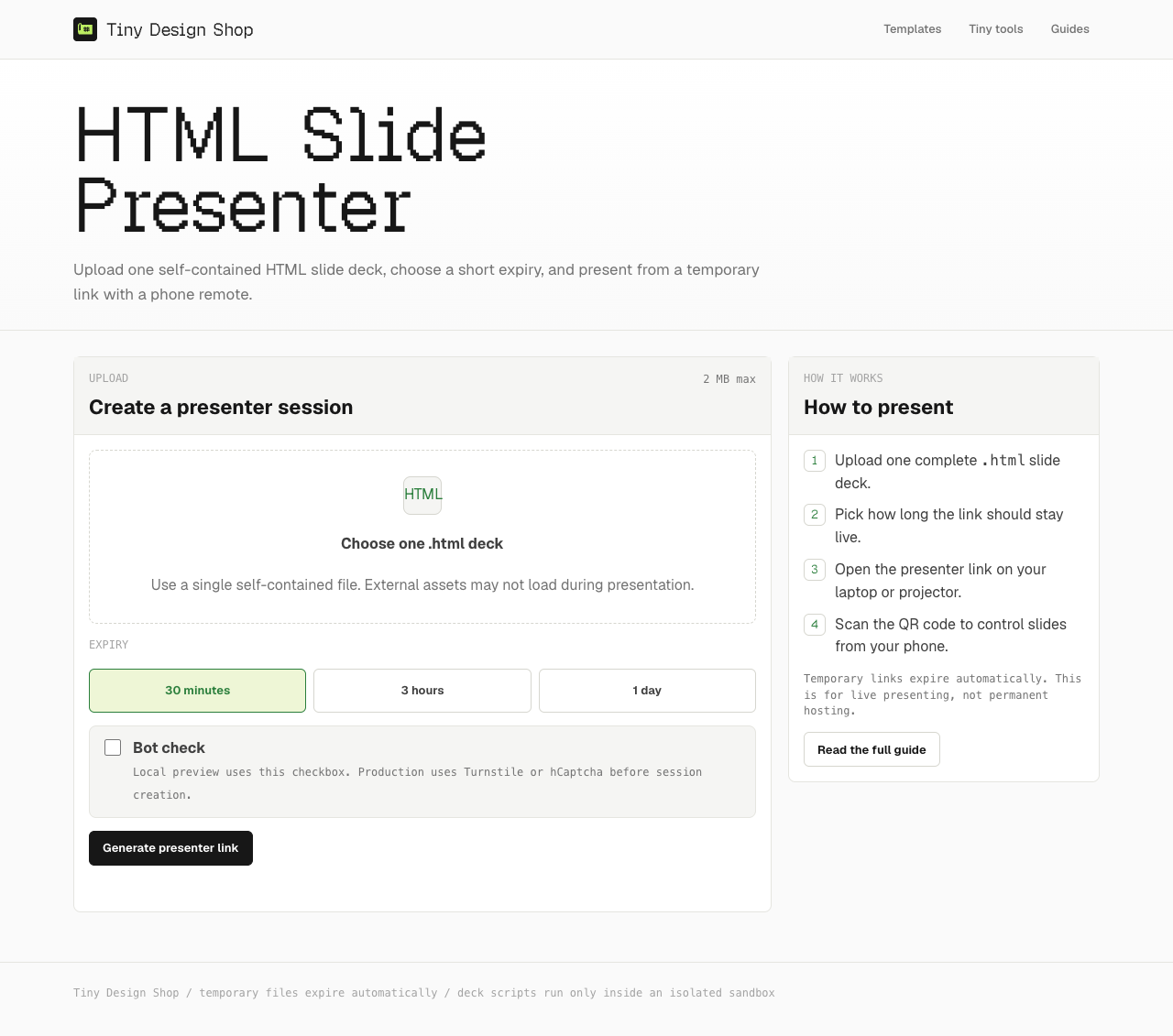
Erstellen Sie Präsentations- und Fernbedienungslinks
- Öffnen Sie HTML Slide Presenter und wählen Sie Ihre HTML-Datei.
- Wählen Sie die Ablaufzeit: 30 Minuten, 3 Stunden oder 1 Tag. Rechnen Sie Probe und Fragen ein.
- Führen Sie die Bot-Prüfung durch und erzeugen Sie den Präsentationslink.
- Öffnen Sie den Link auf dem Laptop oder der Projektionsanzeige.
- Scannen Sie den QR mit dem Smartphone, um die Fernbedienung dieser Sitzung zu öffnen.
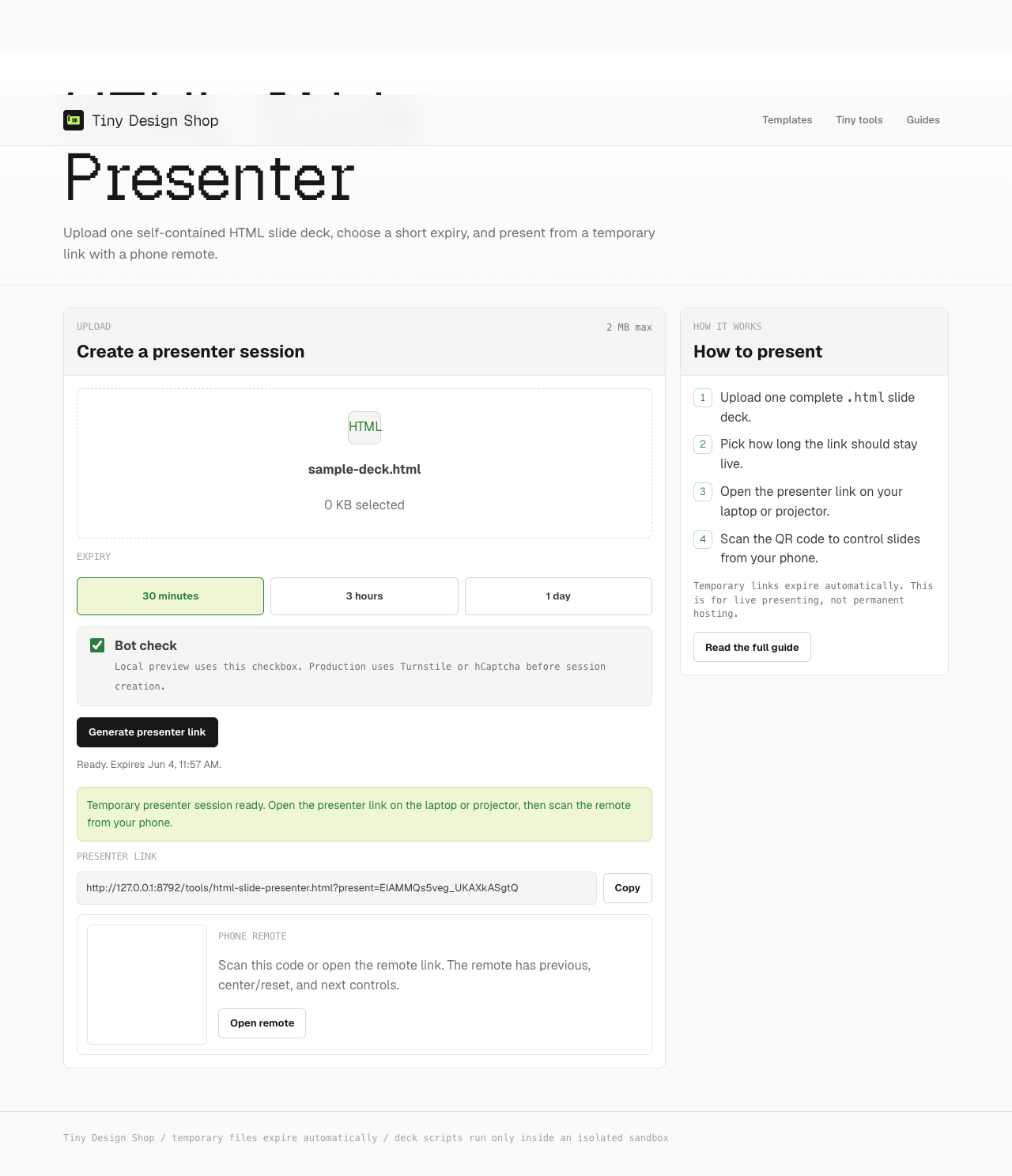
Prüfen Sie die Bildschirmsteuerung
Nutzen Sie Zurück, Zurücksetzen und Weiter in der kleinen Steuerungsleiste oder die Pfeiltasten links/rechts. Lassen Sie diesen Tab offen: Das Smartphone sendet Befehle dorthin. Prüfen Sie Anfang, Mitte und Ende vor dem Start.
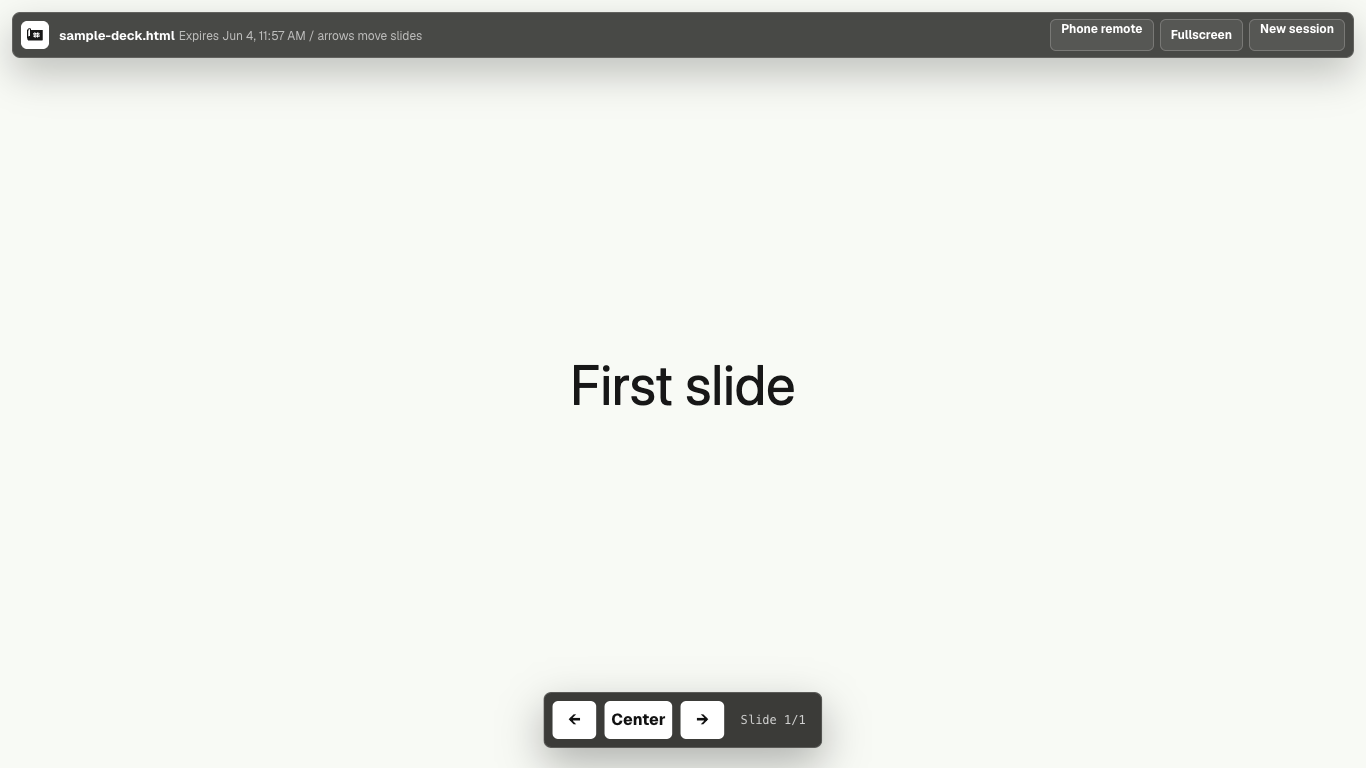
Nutzen Sie Smartphone-Steuerung und Notizen
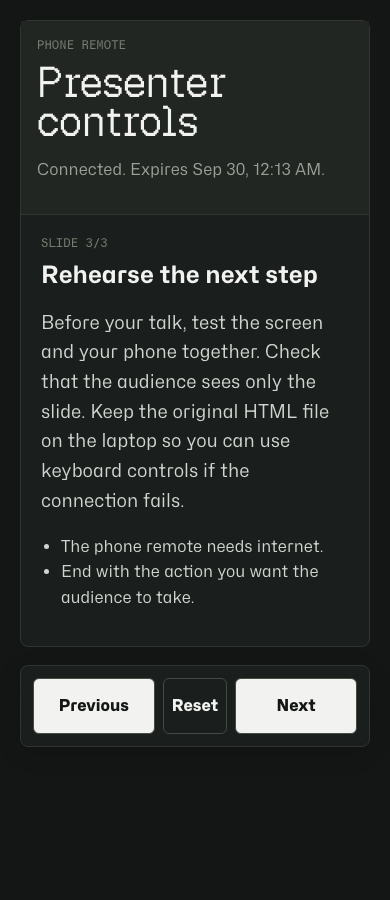
Die Fernbedienung steuert die temporäre Sitzung, für die sie erstellt wurde. Zurück und Weiter wechseln Folien; Zurücksetzen führt zum Anfang. Bei unterstützten Notizen zeigt das Smartphone Titel, Vortragstext und Stichpunkte der bestätigten aktiven Folie.
Prüfen Sie nach einem Wechsel von beiden Geräten, ob Foliennummer und Notizen stimmen. Fehlende Notizen verhindern die Navigation nicht. Formate und Fehlerhilfe finden Sie unter Notizen vorbereiten und lesen.
Halten Sie das Smartphone wach und beide Geräte online. Bei wartender oder getrennter Fernbedienung stellen Sie die Presenter-Verbindung wieder her, bevor Sie die Notizen als aktuell betrachten.
Wenn etwas nicht stimmt
- Datei abgelehnt: Prüfen Sie das echte .html/.htm-Format, nicht leeren Inhalt und das 2-MB-Limit.
- Fehlende Bilder: Betten Sie Ressourcen ein, statt auf andere lokale Ordner zu verweisen.
- Fernbedienung wechselt keine Folien: Lassen Sie den Presenter offen, prüfen Sie beide Verbindungen und testen Sie eine Pfeiltaste am Anzeigegerät.
- Folien wechseln, Notizen fehlen: Prüfen Sie unterstützte Notizen innerhalb jeder Folie.
- Eigene Folien nicht synchron: Proben Sie mit dem Beispiel, um Kopplungsprobleme von nicht unterstütztem Folienverhalten zu unterscheiden.
- Link abgelaufen: Laden Sie erneut hoch und verwenden Sie die neuen Präsentations- und Fernbedienungslinks.
Temporäre Uploads und Zugangslinks
Presenter und Fernbedienung funktionieren nach der gewählten Ablaufzeit nicht mehr. Behalten Sie die ursprüngliche HTML-Datei für eine neue Sitzung oder eine lokale Tastatur-Präsentation.
Ihre Folien werden für diese Sitzung hochgeladen und in einem isolierten Rahmen ausgeführt. Teilen Sie Zugangslinks sorgfältig. Notizen sind im HTML eingebettet; das Ausblenden vor dem Publikum macht sie nicht vertraulich.
Sie benötigen weder Tiny Design Shop-Konto noch Installation oder Abo. Nutzen Sie für Veranstaltungen die Konferenz-Checkliste.