直接簡報手邊的 HTML 檔案
支援的 HTML 簡報可以在線上播放,不用安裝簡報應用程式、註冊 Tiny Design Shop 或購買訂閱。上傳一個 HTML,完成機器人驗證後開啟暫時連結。簡報畫面保持開啟時,手機可控制投影片並顯示內嵌備註。
仍需要實際檔案、網路及每個裝置上的瀏覽器。AI 預覽連結、Canva 設計連結和 Figma Slides 檔案不是 HTML 上傳檔。
準備一個完整檔案
使用小於 2 MB、已內嵌重要素材的獨立 .html 或 .htm 檔案。若只有大綱,請參考 AI 投影片製作教學。想先測試工具,可下載範例簡報。
在本機開啟檔案,測試第一張、中間與最後一張。PowerPoint、PDF、ZIP 和資料夾無法當作簡報上傳。將副檔名改為 .html 並不會轉換格式。
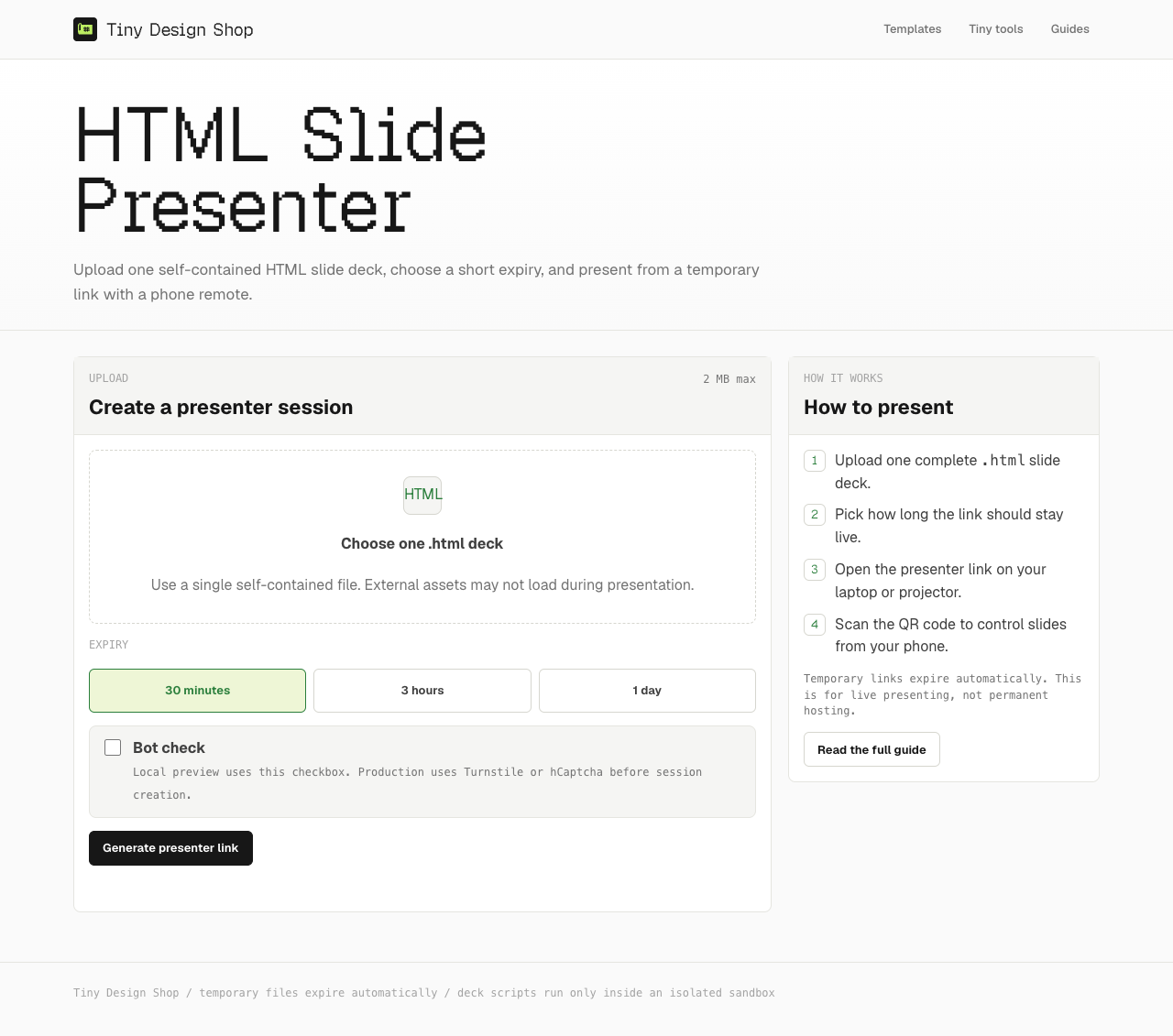
建立暫時工作階段
- 開啟 HTML Slide Presenter 並選擇檔案。
- 選擇 30 分鐘、3 小時或 1 天,並把設定和問答時間算進去。
- 完成機器人驗證並建立簡報工作階段。
- 在筆電或顯示裝置開啟簡報連結。
- 用手機掃描遙控器 QR,再前進一張以確認連線。
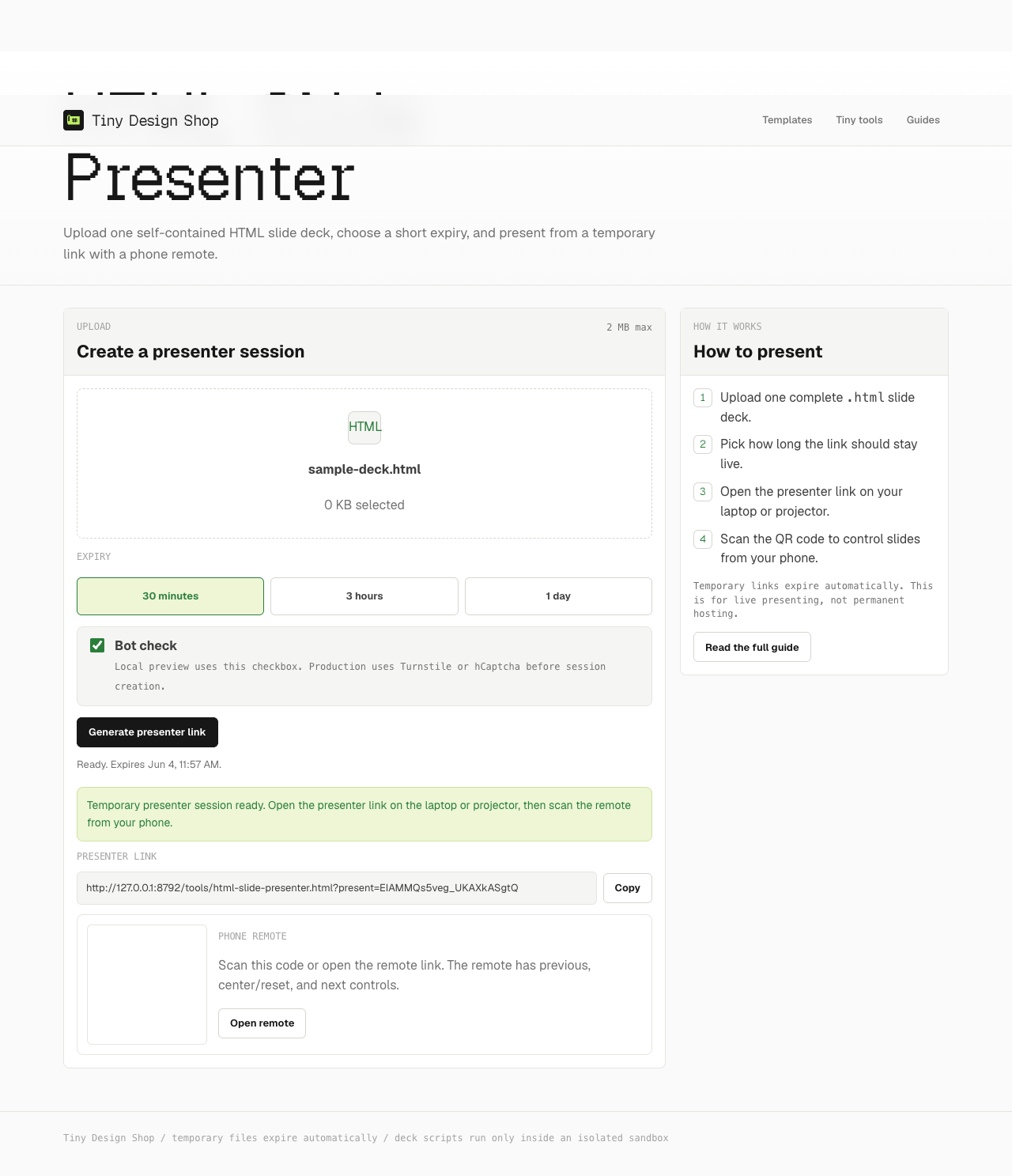
「不需訂閱」包含什麼?
免費工具包含暫時工作階段、導覽,以及支援內嵌備註的手機遙控器。沒有需要管理的 Tiny Design Shop 帳號後台或持續託管訂閱。
在其他工具製作簡報是獨立步驟。Claude、ChatGPT 等 AI 工具可能要求登入,並限制生成次數或檔案。本工具也不提供共同編輯器或原生簡報檔案轉換。
線上工作階段還是本機瀏覽器?
| 工作流程 | 適合用途 | 取捨 |
|---|---|---|
| 在本機開啟 HTML | 使用一台筆電的演講,含離線場合 | 不用上傳;使用簡報本身的控制,並另外準備備註。 |
| 暫時線上簡報工具 | 手機遙控器與內嵌備註 | 需要網路;工作階段到期後連結停止運作。 |
| 長期網站託管 | 希望讀者日後重看的簡報 | 自行管理託管、存取、更新和刪除。 |
編輯與協作選項請參考 PowerPoint、Canva 和 Figma Slides 比較。
到期、存取與備份
這是上傳服務,HTML 檔案會離開您的裝置。請把簡報和遙控連結視為存取連結,只分享給需要的人。備註內嵌於檔案,並非獨立的機密文件。
到期後重新上傳即可建立新工作階段。保留原始 HTML,網路失效時可在本機開啟。手機遙控教學說明配對與恢復連線。