행사장이 이 방식을 허용하는지 확인
주최자가 브라우저 발표를 허용하면 PowerPoint 없이 컨퍼런스에서 발표할 수 있습니다. 독립형 HTML은 노트북에서 실행되며 Tiny Design Shop이 온라인 휴대폰 제어와 내장 노트를 추가합니다. 특히 통일된 제출 형식이 요구된다면 행사장 조건을 먼저 확인하세요.
- 본인 노트북과 주최자 컴퓨터 중 무엇을 사용하나요? HTML 파일과 발표 사이트를 열 수 있나요?
- PowerPoint나 PDF를 미리 제출해야 하나요? 필요하다면 허용되는 버전을 따로 준비하세요.
- 화면 연결, 화면 비율, 오디오 연결, 사용할 브라우저를 확인하세요.
- 노트북과 휴대폰 모두 인터넷이 되나요? 행사장 로그인이나 접속 인증을 발표 전에 시험하세요.
어디서나 열 수 있는 덱 준비
중요한 이미지, 스타일, 탐색 기능을 2 MB 미만의 HTML 하나에 넣으세요. 큰 글자와 슬라이드당 한 가지 요점을 사용하세요. 업로드 전에 짧은 노트를 추가하세요. 발표 도구는 노트를 가져올 뿐 편집하지 않습니다. 예제 덱이나 AI 제작 안내로 시작하세요.
실제 다운로드 파일을 예상 화면 크기로 열고 처음·마지막 슬라이드, 미디어, 애니메이션, 대비, 탐색을 확인하세요. AI 미리보기 성공은 행사장 설정의 검증이 아닙니다.
화면과 휴대폰을 함께 리허설
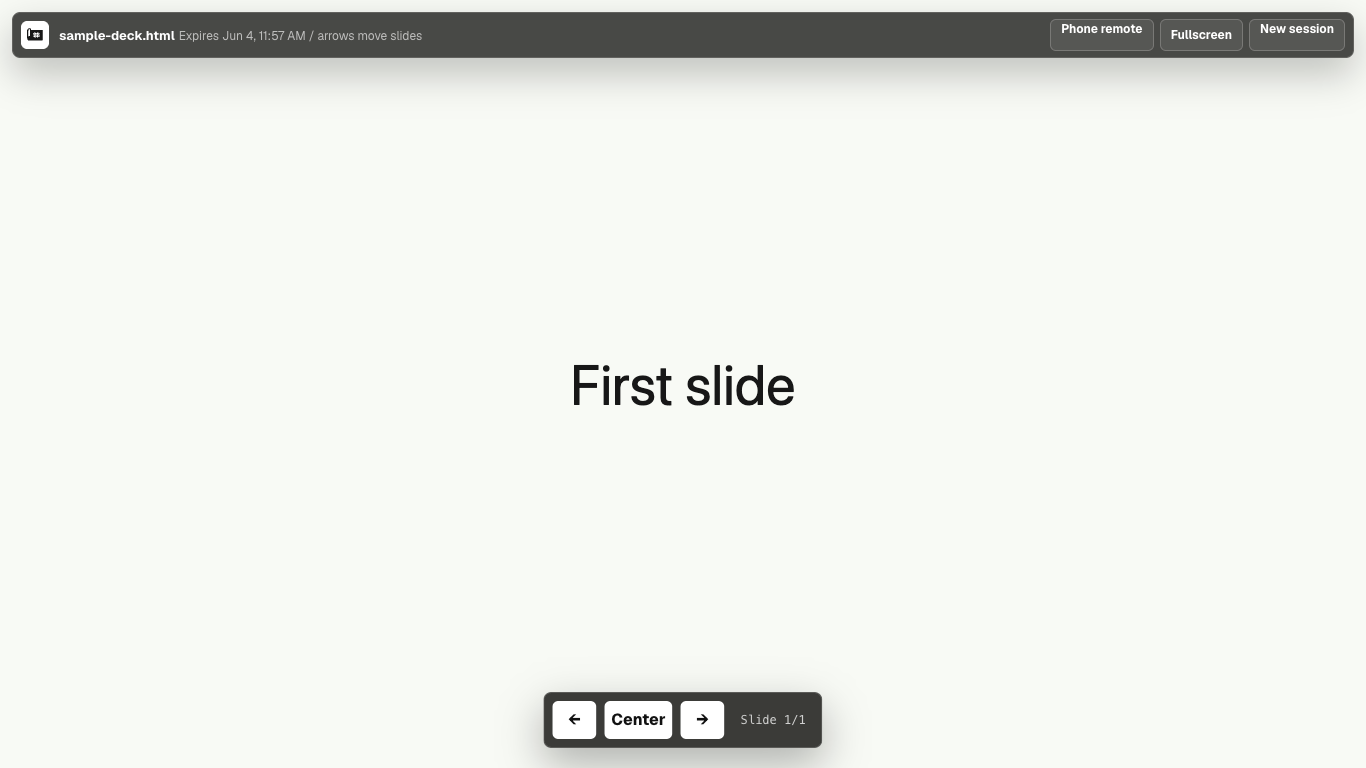
- 표시 장치를 연결하고 관객용 화면에 발표 화면을 연 뒤 브라우저 전체 화면으로 전환하세요.
- 휴대폰을 연결하고 여러 장을 넘기며 노트가 표시 중인 슬라이드를 따르는지 확인하세요.
- 발표 탭을 열어 두고 휴대폰이 잠들지 않게 하세요. 배터리를 확인하고 가능하면 전원을 연결하세요.
- 기기 알림을 숨기고 참석자 도착 전에 관객 화면을 확인하세요.
행사 전체를 포함하는 세션 선택
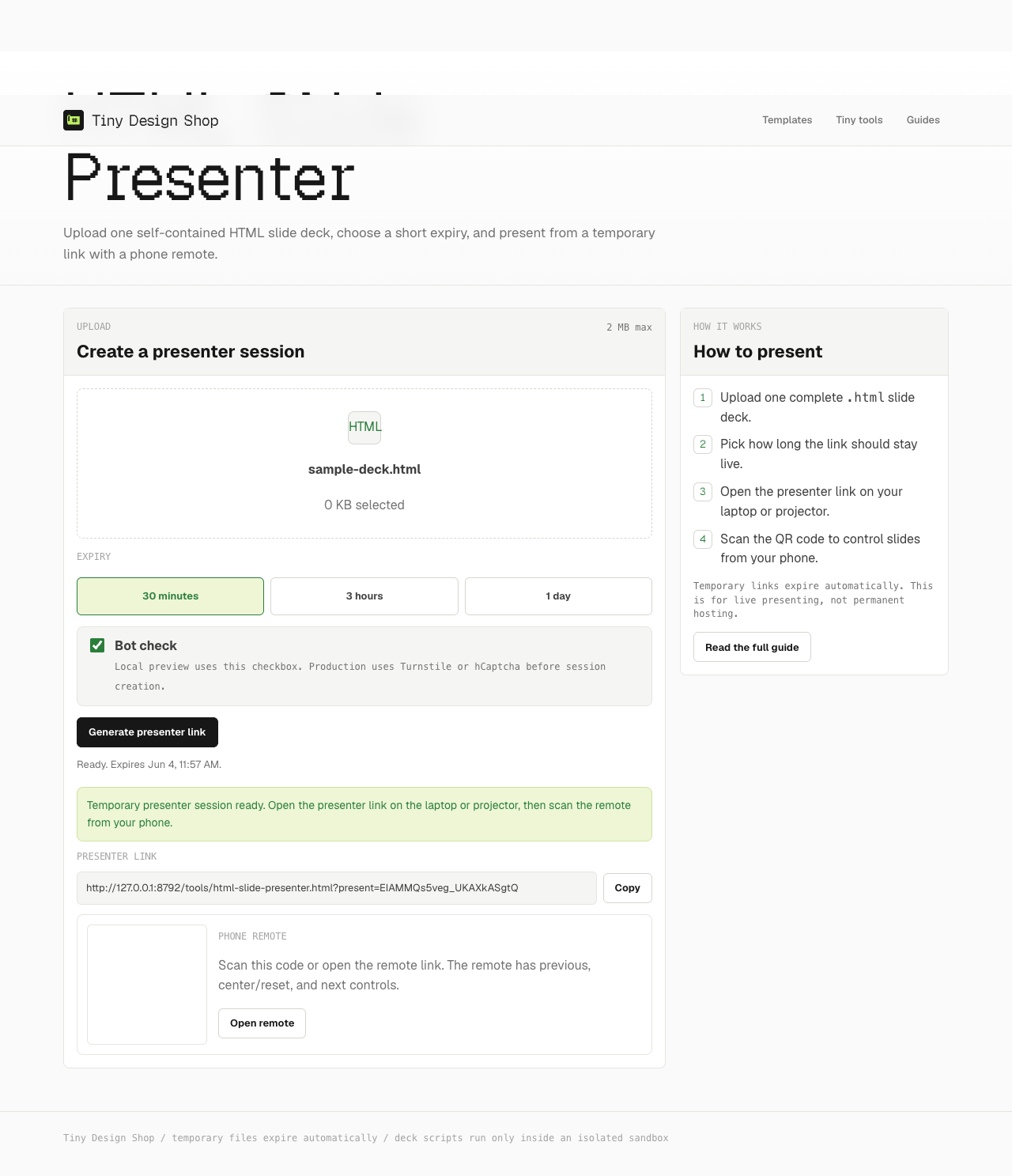
준비, 발표, 질의까지 만료 시간 안에 들어가도록 세션을 만드세요. 30분, 3시간, 1일 중 선택할 수 있습니다. 휴대폰 설정 안내에서 업로드와 QR 연결을 설명합니다.
40분 발표에 20분 음향 점검이 있다면 30분은 부족합니다. 일정대로 진행되면 3시간 세션이 여유롭지만 크게 지연되면 새 세션이 필요할 수 있습니다. 탭을 열어 둔다고 만료가 연장되지는 않습니다.
시험한 로컬 백업 보관
원본 독립형 HTML을 발표 노트북에 저장하세요. 행사 전에 네트워크를 끊고 다시 열어 키보드 제어를 시험하세요. 이 대체 방식에서 읽을 발표 노트도 따로 준비하세요.
- 휴대폰 연결만 끊기고 온라인 슬라이드는 작동하면 연결을 복구하는 동안 화면의 제어를 사용하세요.
- 온라인 발표가 불가능해지면 로컬 HTML을 열고 키보드로 계속 진행하세요.
- 세션이 만료되면 연결과 점검 시간이 있을 때만 새로 만들고, 아니면 로컬 백업을 쓰세요.
로컬 백업은 호스팅된 휴대폰 리모컨이나 노트를 유지하지 않습니다. 안정적인 오프라인 기능이 필요하면 지원되는 앱을 선택하고 리허설하세요.
무대에 오르기 전에
- 행사장 조건과 제출 형식을 확인했습니다.
- 덱과 노트를 검토하고 로컬 오프라인 백업을 시험했습니다.
- 화면, 전체 화면, 음향, 탐색을 연습했습니다.
- 휴대폰을 연결·충전했고 올바른 슬라이드 노트가 표시됩니다.
- 세션 만료 시간이 발표와 질의를 포함합니다.
- 알림을 끄고 예비 노트와 키보드 제어를 준비했습니다.