会場がこの発表方法に対応するか確認
主催者がブラウザーでの発表を認めれば、PowerPointなしで登壇できます。単一HTMLはノートPCで開け、Tiny Design Shopでオンラインのスマートフォン操作とノートを追加できます。全員に同じ提出形式を求めるイベントなどでは、事前に会場条件を確認してください。
- 自分のノートPCと主催者のPCのどちらを使いますか?HTMLファイルと発表サイトを開けますか?
- PowerPointやPDFの事前提出は必要ですか?必要なら対応版を別に用意します。
- 使える画面接続、縦横比、音声接続、ブラウザーを確認します。
- ノートPCとスマートフォンの両方が通信できますか?会場のログインや接続認証画面を事前に試してください。
持ち運べるスライドを準備
重要な画像、スタイル、移動機能を2 MB未満のHTML1つにまとめます。文字を大きくし、1枚につき主題を1つにします。ノートはアップロード前に追加します。ツールはノートを読み込みますが編集機能はありません。サンプルかAIでの作成から始められます。
実際の保存ファイルを想定画面サイズで開き、最初と最後のスライド、メディア、動き、コントラスト、移動を確認します。AIのプレビュー成功だけでは会場での動作は確認できません。
画面とスマートフォンを一緒にリハーサル
- 画面を接続して観客用画面で発表リンクを開き、ブラウザーを全画面表示にします。
- スマートフォンを接続し、数枚進めてノートが表示中のスライドに追随するか確認します。
- 発表タブを開いたままにし、スマートフォンをスリープさせないでください。電池を確認し、可能なら電源を接続します。
- 端末の通知を非表示にし、来場前に観客用画面の表示を確認します。
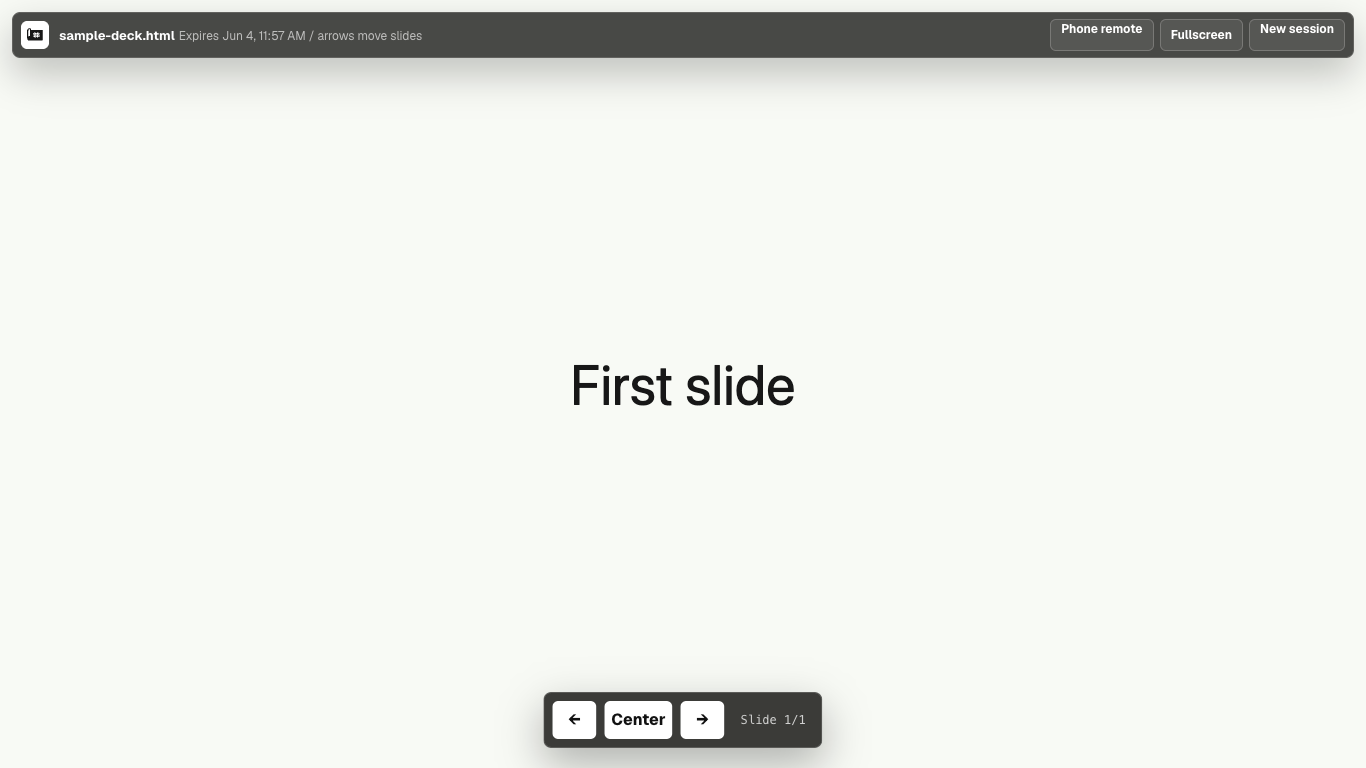
イベント全体をカバーする有効時間を選ぶ
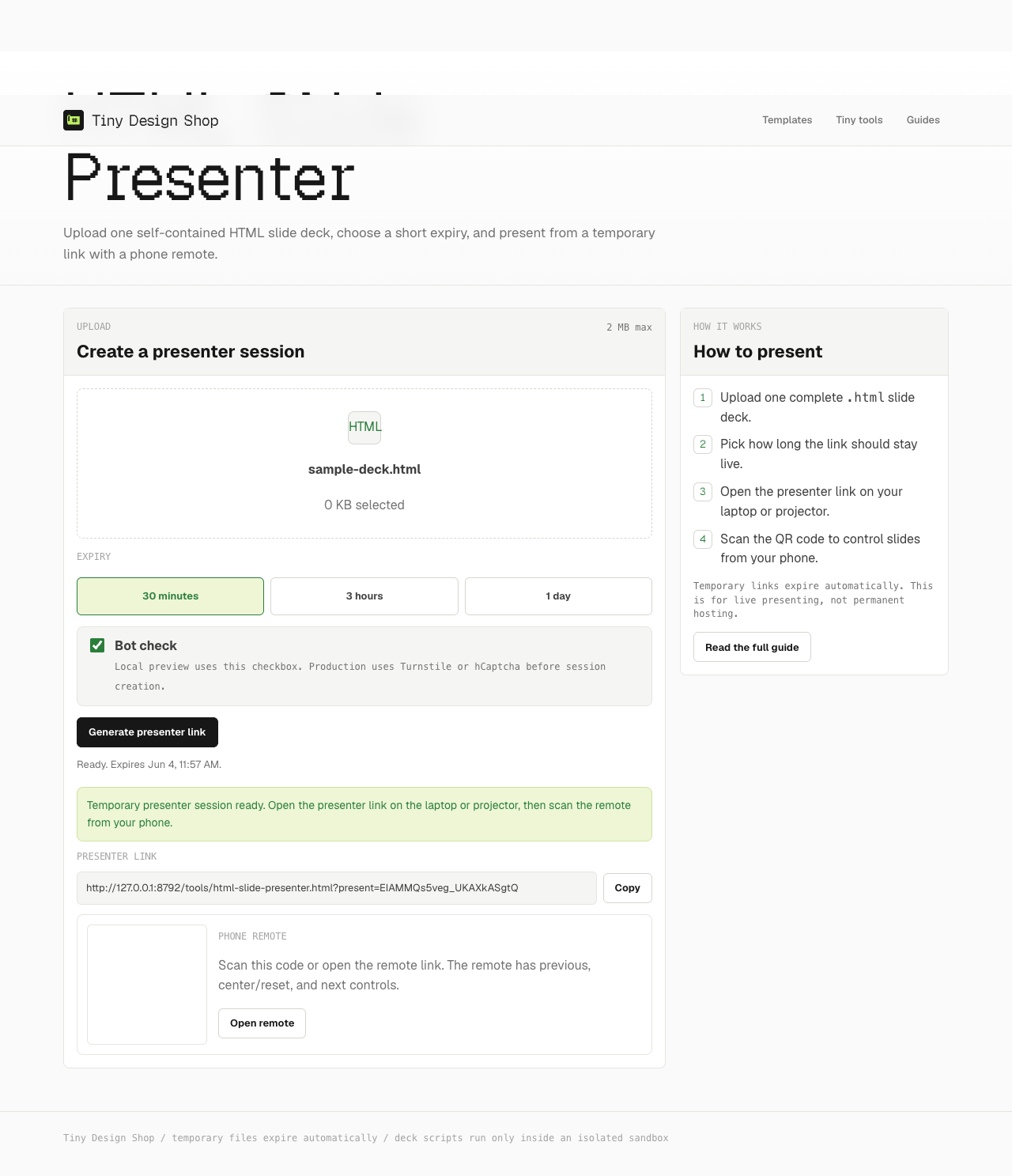
準備・発表・質疑まで有効期限内に収まる時間にセッションを作ります。30分・3時間・1日から選べます。アップロードとQR接続はスマートフォン設定ガイドをご覧ください。
40分の発表に20分の音声確認がある場合、30分では足りません。予定どおりなら3時間のセッションに余裕がありますが、大幅な遅延では作り直しが必要な場合があります。タブを開いていても期限は延長されません。
動作確認済みのローカル予備を用意
元の単一HTMLを発表用ノートPCに保存します。イベント前に通信を切って開き直し、キーボード操作を試します。この予備用に発表者ノートも別に保存してください。
- スマートフォンだけ切れ、オンラインのスライドは動く場合、接続を復旧する間は表示機器の操作を使います。
- オンライン発表が使えなくなったら、ローカルHTMLを開き、キーボードで続けます。
- 期限が切れた場合、接続と確認の時間があれば新セッションを作り、なければローカルの予備を使います。
ローカル予備では公開型のリモコンやスマートフォンノートは使えません。安定したオフライン発表機能が必須なら、対応アプリを選んでリハーサルしてください。
登壇前に確認
- 会場条件と提出形式を確認しました。
- スライドとノートを確認し、オフラインの予備を試しました。
- 画面、全画面表示、音声、移動操作を練習しました。
- スマートフォンを接続・充電し、正しいスライドのノートを表示しています。
- 有効期限が発表と質疑まで続きます。
- 通知を止め、予備ノートとキーボード操作を手元に用意しました。