Carrd 候選名單頁面應達成的目標。
訪客應在數秒內理解產品、看到一個視覺信任點,並在不捲動過多內容的情況下提交電子郵件。從 候選名單精選 或 Templates of Carrd 目錄選擇候選名單範本,再依下方步驟自訂。
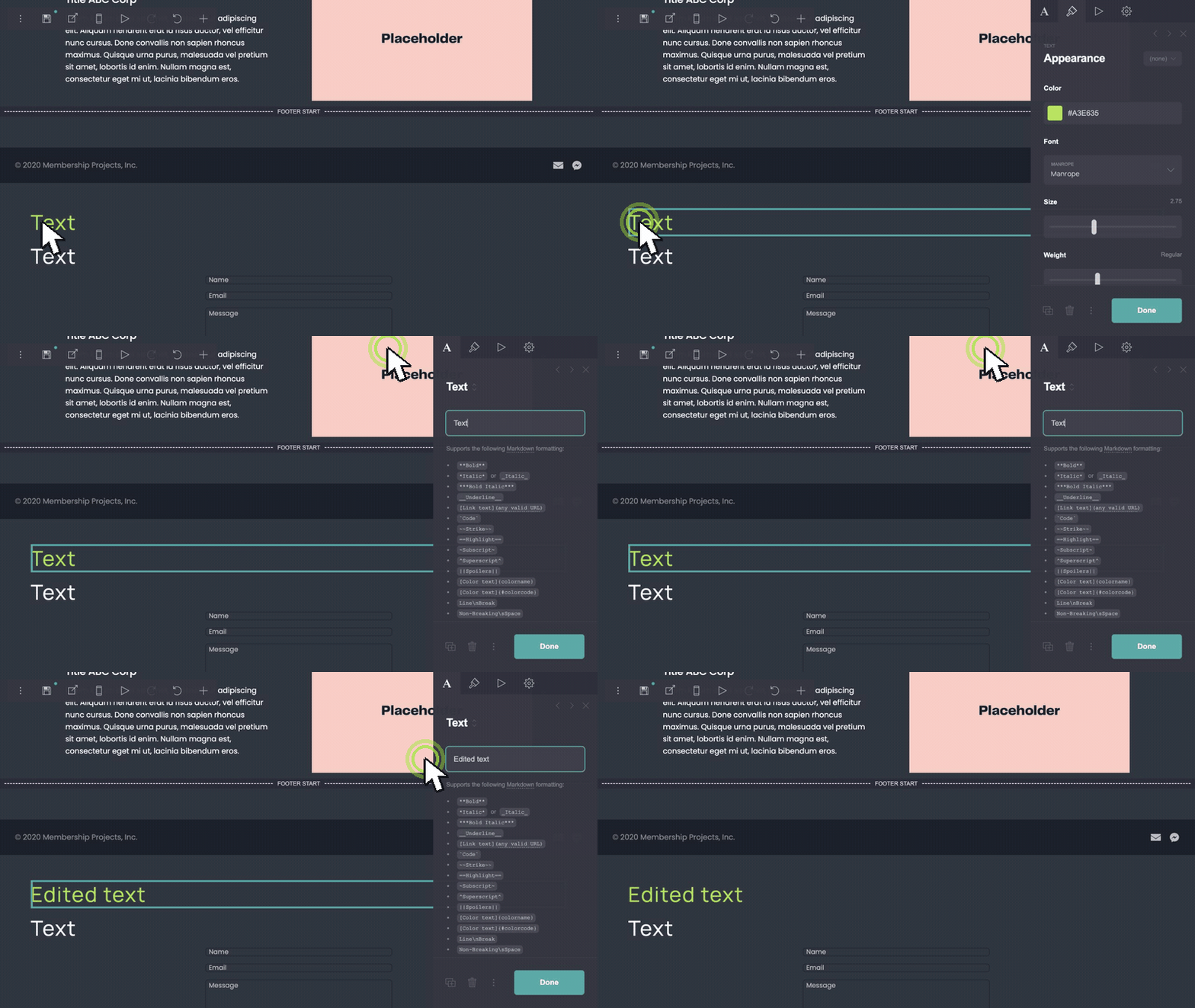
編輯標題和註冊文案。
將佔位標題、副文字和按鈕標籤替換為您的發布承諾。在表單上方用一行簡短文字說明訂閱者可獲得什麼 — 搶先體驗、Beta 邀請或發布日定價。
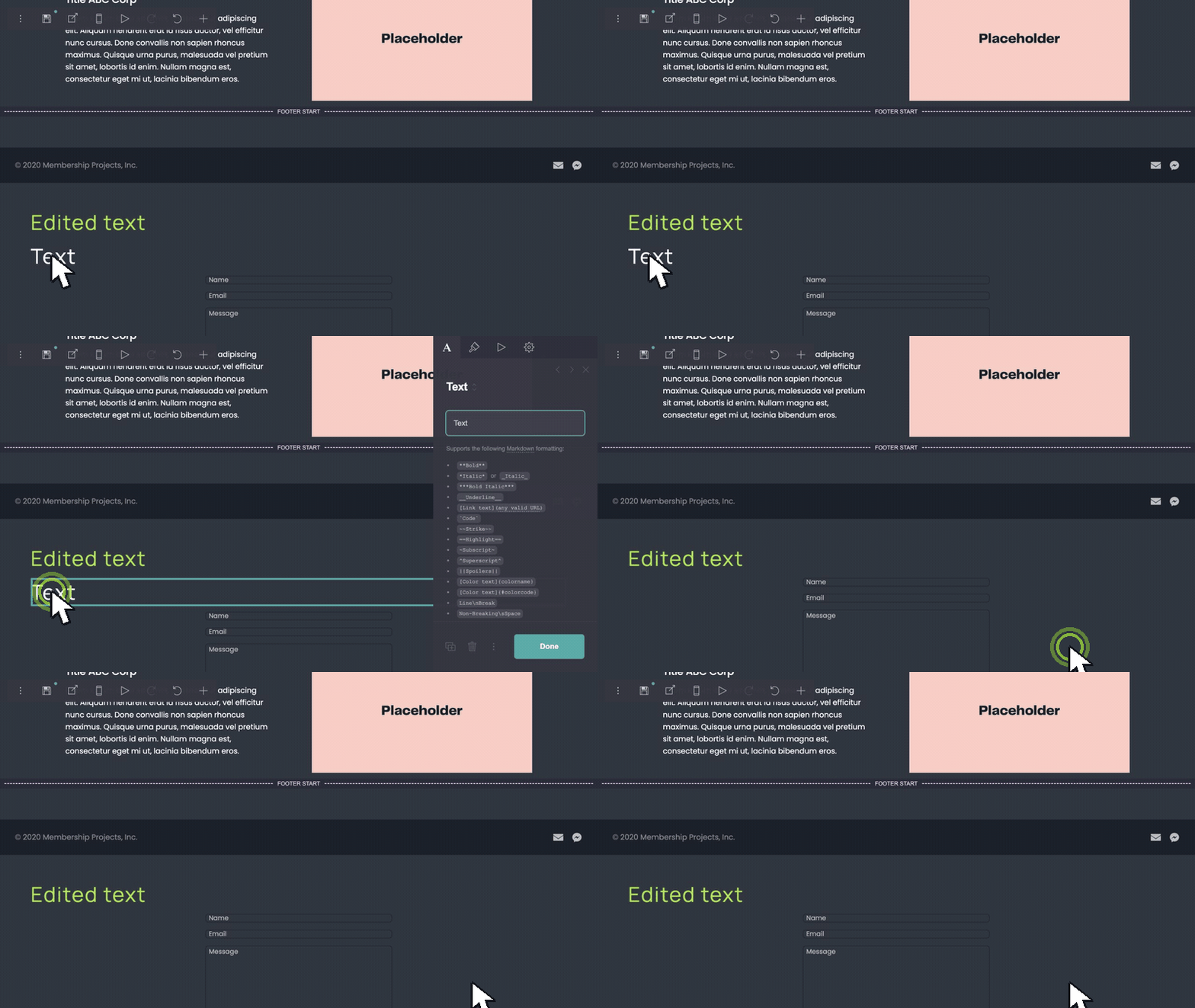
移除多餘區塊。
刪除頁尾連結、次要 CTA 或分散表單注意力的信任區塊。發布前頁面可以比完整登陸頁更精簡。
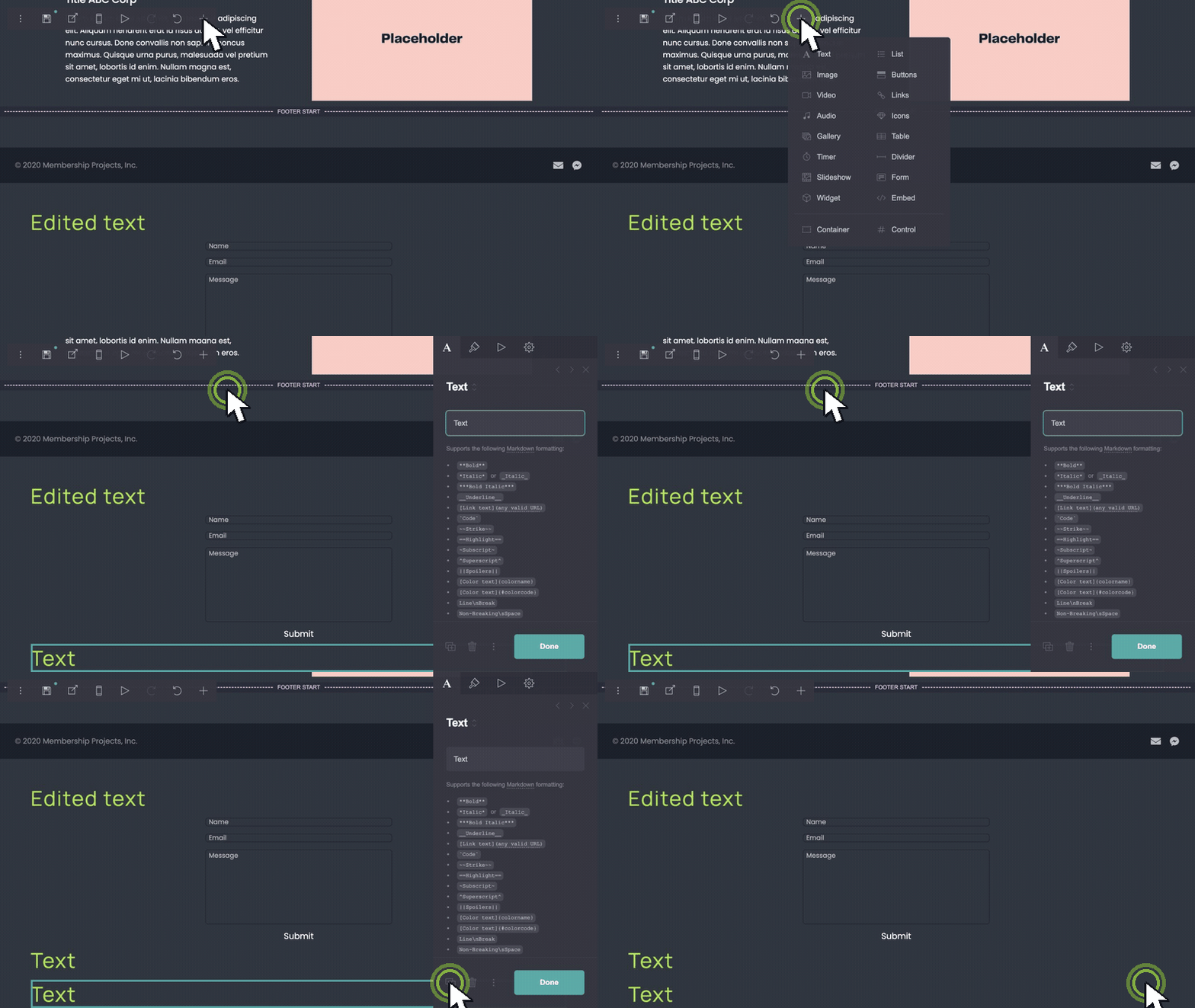
新增截圖或信任列。
複製圖片列以展示產品 UI、模型圖或信任標誌。Archen 等類似範本專為截圖堆疊設計 — 複製列直到預覽看起來可信。
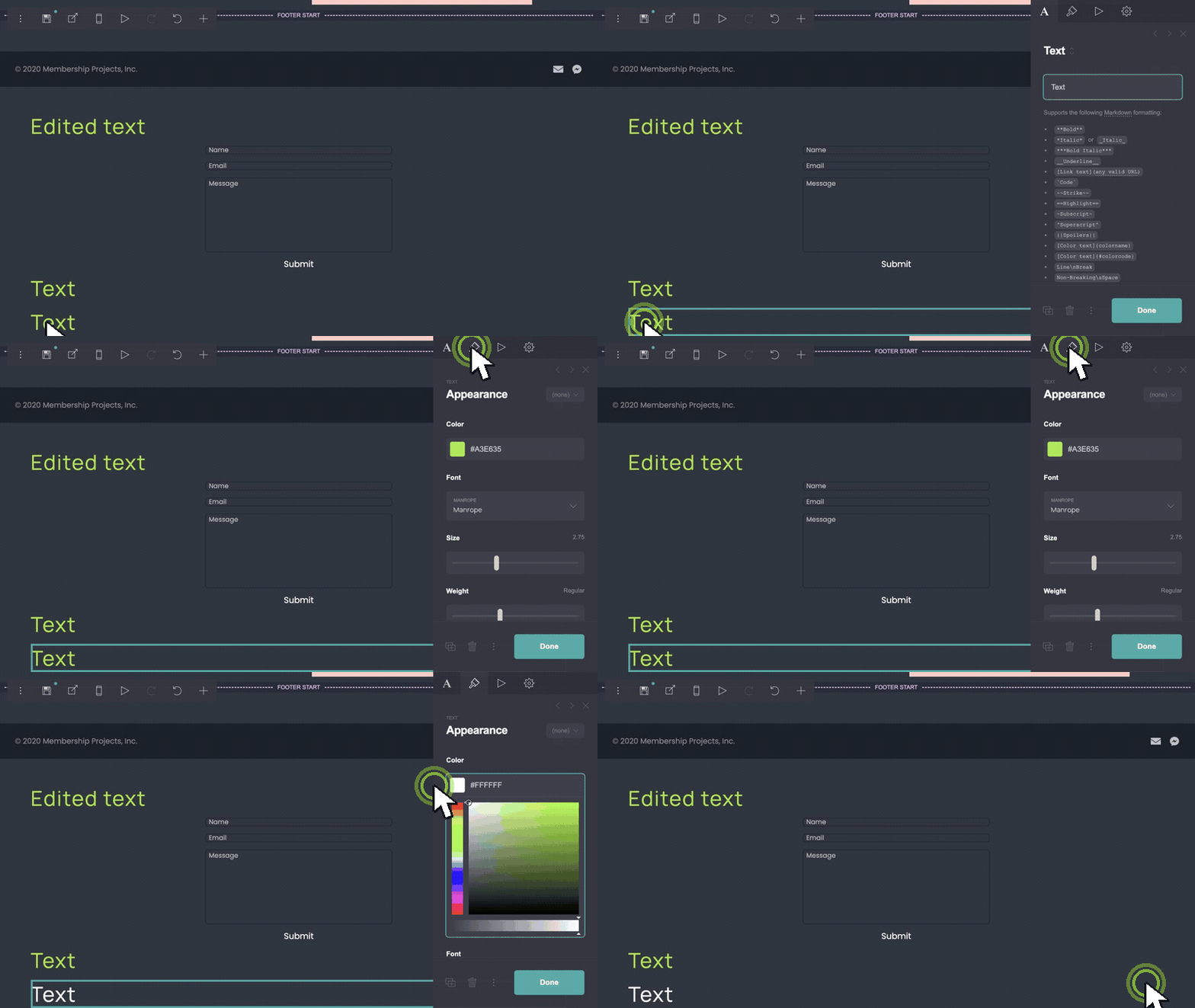
套用品牌色彩。
更新背景、按鈕和文字顏色為您的色盤。保持提交按鈕高對比,讓行動版表單清晰可見。
連接註冊表單。
選取表單元素,在 Carrd 中選擇您的服務 — Mailchimp、ConvertKit 或 Carrd 內建表單處理。分享連結前,請在已發布 URL 上測試提交。
Carrd 表單文件涵蓋服務設定和欄位對應:carrd.co/docs/forms。
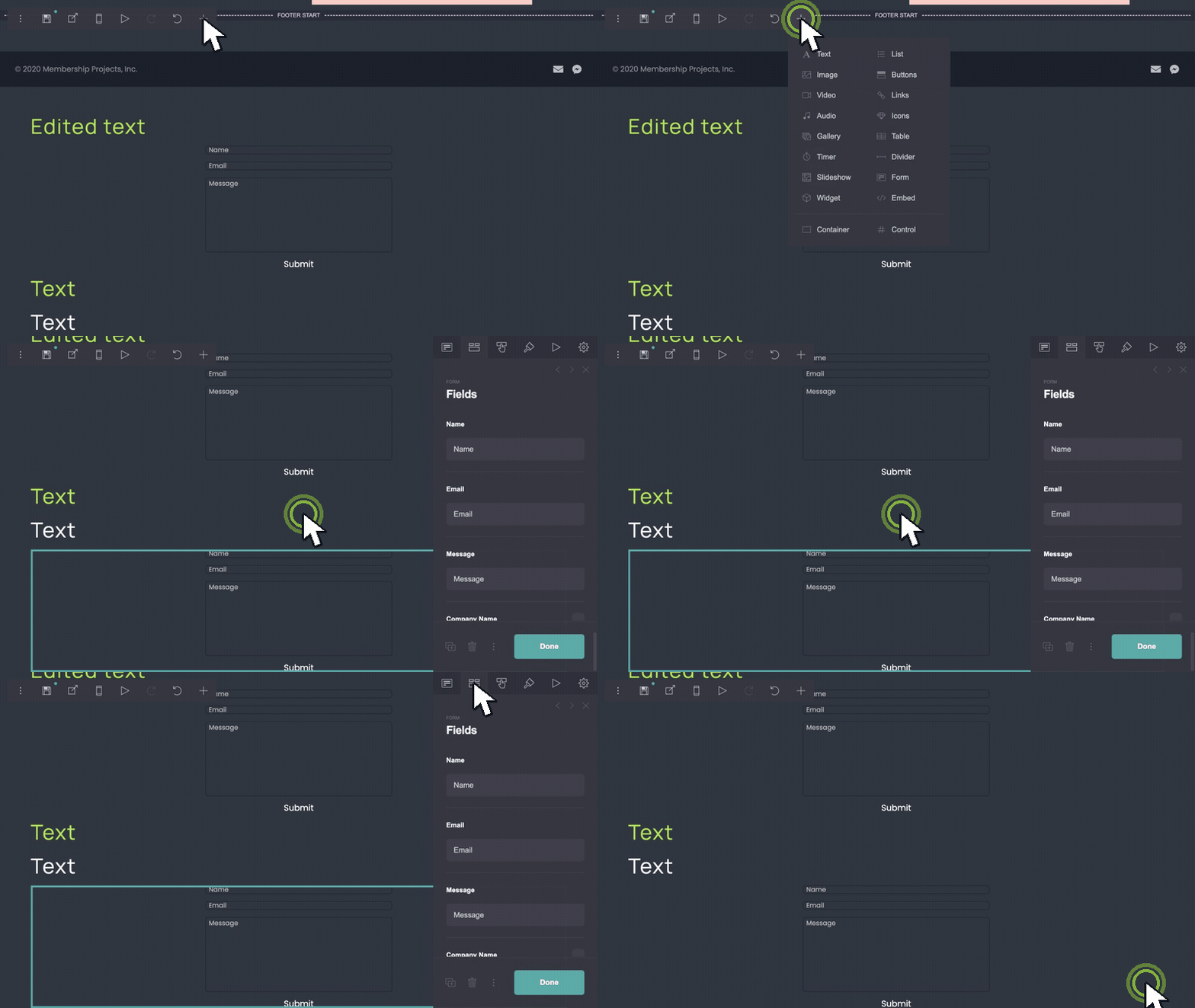
Carrd 候選名單頁面應達成的目標。
- 依發布承諾編輯標題和註冊文案。
- 移除分散表單注意力的多餘區塊。
- 複製截圖列以展示產品 UI 或信任證明。
- 更新背景、按鈕和文字色彩以符合品牌。
- 將註冊表單連接至 Mailchimp、ConvertKit 或 Carrd 表單。