Was eine Carrd-Waitlist-Seite leisten soll.
Besucher sollen das Produkt in Sekunden verstehen, einen visuellen Proof-Punkt sehen und E-Mail absenden, ohne an Ablenkungen vorbeizuscrollen. Wählen Sie eine Waitlist-Vorlage aus der Waitlist-Auswahl oder dem Templates of Carrd-Katalog und passen Sie sie mit den Schritten unten an.
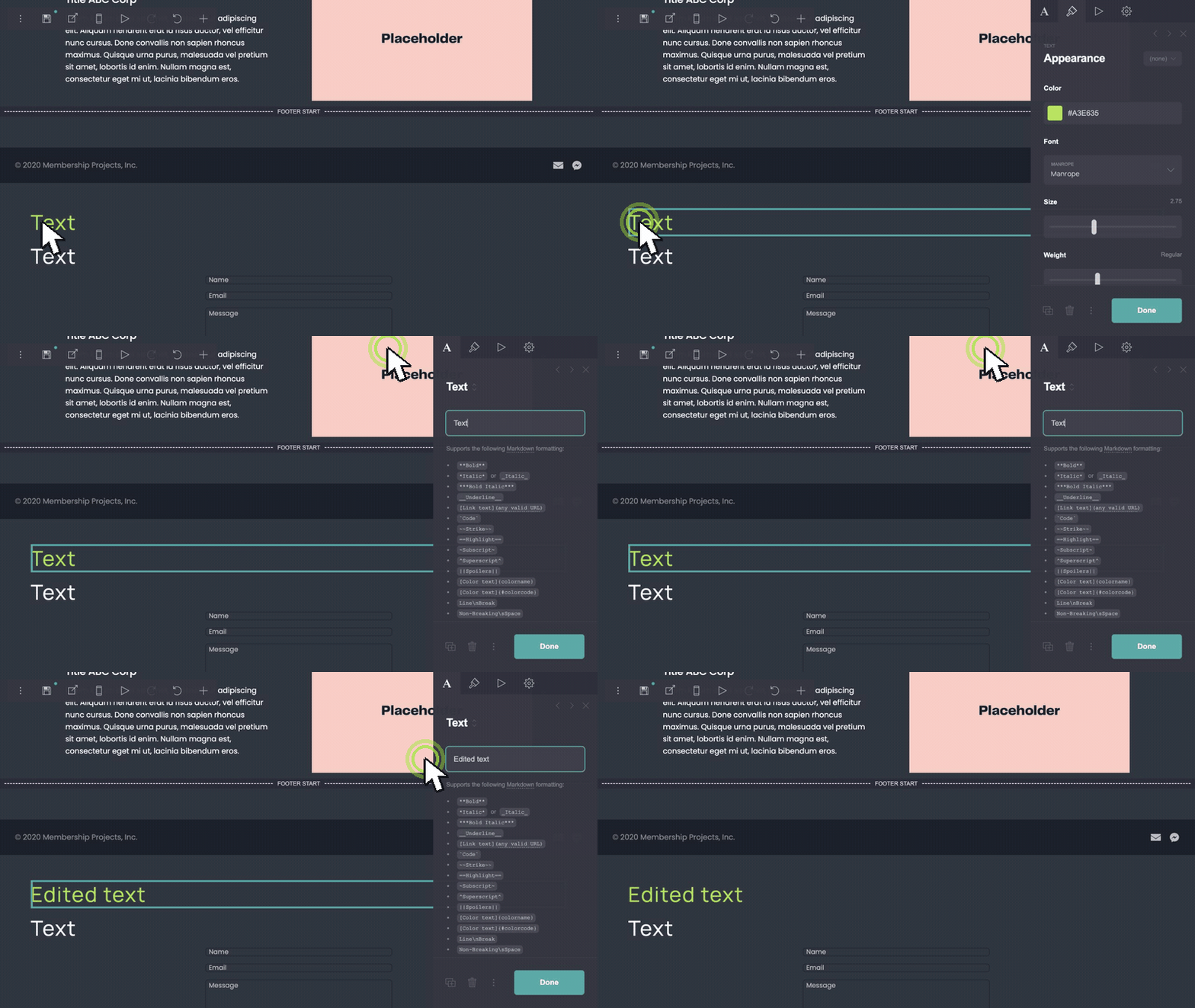
Headline und Anmeldetext bearbeiten.
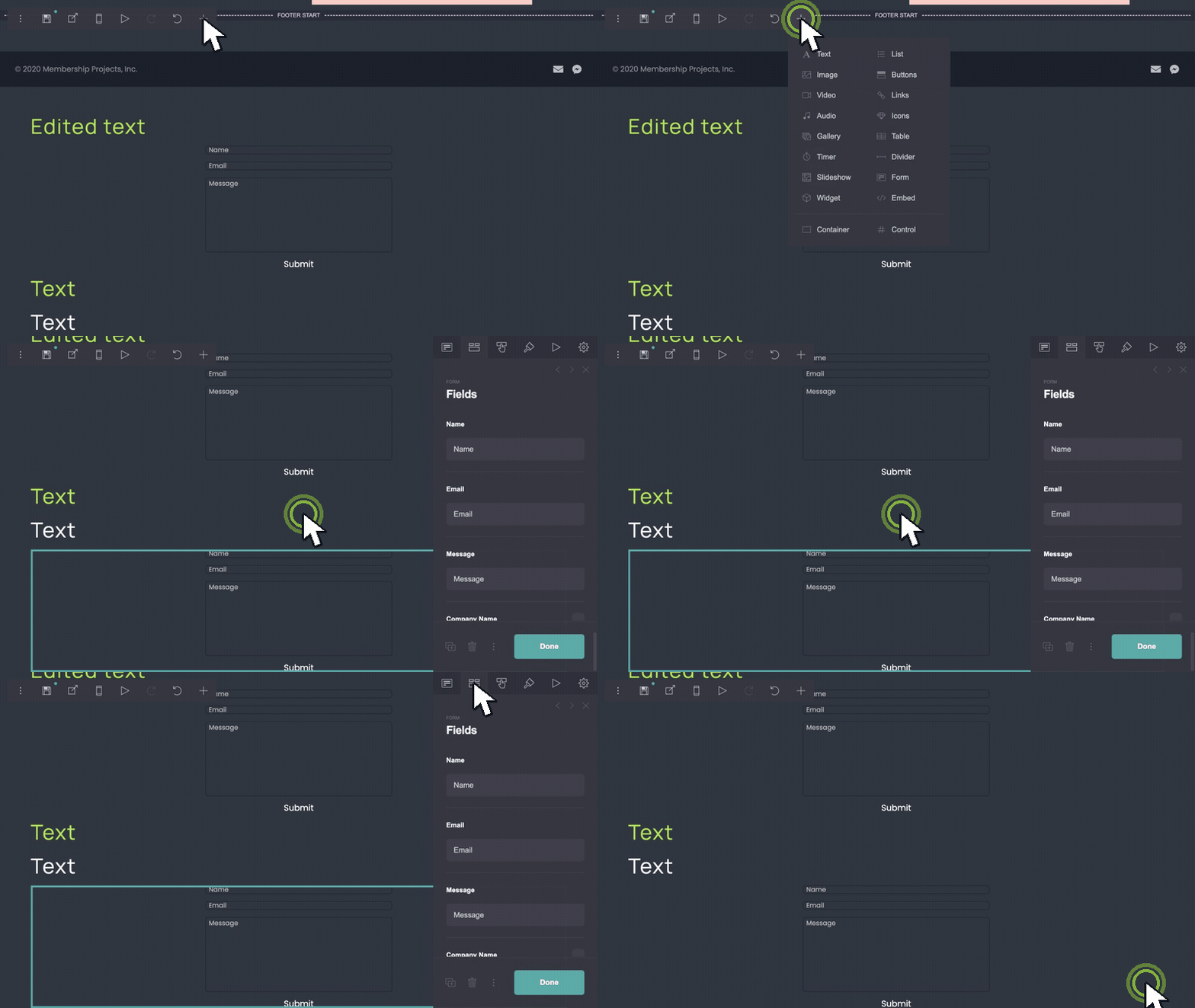
Ersetzen Sie Platzhalter-Headline, Untertext und Button-Label durch Ihr Launch-Versprechen. Nennen Sie in einer kurzen Zeile über dem Formular, was Abonnenten erhalten — Early Access, Beta-Einladung oder Launch-Day-Preis.
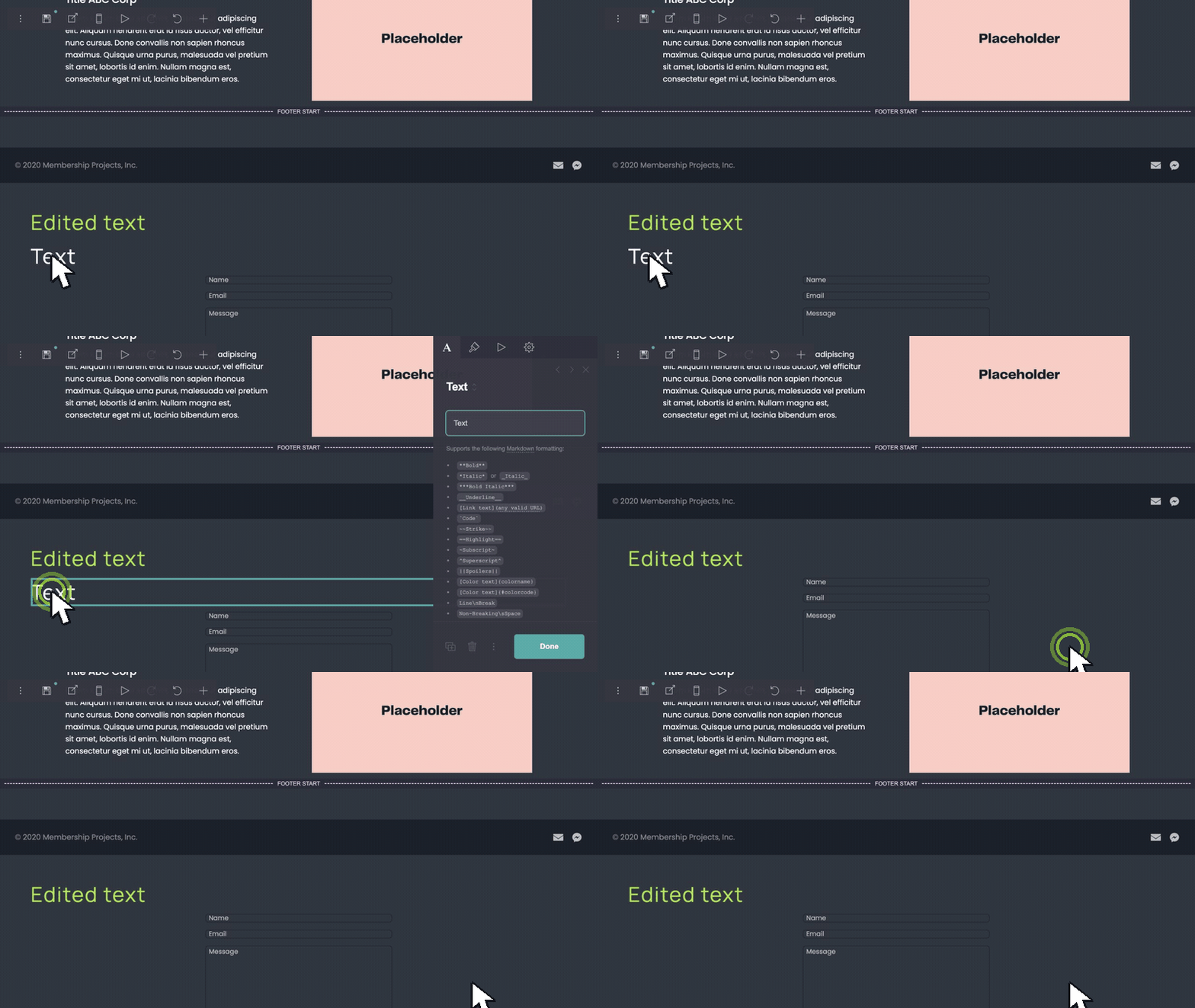
Zusätzliche Abschnitte entfernen.
Entfernen Sie Footer-Links, sekundäre CTAs oder Proof-Blöcke, die vom Formular ablenken. Eine Pre-Launch-Seite kann kürzer sein als eine vollständige Landing.
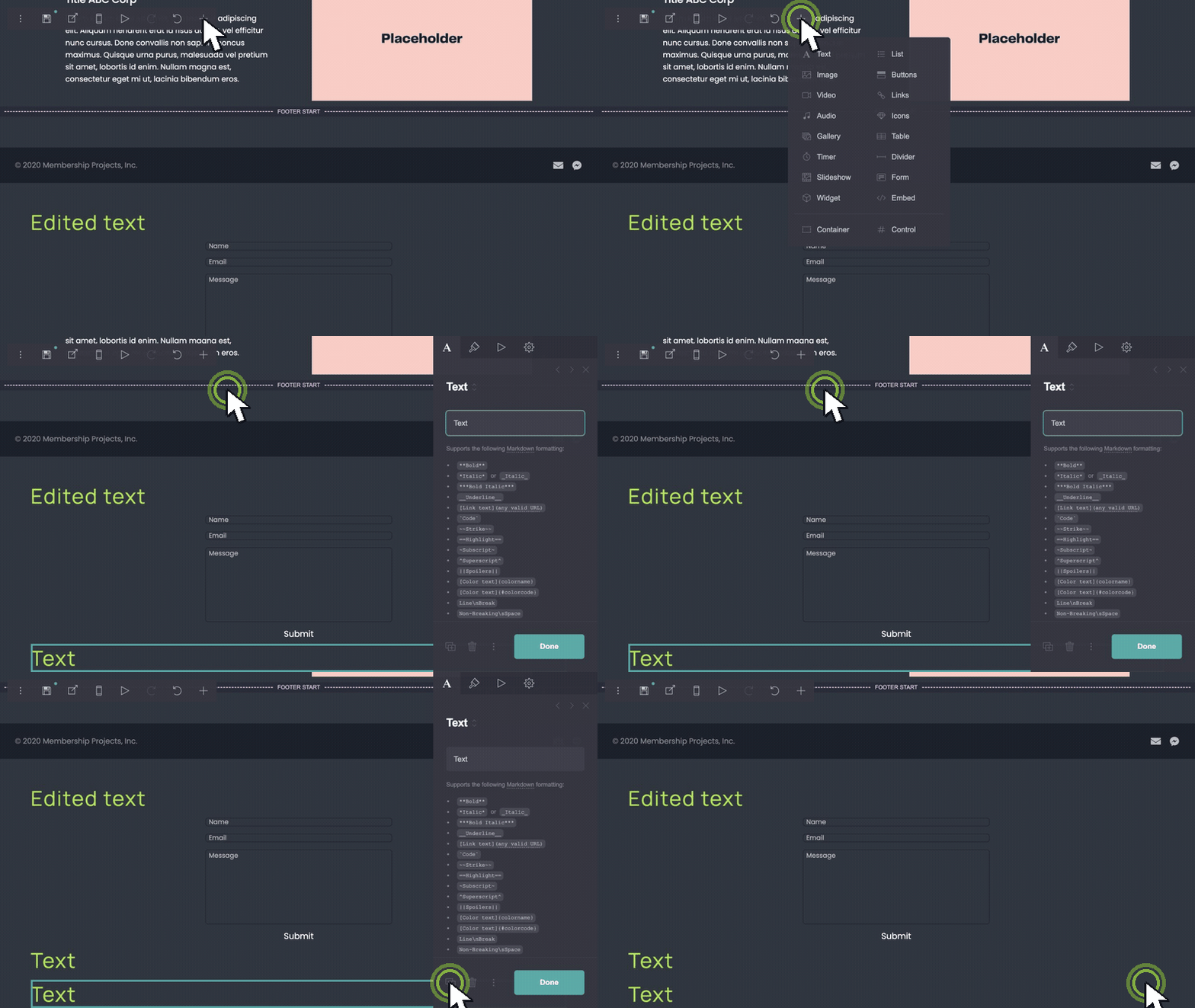
Screenshot- oder Proof-Zeilen hinzufügen.
Duplizieren Sie eine Bildzeile, um Produkt-UI, Mockups oder Social-Proof-Logos zu zeigen. Archen und ähnliche Vorlagen sind für Screenshot-Stapel gebaut — duplizieren Sie Zeilen, bis die Vorschau glaubwürdig wirkt.
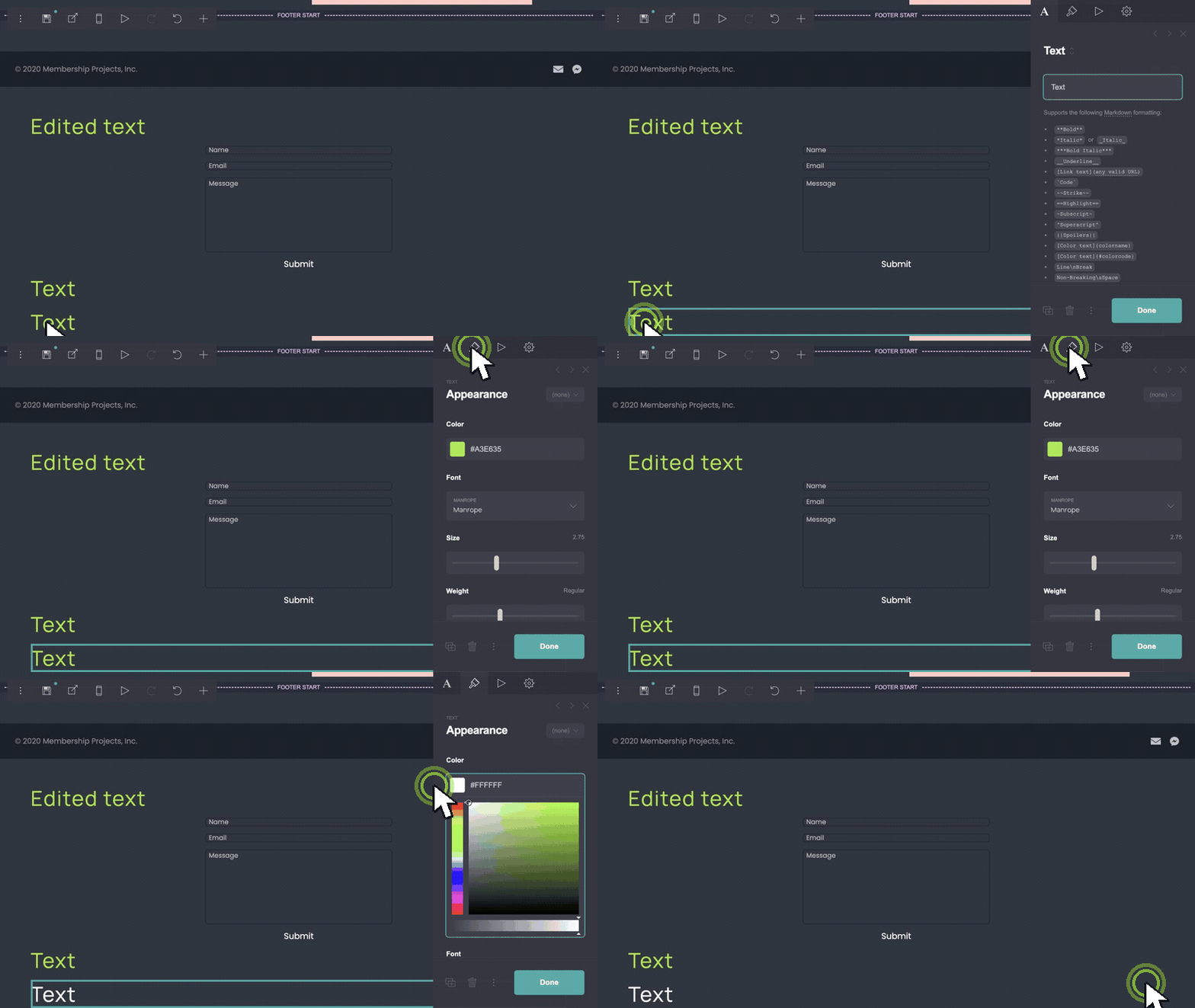
Markenfarben anpassen.
Aktualisieren Sie Hintergrund-, Button- und Textfarben auf Ihre Palette. Halten Sie den Submit-Button kontrastreich, damit das Formular auf Mobile sichtbar bleibt.
Anmeldeformular verbinden.
Wählen Sie das Formularelement und Ihren Anbieter in Carrd — Mailchimp, ConvertKit oder Carrds integrierte Formularverarbeitung. Testen Sie das Absenden auf der veröffentlichten URL, bevor Sie den Link teilen.
Carrds Formular-Dokumentation deckt Anbieter-Setup und Feld-Mapping ab: carrd.co/docs/forms.
Was eine Carrd-Waitlist-Seite leisten soll.
- Headline und Anmelde-Text für Ihr Launch-Versprechen bearbeiten.
- Zusätzliche Abschnitte entfernen, die vom Formular ablenken.
- Screenshot-Zeilen duplizieren, um Produkt-UI oder Social Proof zu zeigen.
- Hintergrund-, Button- und Textfarben an Ihre Marke anpassen.
- Anmeldeformular mit Mailchimp, ConvertKit oder Carrd-Formularen verbinden.